
Большинство людей пользуется Телеграмом на десятую часть: пишут, листают каналы, иногда звонят. При этом ответ на вопрос «как скрыть кусок текста» или «как отправить сообщение утром, а не ночью» уже лежит в приложении. Фишки тг экономят время каждый день, хотя с главного экрана их не видно.
Подборки «20 секретов Телеграма» обычно не помогают. Это перечень без логики: перевод чатов идёт рядом с геопозицией, а половина пунктов устарела после обновлений. В итоге человек читает список, но через неделю не помнит ни одной функции.
Поэтому мы собрали 32 фишки телеграм и неочевидные лайфхаки и разложили их по задачам: текст, отправка, порядок в чатах, приватность, защита, оформление, каналы и группы. В каждом блоке указано, где включить функцию. Отдельно разберём, что даёт Premium, почему фишка может не работать и как управлять десятками аккаунтов в 2026 году.
Если хочется сразу к самому недооценённому, вот скрытые фишки в телеграм, с которых стоит начать: ответ на фрагмент сообщения, поиск переписки по дате, чтение без отметки, исчезающие фото, QR-код вместо визитки и секретное меню.
Фишки тг для текста: форматирование, спойлер и ссылка
Здесь нет отдельных кнопок: панель появляется, только когда вы выделите слово.
1. Жирный, курсив, зачёркнутый и моноширинный шрифт
Прежде всего выделите фрагмент и откройте контекстное меню. На телефоне нажмите «Форматирование» или три точки, на компьютере — правую кнопку мыши. Дальше выберите стиль: жирный, курсив, подчёркнутый, зачёркнутый текст или моноширинный шрифт. Последний удобен для кодов, адресов и номеров заказов, ведь такой текст копируется одним нажатием.
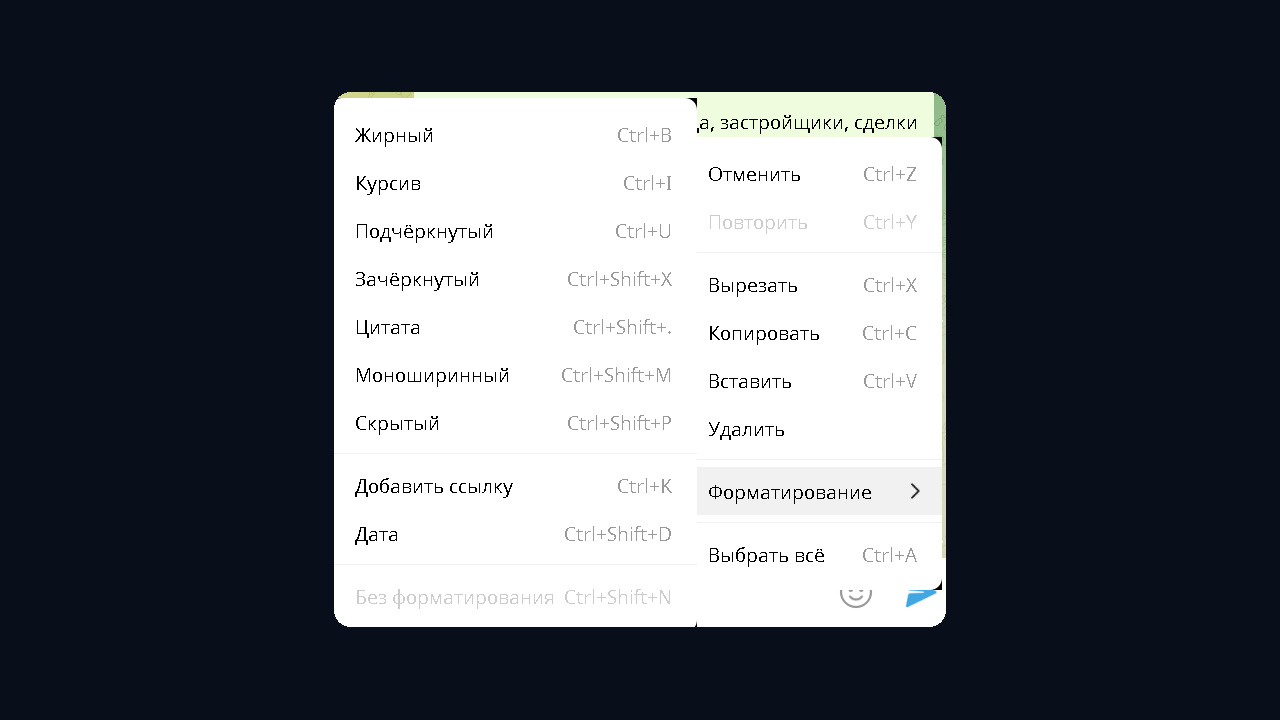
На компьютере быстрее работают сочетания клавиш. Например, Ctrl+B делает текст жирным, Ctrl+I — курсивом, Ctrl+U — подчёркнутым. В Telegram Desktop зачёркивание включается через Ctrl+Shift+X, моноширинный шрифт — через Ctrl+Shift+M, а в веб-версии короче: Ctrl+S и Ctrl+M. Кроме того, мессенджер понимает разметку: ~~слово~~ станет зачёркнутым, а `слово` — моноширинным.
2. Скрытый текст и спойлер
Спойлер в телеграм прячет часть сообщения под анимированную «рябь». Но прочитать его получится, только когда собеседник нажмёт на скрытый фрагмент. Именно так удобно отправлять концовку фильма, ответ на загадку или промокод, который не должен попасть в превью уведомления.
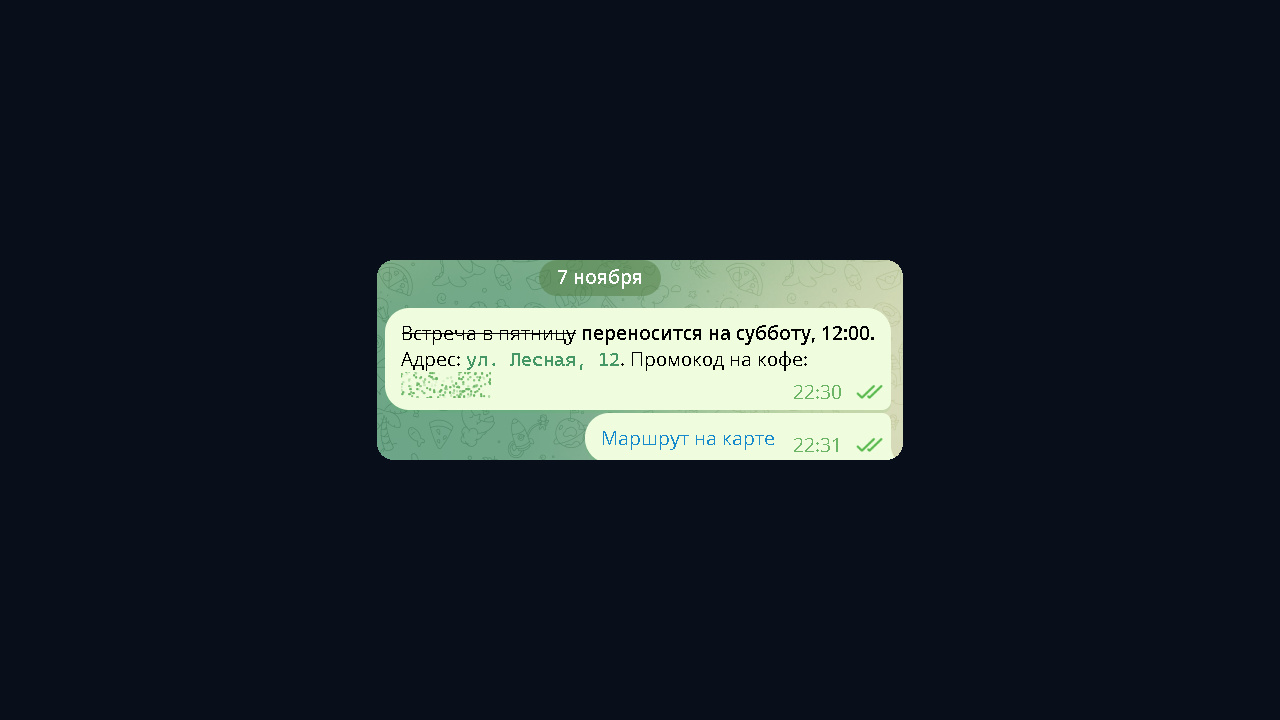
Чтобы скрыть текст в телеграм, выделите фрагмент и выберите «Скрытый» (на компьютере — Ctrl+Shift+P). Работает и разметка: слово между двумя вертикальными чертами с каждой стороны станет спойлером. При этом под спойлер можно спрятать и фото: при отправке отметьте пункт «Скрыть под спойлер».
3. Ссылка в тексте вместо длинного адреса
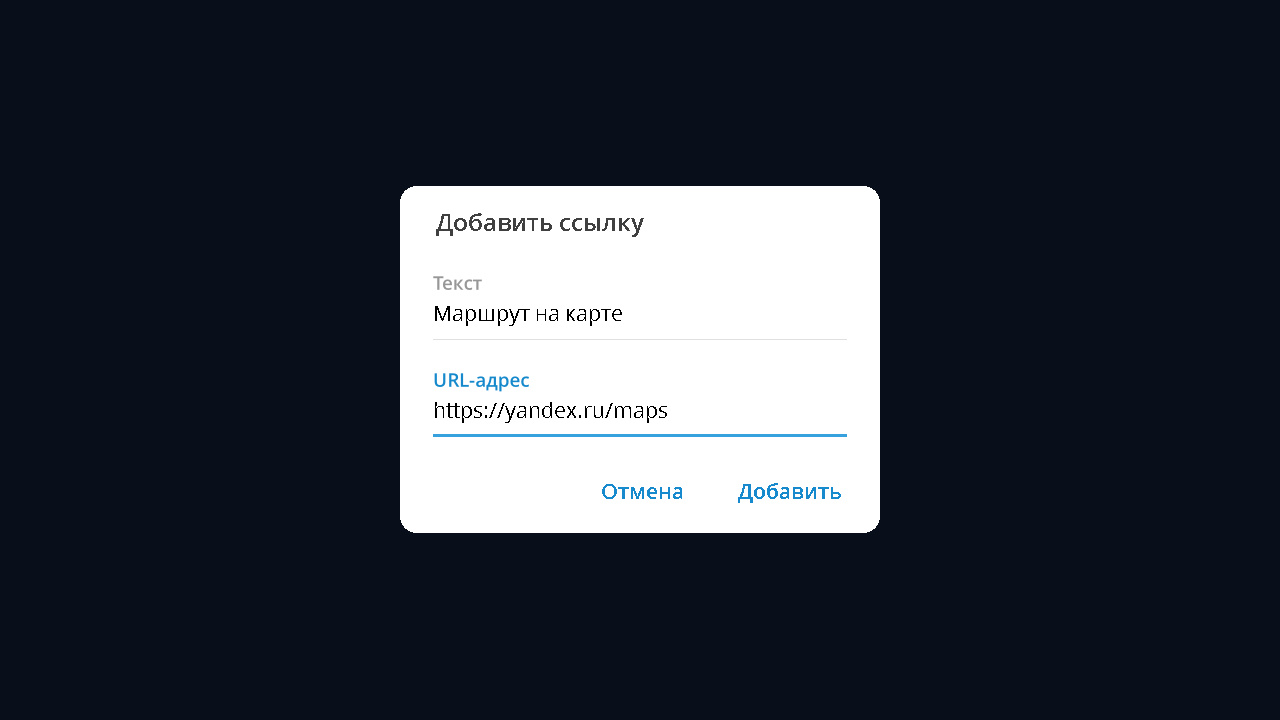
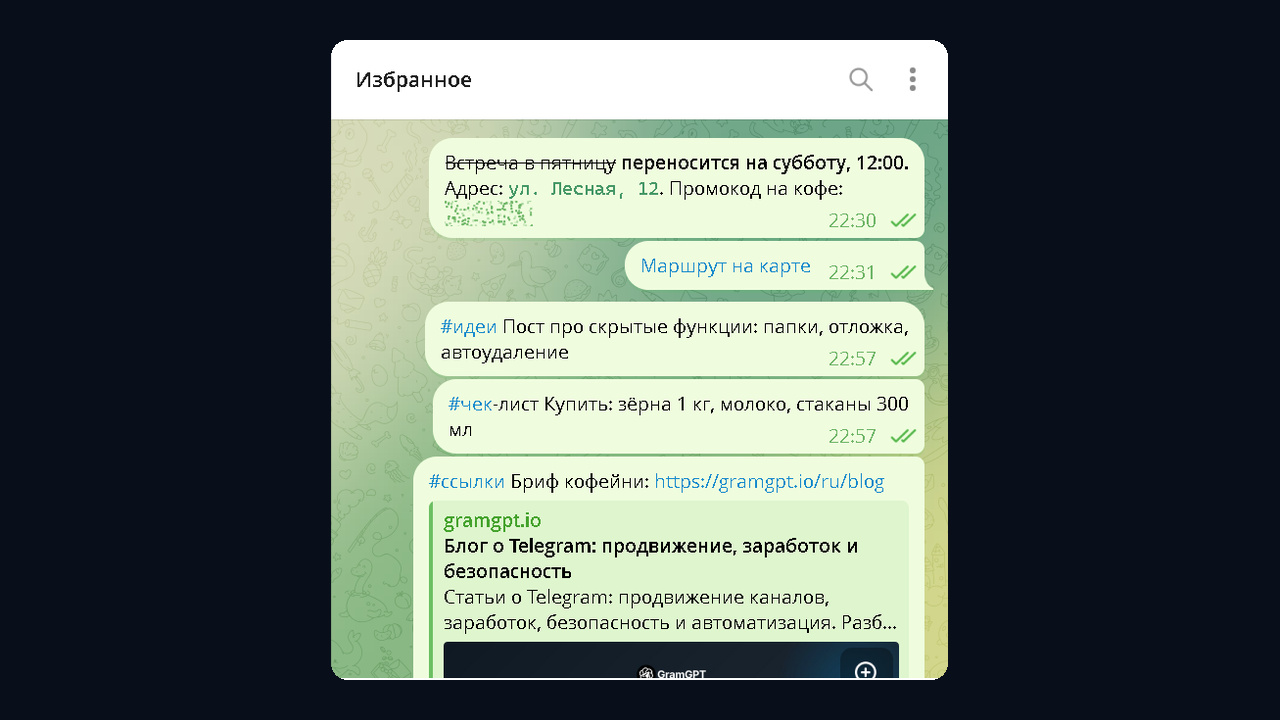
Но длинный адрес выглядит неряшливо. Поэтому лучше выделить слово, выбрать «Ссылка» и вставить адрес. Тогда в чате останется аккуратная гиперссылка, как «Маршрут на карте» в примере выше, а лишние символы исчезнут.
Фишки тг для отправки: отложенные, тихие и исправленные сообщения
4. Отправка без звука
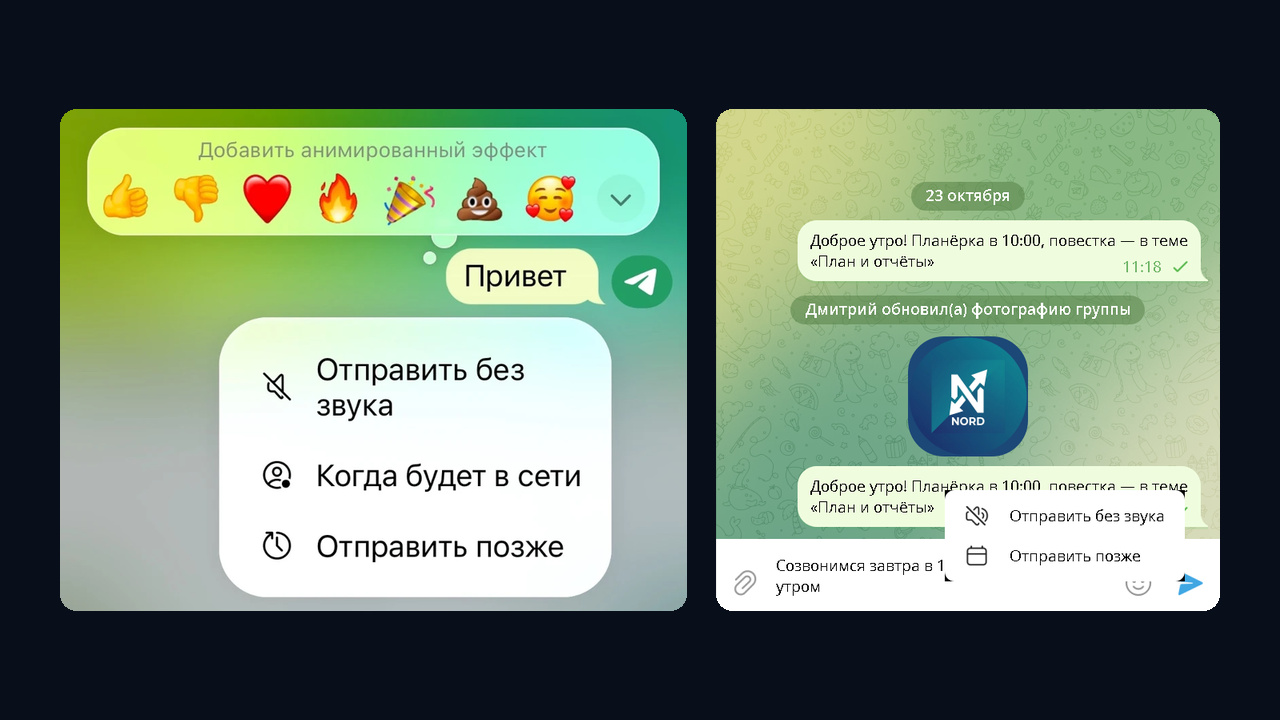
Прежде всего зажмите кнопку отправки (на компьютере нажмите на неё правой кнопкой). Появится меню: «Отправить без звука» и «Отправить позже», а в личном чате ещё «Когда будет в сети». Первый вариант подходит для позднего вечера: сообщение придёт, но телефон собеседника не издаст звука.
5. Отложенное сообщение и напоминание
Чтобы отправить отложенное сообщение, нажмите «Отправить позже». Дальше откроется календарь: отметьте дату, задайте часы и минуты и нажмите кнопку отправки. С Premium здесь же включается повтор, например каждую неделю.
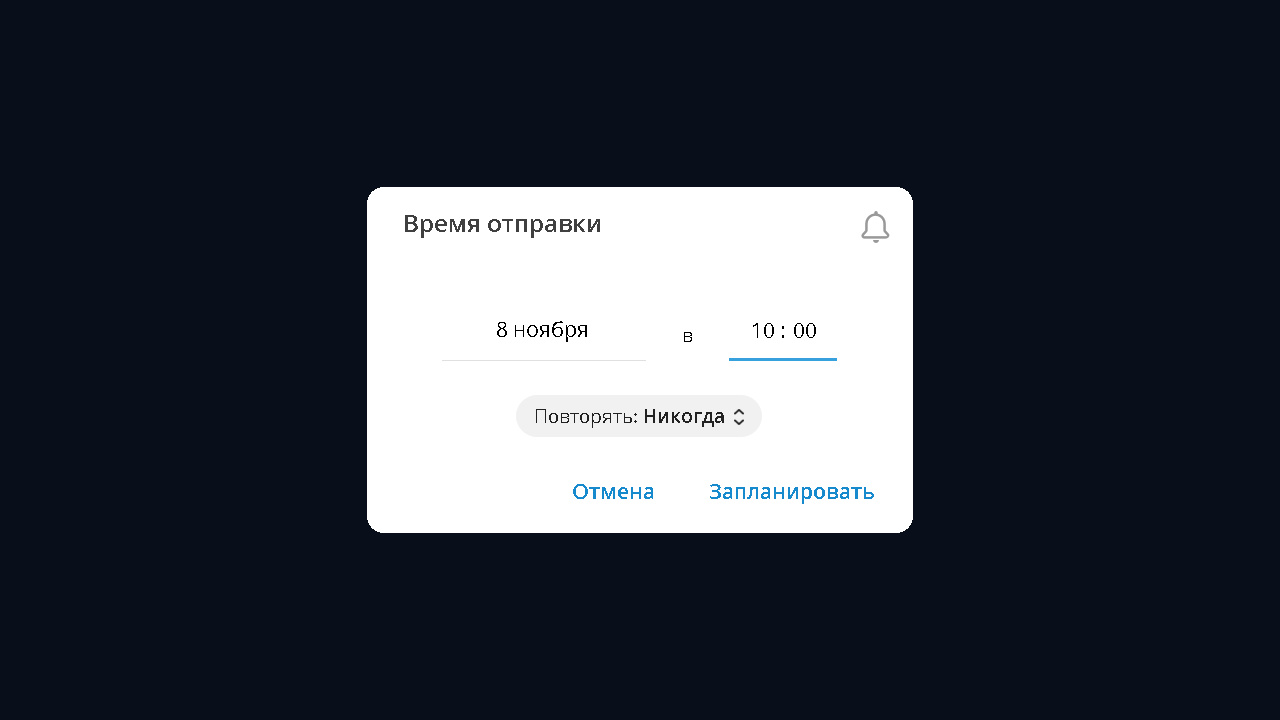
Всё запланированное хранится в отдельной вкладке чата, и его можно отредактировать или отправить сразу. Отложенное сообщение телеграм работает и в Избранном, но там оно превращается в напоминание, которое придёт уведомлением в нужный час.
6. Ответ на конкретное сообщение и цитата
Однако в активном чате ответ без привязки быстро теряется. Чтобы ответить на конкретное сообщение, на телефоне смахните его влево, а на компьютере дважды кликните по нему. Над полем ввода появится цитата, а значит, собеседник поймёт, к чему относится ответ.
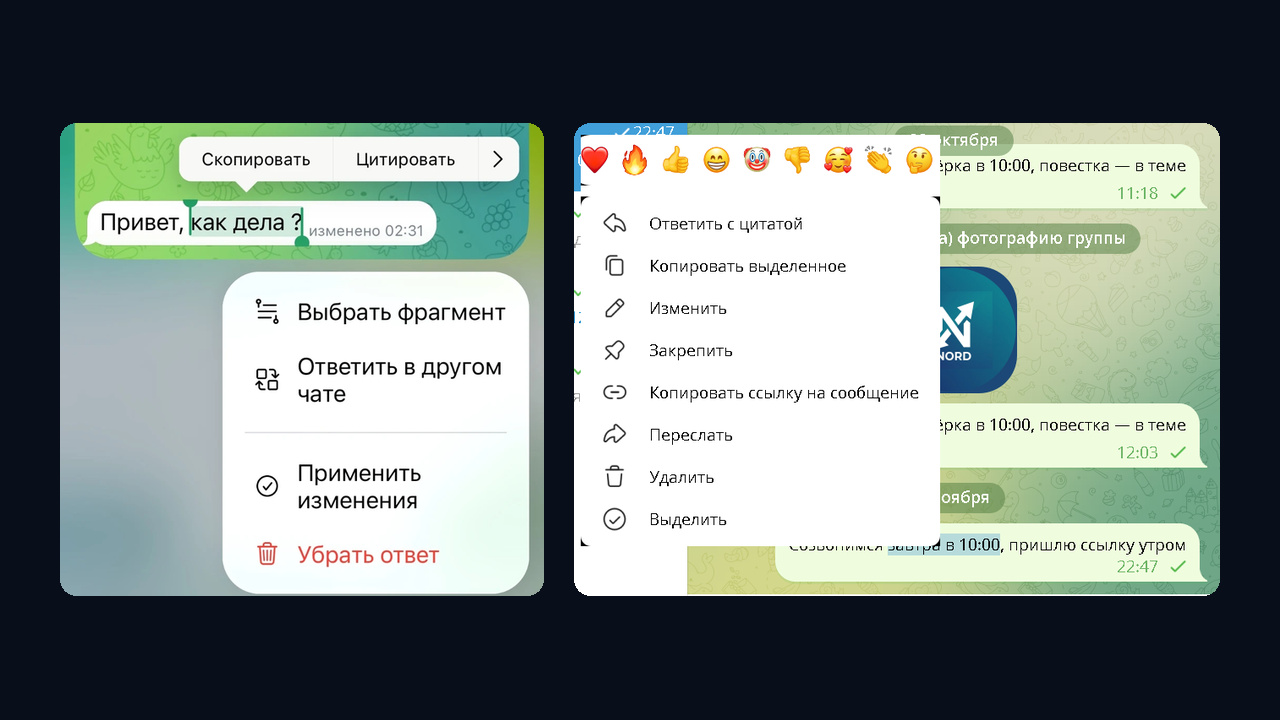
Чтобы процитировать часть сообщения, выделите нужную фразу внутри него и выберите «Ответить с цитатой». Тогда в ответ попадёт именно выделенный фрагмент. Эта фишка тг выручает в рабочих переписках, где в одной реплике сразу несколько вопросов.
В группах до 100 участников список действий у своего сообщения показывает ещё и тех, кто его прочитал. Правда, только в течение недели после отправки.
7. Редактирование отправленного сообщения
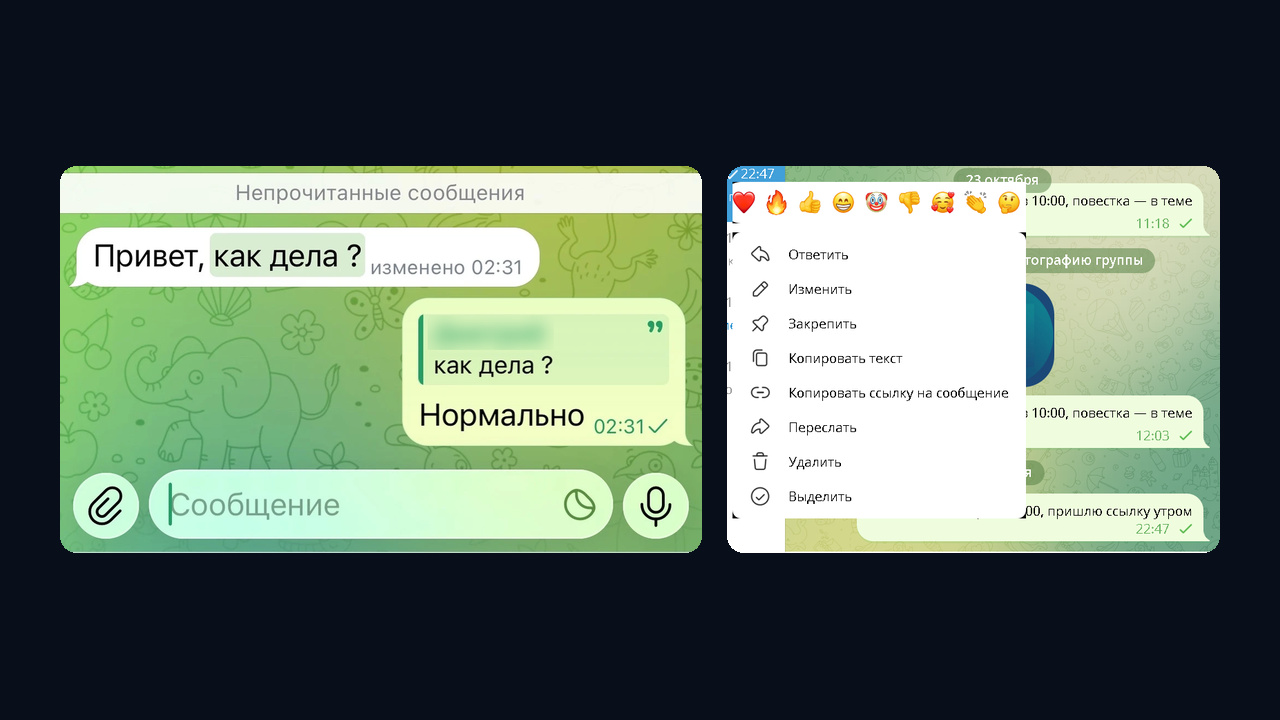
Кроме того, отредактировать сообщение в телеграм можно в течение 48 часов: кликните по нему правой кнопкой и нажмите «Изменить». На компьютере это ещё быстрее — стрелка вверх в пустом поле открывает правку последней реплики. Собеседник увидит пометку «изменено», однако старый текст ему не покажут.
8. Удаление сообщения у собеседника
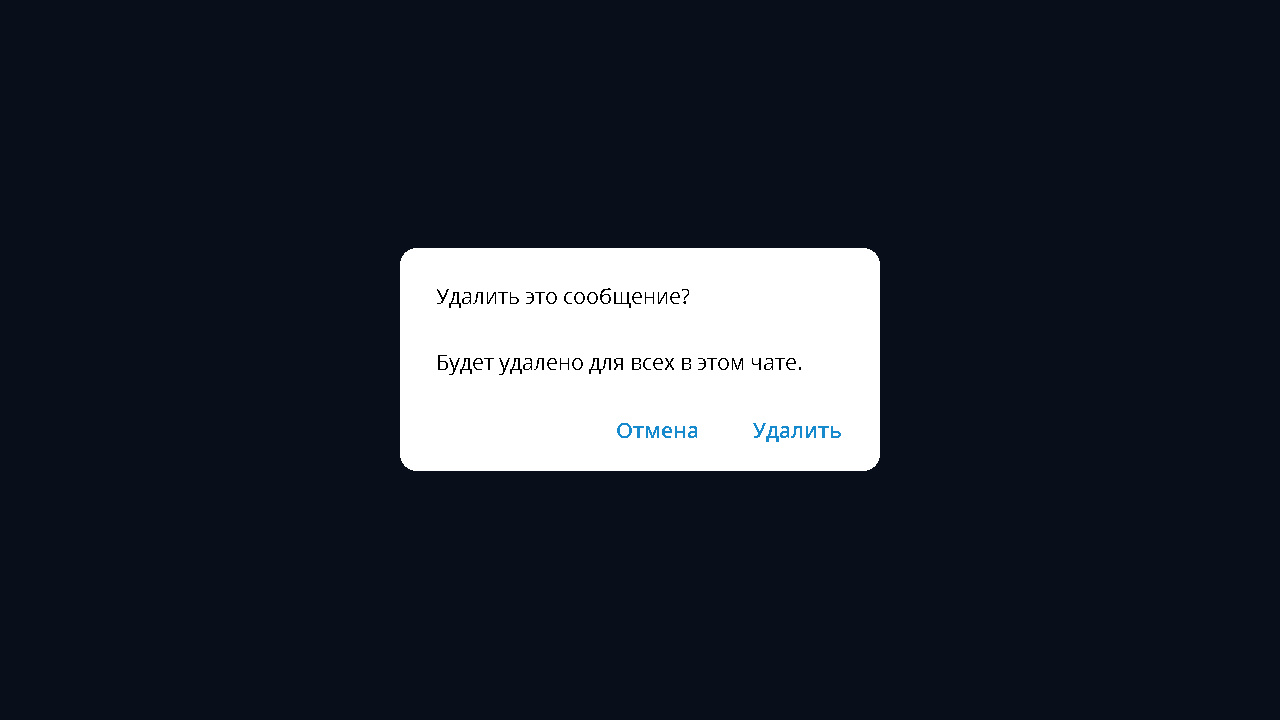
Дальше, чтобы удалить сообщение у собеседника, нажмите «Удалить» и отметьте пункт «Также удалить для…». В личных чатах это работает без ограничения по сроку, но в группах — только для своих сообщений или для админа.
9. Кружки и голосовые
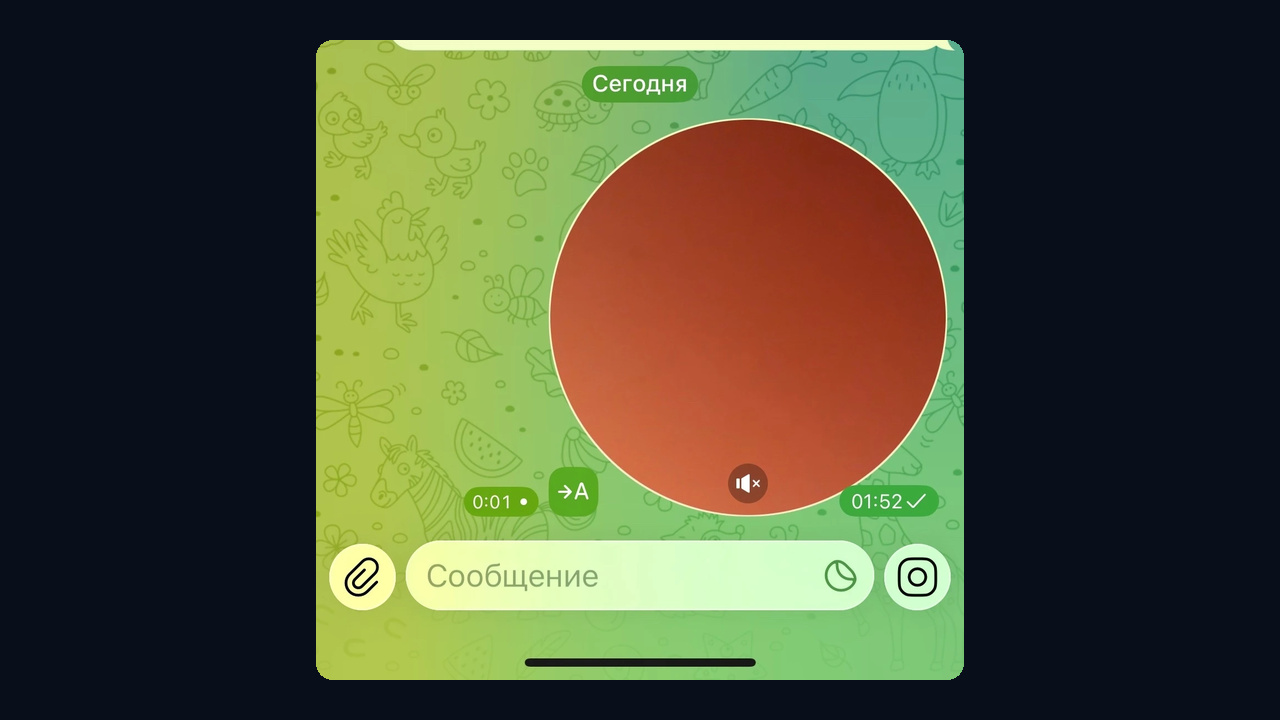
Например, видеосообщение телеграм, или кружок, записывается долгим нажатием на значок справа от поля ввода. Короткое касание переключает его между микрофоном и камерой, а свайп вверх фиксирует запись, чтобы не держать палец. Подробно о том, как записать кружок и продвигаться с его помощью, мы рассказали отдельно. А голосовое можно записать без рук: поднесите телефон к уху, и запись начнётся сама.
10. GIF и фото без сжатия
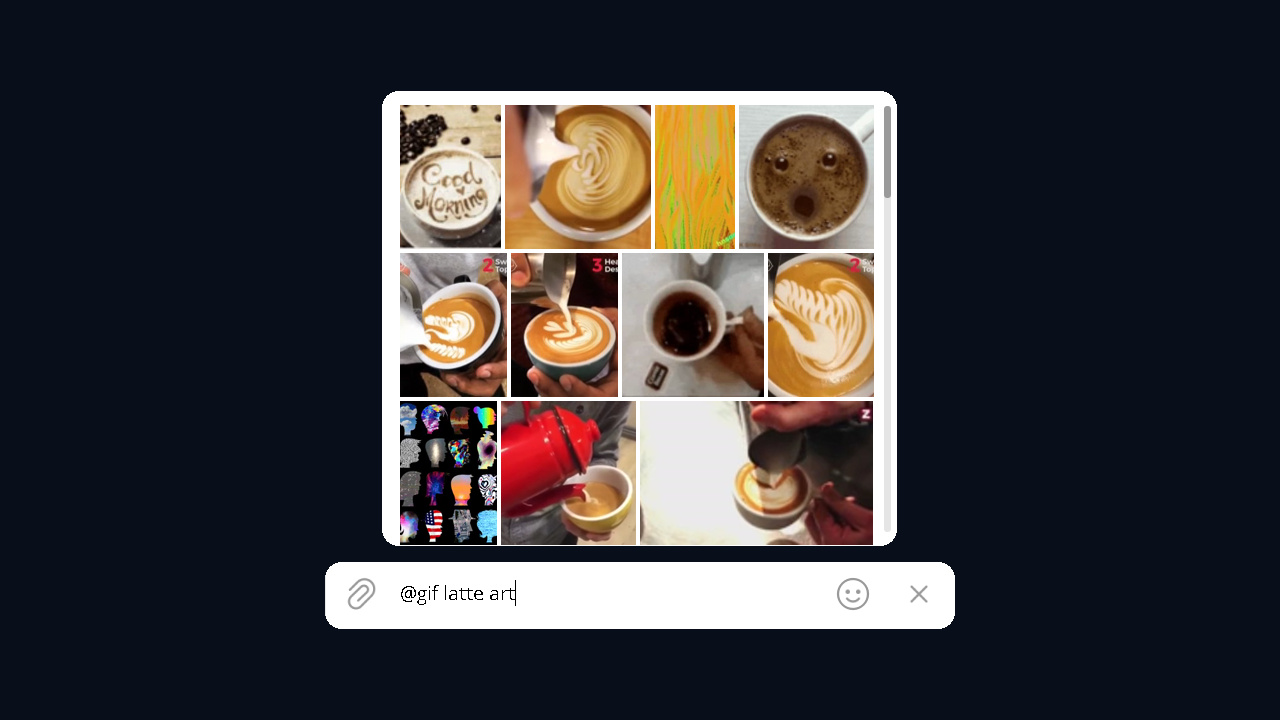
GIF в телеграм ищут прямо из поля ввода: наберите @gif и слово, и встроенный бот покажет подборку. Фото без сжатия отправляйте через пункт «Файл» в списке вложений, тогда снимок придёт в исходном качестве. А если готовых наборов мало, сделать свои стикеры можно через бота @Stickers за один вечер.
11. Исчезающие фото — фишка тг для приватных снимков
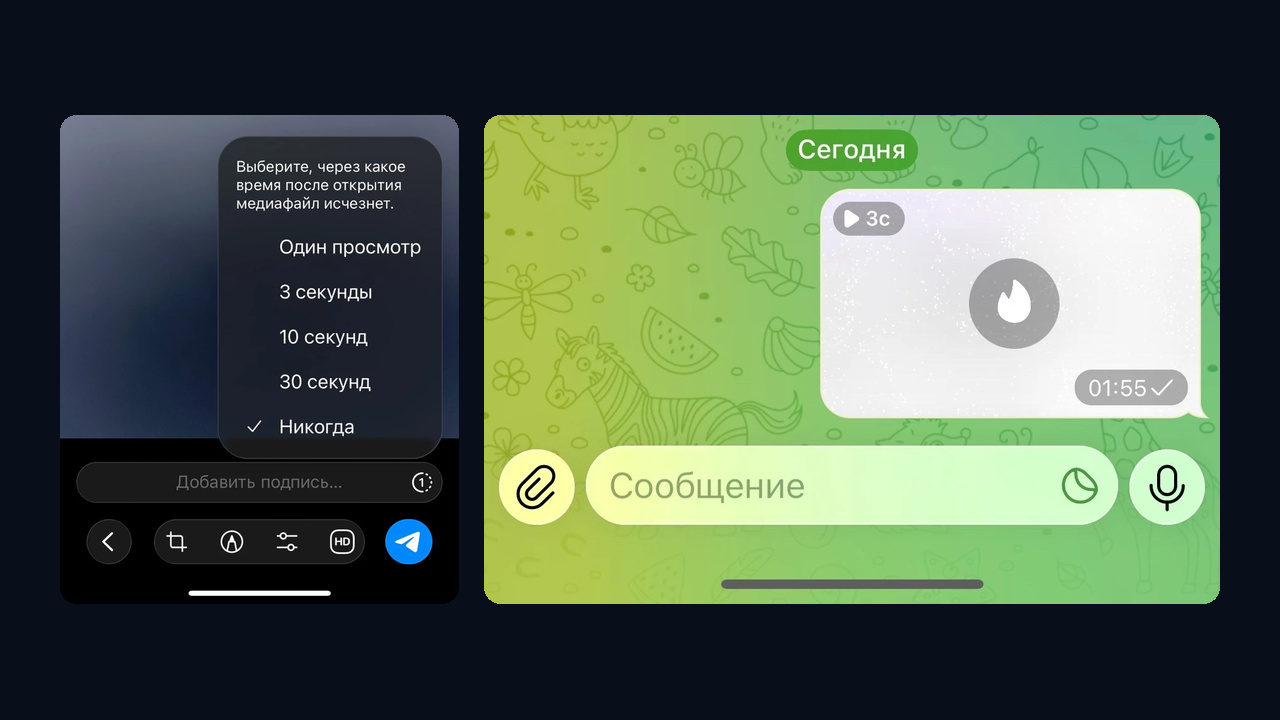
Кроме того, ещё одна неочевидная фишка — секретные фото и видео в обычной переписке. На телефоне откройте вложение, коснитесь значка таймера в превью и отметьте «Просмотр один раз» или срок в секундах. Снимок откроется у собеседника один раз и исчезнет, а сохранить его не получится. Однако в десктопной версии таймера нет. Зато в окне отправки есть «Скрыть под спойлер»: снимок придёт размытым, пока его не коснутся.
12. Встроенный фоторедактор
Например, простой лайфхак: обрезать снимок, нарисовать стрелку или добавить подпись можно без сторонних приложений. Для этого в окне отправки кликните по картинке или откройте три точки → «Редактировать фото». Редактор умеет поворачивать и отражать кадр, рисовать кистью, ставить стикеры и текст. А в мобильном приложении там же доступны фильтры, яркость и обрезка видео.

13. Геопозиция и трансляция местоположения
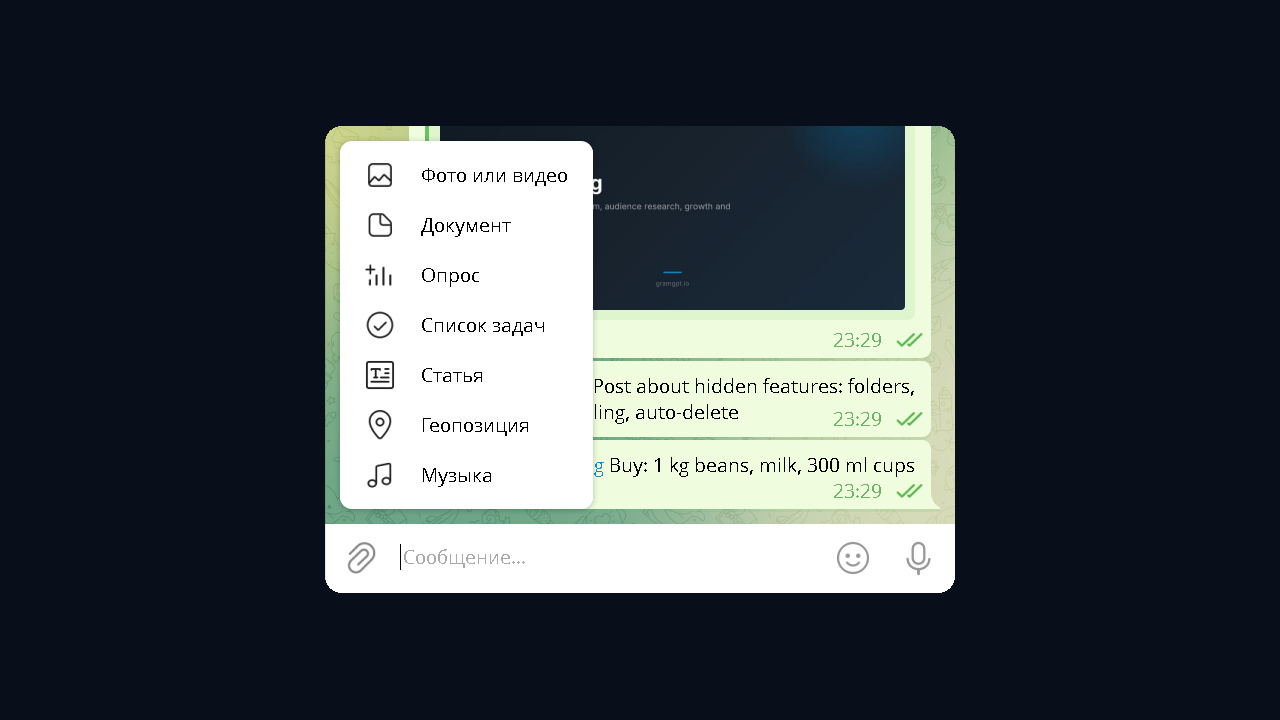
Для встреч пригодится геопозиция. Откройте скрепку и нажмите «Геопозиция». В десктопе точку отмечают на карте. А на телефоне можно включить трансляцию: собеседник видит, как вы перемещаетесь, в течение 15 минут, часа, 8 часов или бессрочно. Остановить трансляцию можно в любой момент.
Фишки тг для порядка в чатах: папки, закрепы и поиск по дате
14. Папки с чатами
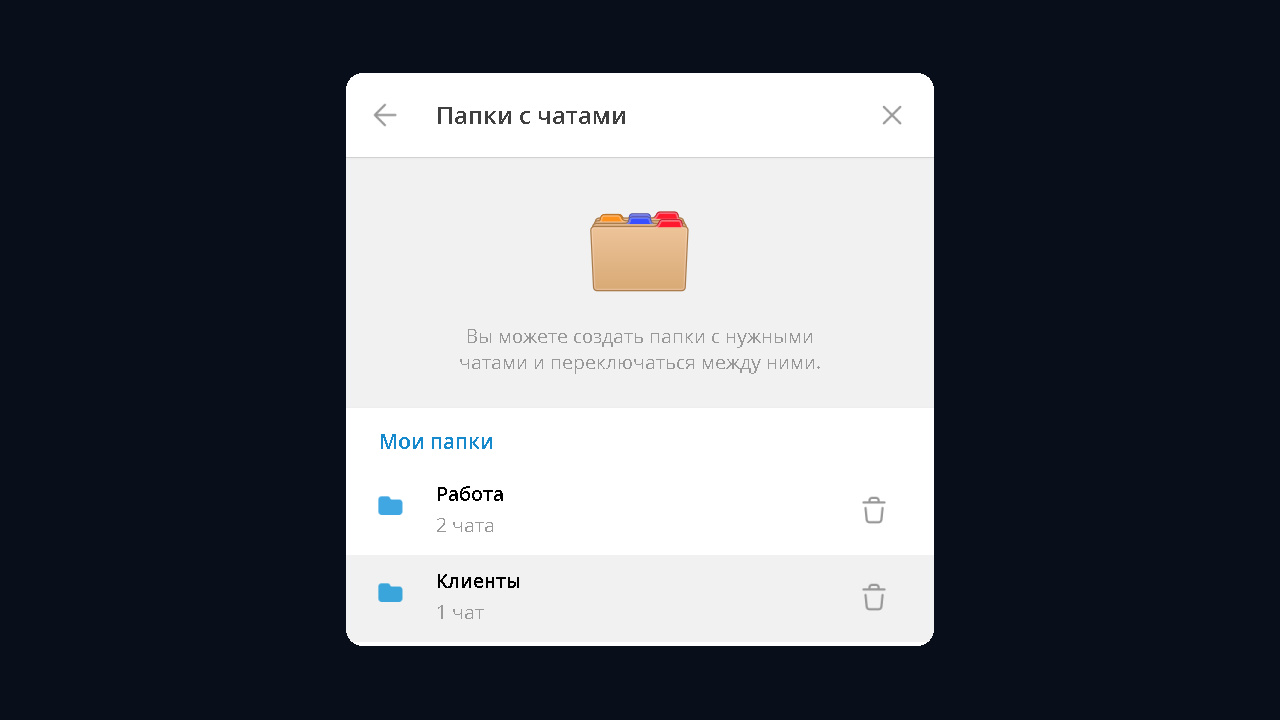
Например, папки в телеграм делят список на вкладки: «Работа», «Семья», «Каналы». Создать их можно в разделе «Настройки» → «Папки с чатами», а подробная инструкция есть в нашей статье про папки и ссылки на них. Бесплатно доступно до 10 папок, с Premium — до 30.
15. Закреп и архив
Важные диалоги, например рабочие, удобно закрепить: в общем списке бесплатно помещается пять, а внутри каждой папки лимит свой. Каналы, которые читаете редко, отправьте в архив. Они перестанут отвлекать, но новые посты в них останутся. Все эти действия собраны в меню чата: на компьютере оно открывается правой кнопкой, на телефоне — долгим нажатием. Там же есть «Пометить как непрочитанное», чтобы вернуться к диалогу позже.
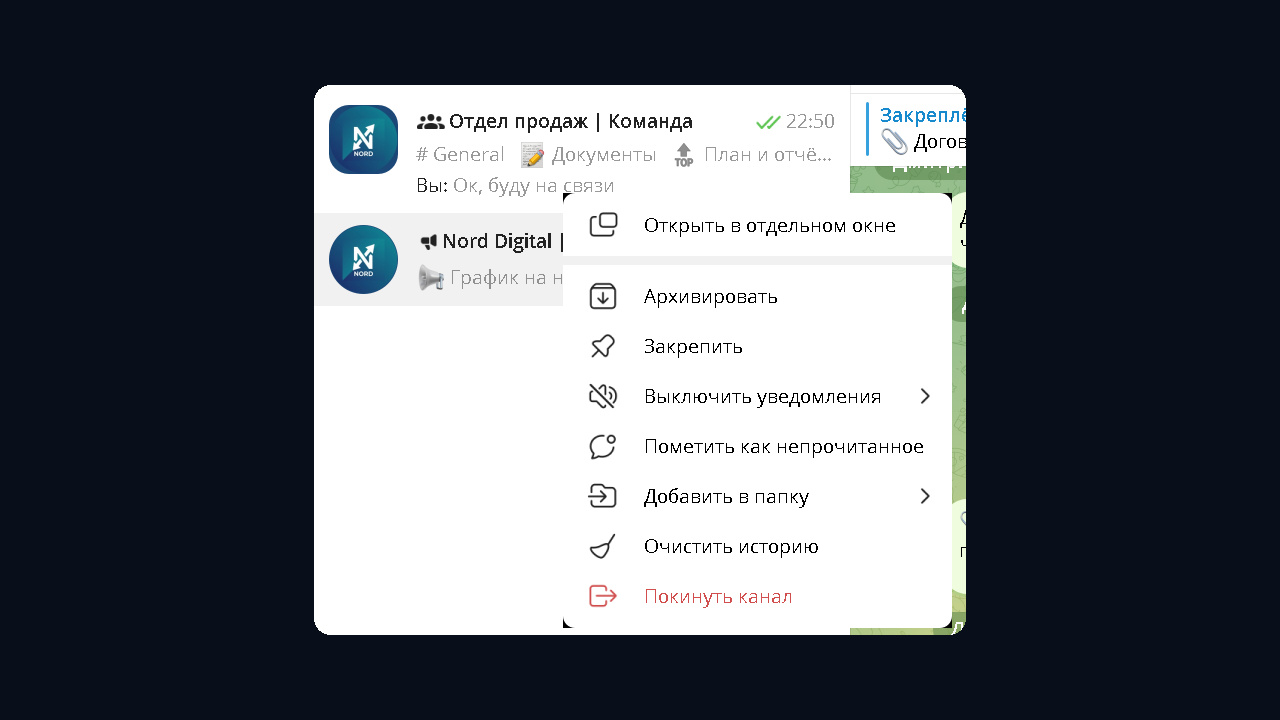
Если у вас несколько рабочих аккаунтов, папки придётся настраивать в каждом. Для такой задачи мы покажем ниже, как управлять аккаунтами пачкой через GramGPT.io.
16. Поиск по дате: фишка тг для старых переписок
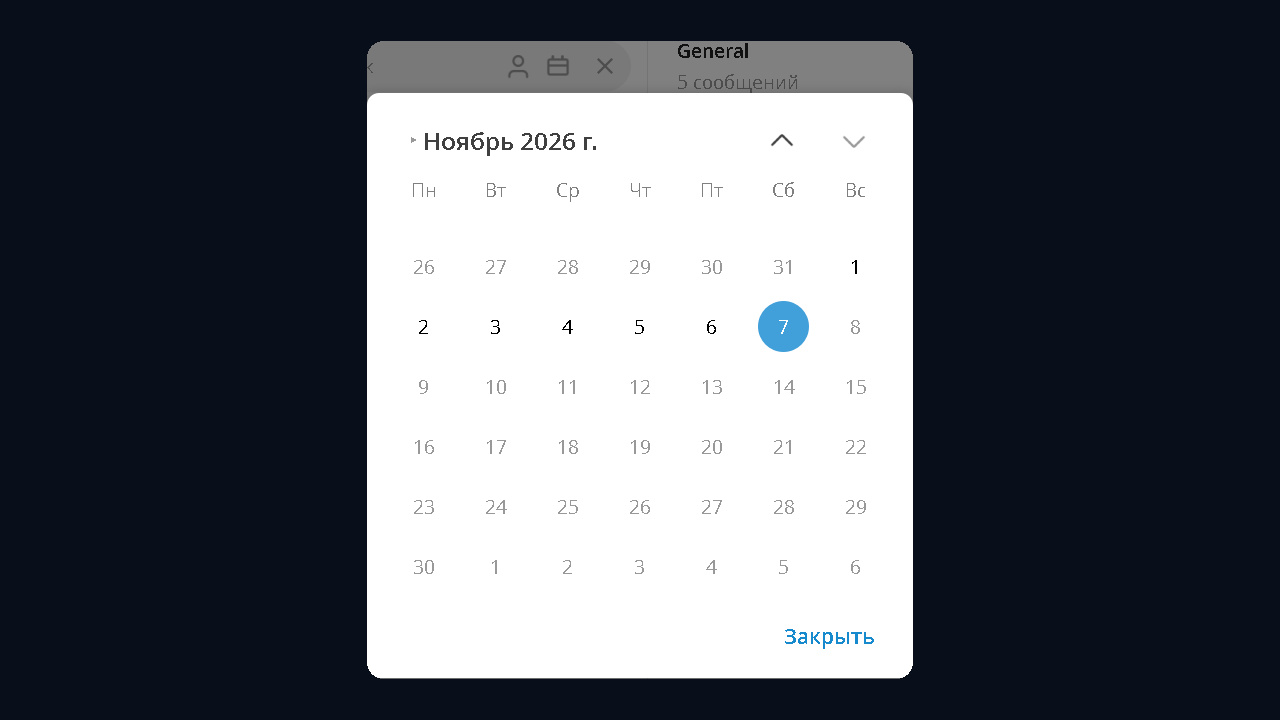
Поэтому, чтобы найти сообщение в чате телеграм, откройте поиск внутри диалога. Рядом со строкой есть значок календаря, и он переносит переписку на нужный день. Получается быстрее, чем листать месяцы вверх. Для глобального поиска по каналам и людям у нас есть отдельный разбор поиска в тг.
17. Избранное как личное облако
Отдельно стоит упомянуть Избранное: это личное облако. Туда пересылают ссылки, черновики постов, файлы и голосовые заметки. Объём хранилища не ограничен, а значит, туда помещается архив за годы. Кроме того, с Premium записи в Избранном можно помечать тегами и фильтровать.
18. QR-код профиля — фишка тг вместо визитки
Кроме того, делиться контактом удобнее через QR-код. В десктопе он открывается кнопкой рядом с именем в настройках, на смартфоне — такой же кнопкой в профиле. Код можно перекрасить, сохранить картинкой или распечатать для стойки ресепшена. Собеседнику достаточно навести камеру, чтобы открыть ваш профиль. Учтите, что код ведёт на имя пользователя, поэтому без юзернейма его не создать.

Скрытые функции Телеграм для приватности
Почти всё здесь задаётся в настройках телеграм, в разделе «Конфиденциальность».
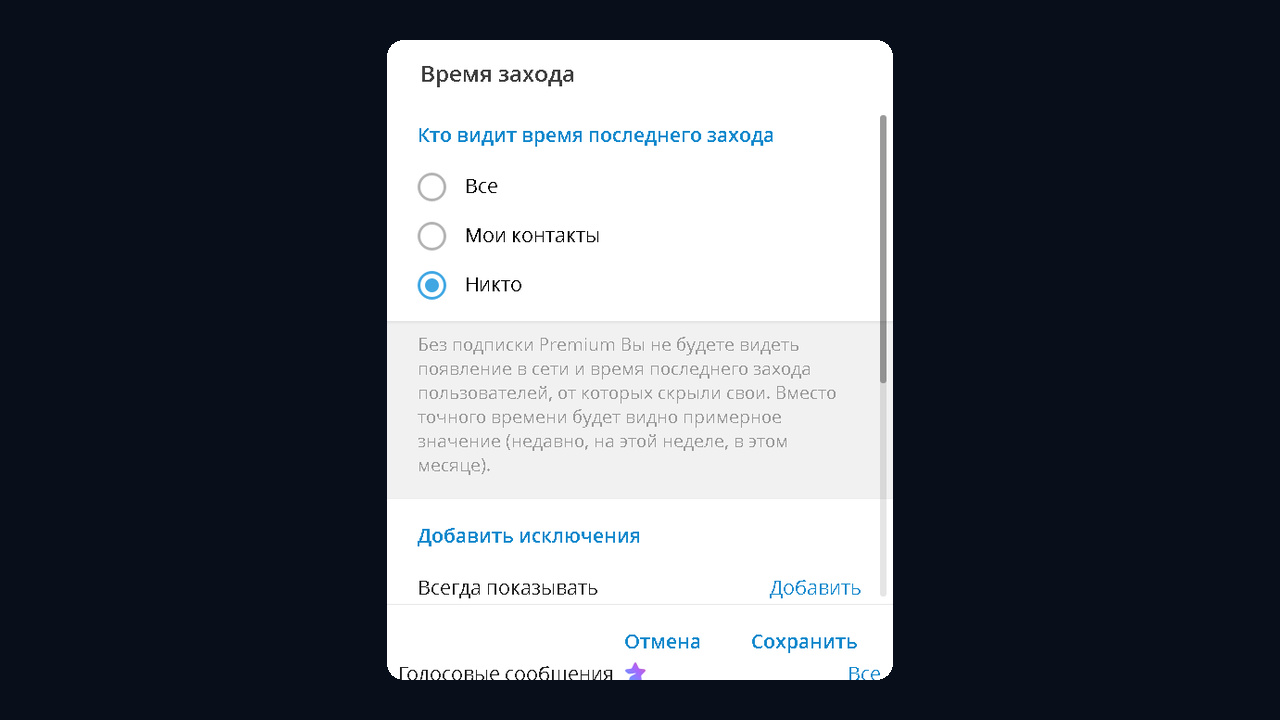
19. Как скрыть онлайн
Здесь пункт «Время захода» решает, кто видит, когда вы были в сети. Если выбрать «Никто», вместо точного времени собеседники увидят «был(а) недавно». Нюансы этого статуса мы подробно разобрали в статье «Был недавно в телеграмме». Однако учтите правило взаимности: скрыв своё время, вы перестанете видеть чужое.
20. Как читать незаметно: фишка тг без отметки о прочтении
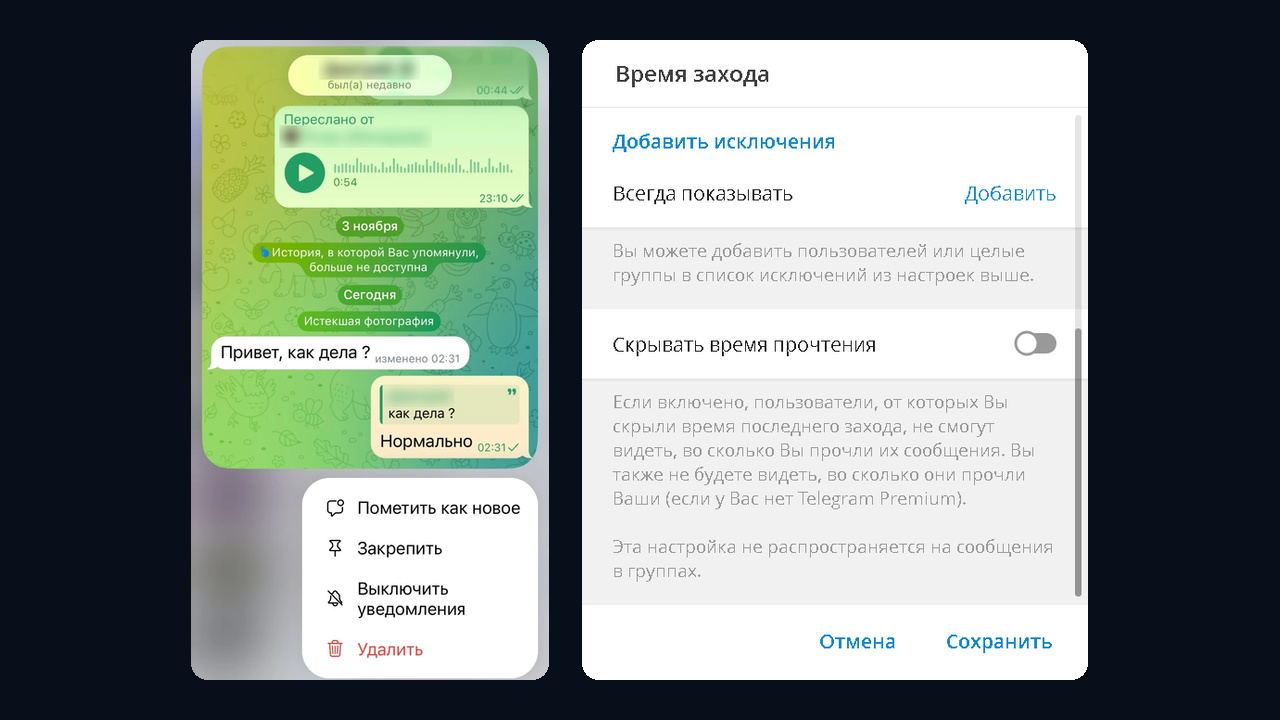
Читать сообщения незаметно помогает предпросмотр. На телефоне зажмите чат в списке: откроется окно с последними сообщениями, и отметка о прочтении не появится. А в «Конфиденциальности» → «Время захода» есть переключатель «Скрывать время прочтения». Тогда тем, от кого скрыто время захода, не видно, во сколько вы всё прочли. Номер телефона прячется в «Конфиденциальности», а все варианты описаны в инструкции, как скрыть номер.
21. Автоудаление сообщений
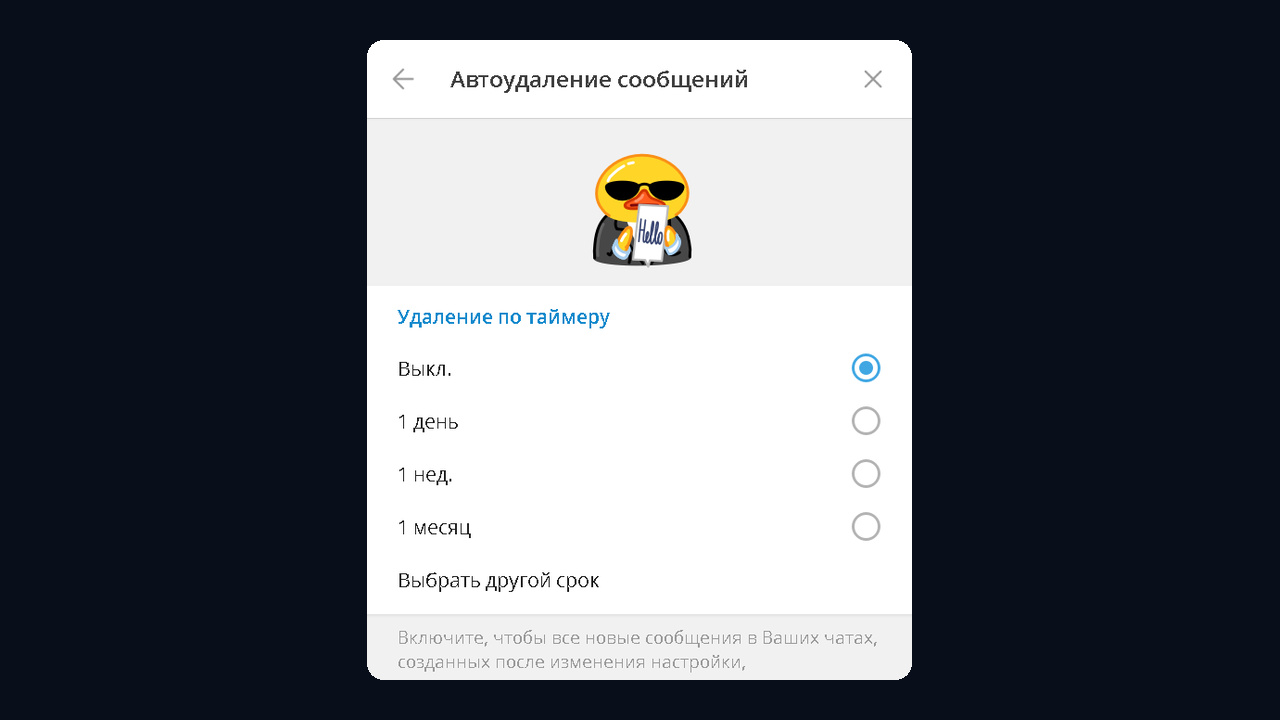
Далее, автоудаление сообщений телеграм включается через три точки в чате: отметьте «Автоудаление» и срок — сутки, неделя или месяц. После этого новые реплики будут исчезать у обоих собеседников. Таймер удаления можно задать и сразу для всех новых чатов, то есть один раз в «Конфиденциальности».
22. Запрет копирования — фишка тг для личных чатов
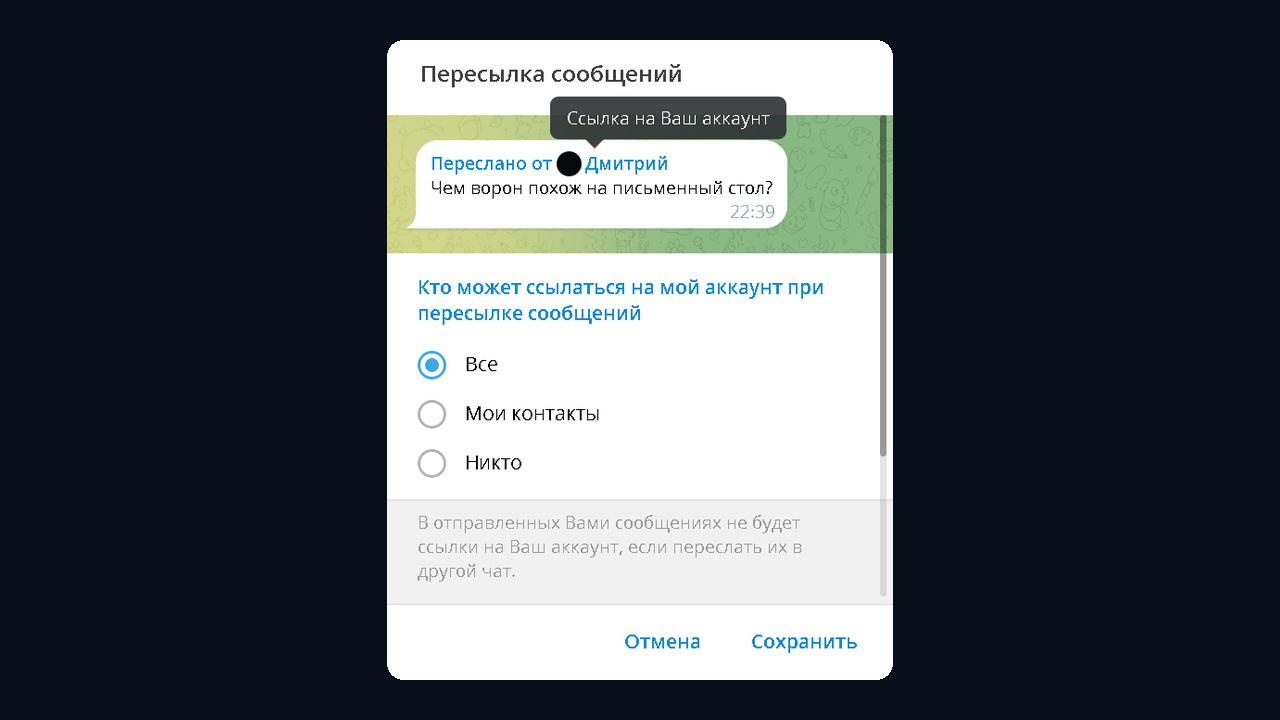
Пункт «Кто может ссылаться на мой аккаунт при пересылке» убирает ссылку на ваш профиль в пересланных сообщениях. В меню личного чата есть ещё одна фишка тг — «Запретить копирование»: собеседник не сможет переслать или сохранить переписку. Владелец группы или канала включает такой запрет для всех участников. Для полностью закрытых переписок есть секретный чат со сквозным шифрованием.
Фишки тг для защиты аккаунта: облачный пароль, код-пароль и сеансы
Эти пункты стоит включить прежде всего: пять минут защищают от потери аккаунта.
23. Облачный пароль и ключи доступа
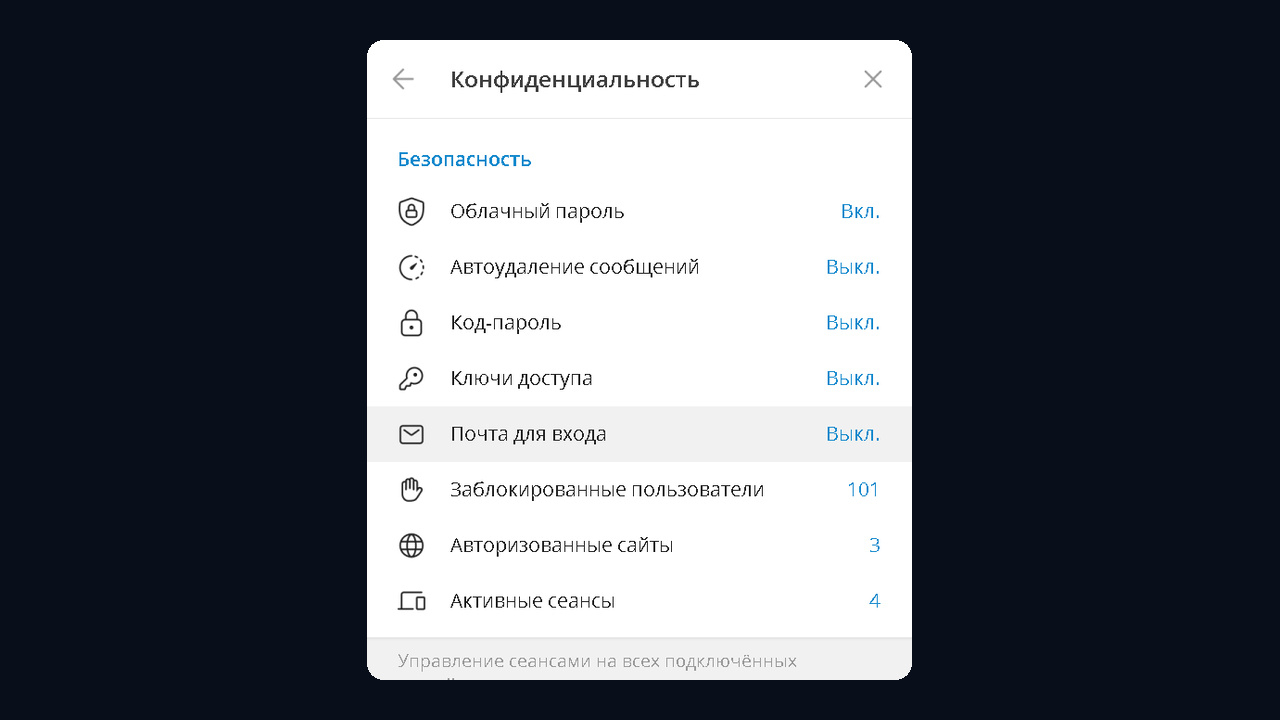
Облачный пароль телеграм — это двухэтапная аутентификация. При входе с нового устройства сервис попросит не только код из СМС, но и ваш пароль. Включите его в «Конфиденциальности» и обязательно привяжите почту для восстановления, иначе забытый пароль не вернуть. Рядом находятся «Ключи доступа»: вход по отпечатку или Face ID вместо кода из СМС.
24. Код-пароль на приложение
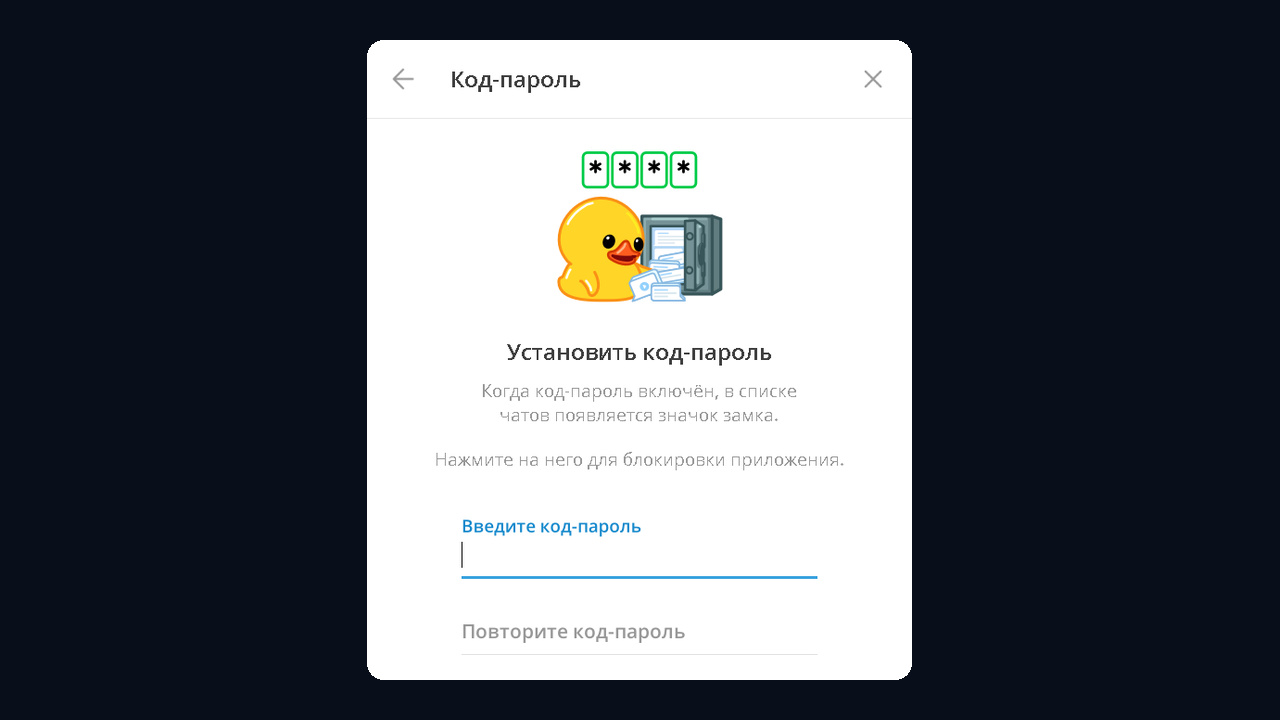
Код-пароль при этом защищает другое — само приложение на телефоне или компьютере. Если оставить устройство разблокированным, посторонний не откроет чаты без кода. На смартфоне вместо цифр можно использовать отпечаток пальца или Face ID, а автоблокировку настроить через минуту, пять минут или час.
25. Активные сеансы
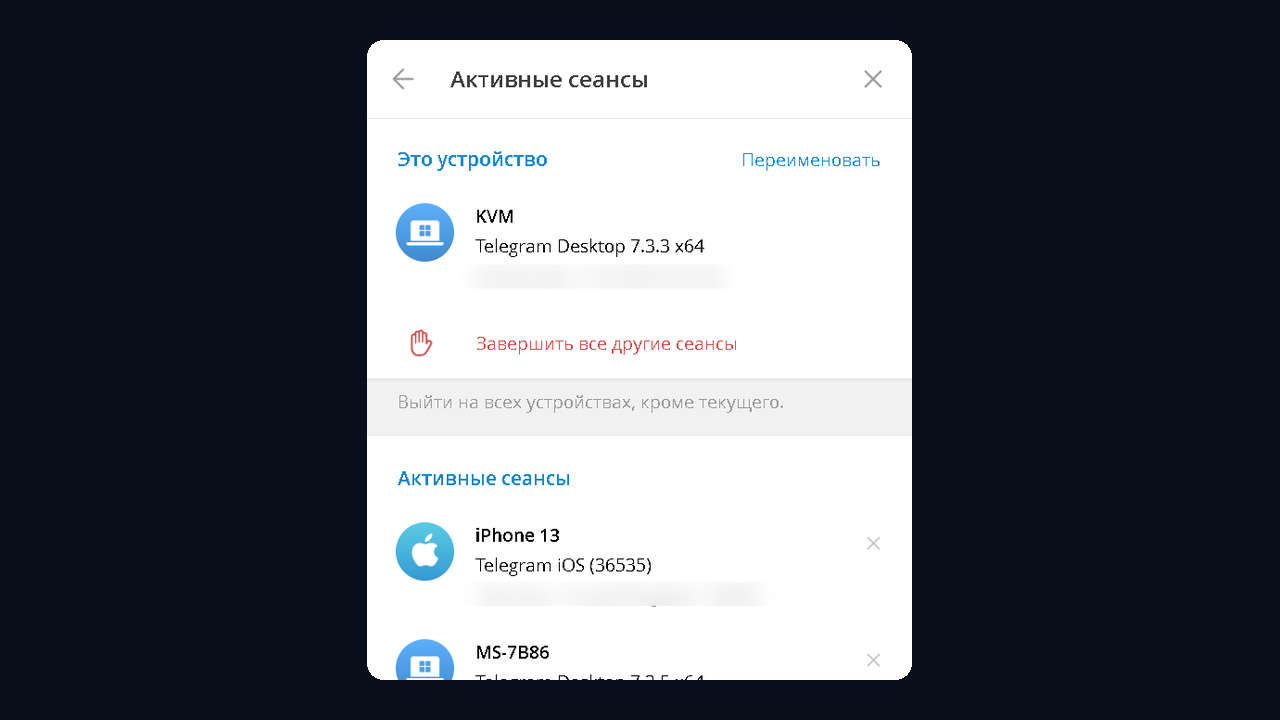
Кроме того, в разделе «Устройства» (в десктопе — «Активные сеансы») видно, где открыт ваш аккаунт: модель, приложение, город и время входа. Поэтому незнакомый сеанс сразу завершите одной кнопкой. Там же задайте автоматическое завершение, например если устройство не заходило шесть месяцев. Если аккаунт уже увели, действуйте по плану из статьи «Взломали телеграм».
Неочевидные фишки телеграм: оформление, перевод и экономия памяти
26. Темы, обои и жесты
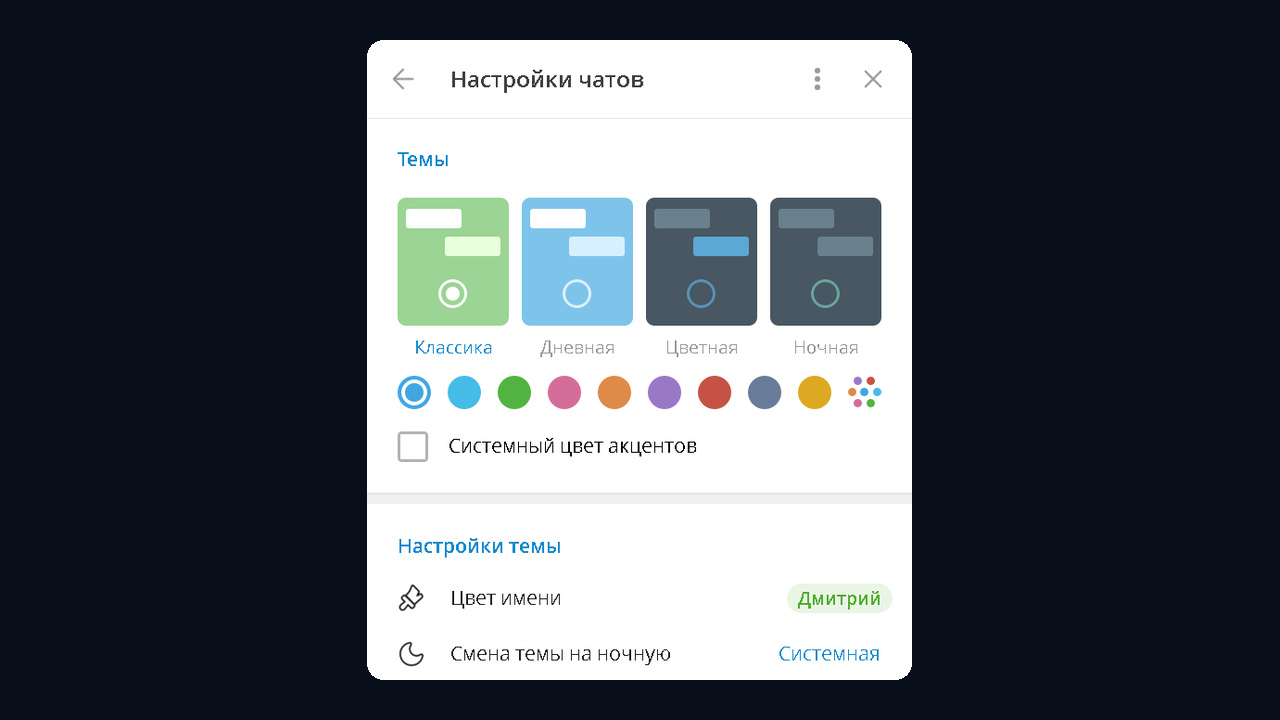
В разделе «Оформление» (в Telegram Desktop — «Настройки чатов», в веб-версии — «Общие настройки») есть готовые темы, ночной режим, размер текста и обои. Свою тему и фон можно поставить даже для отдельного чата: откройте его профиль и задайте оформление. Таким образом рабочие диалоги легко отличить от личных. Тёмная тема телеграм включается там же: отметьте «Ночную» или «Тёмную» схему. Чтобы поменять тему в телеграм, достаточно выбрать вариант в списке, а свой звук уведомлений задаётся в профиле каждого чата.
Отдельно стоит сказать о жестах на телефоне. Двойное нажатие ставит реакцию, свайп по сообщению — ответ, а свайп по чату в списке архивирует его или помечает прочитанным. При этом действие свайпа можно поменять.
27. Перевод сообщений
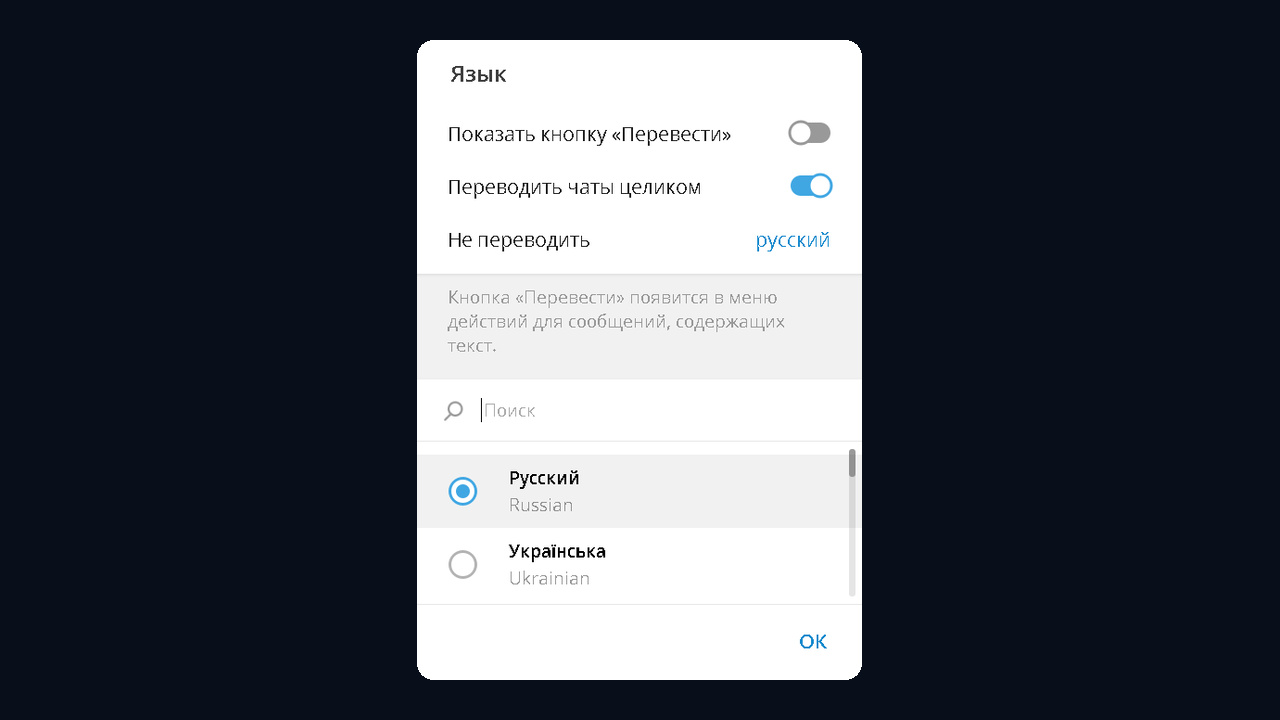
Перевод сообщений телеграм включается в разделе «Язык»: активируйте кнопку «Перевести». После этого в меню любого сообщения появится перевод на язык интерфейса. С Premium переводится сразу весь чат или канал, а голосовые превращаются в текст.
28. Горячие клавиши — фишка тг для компьютера
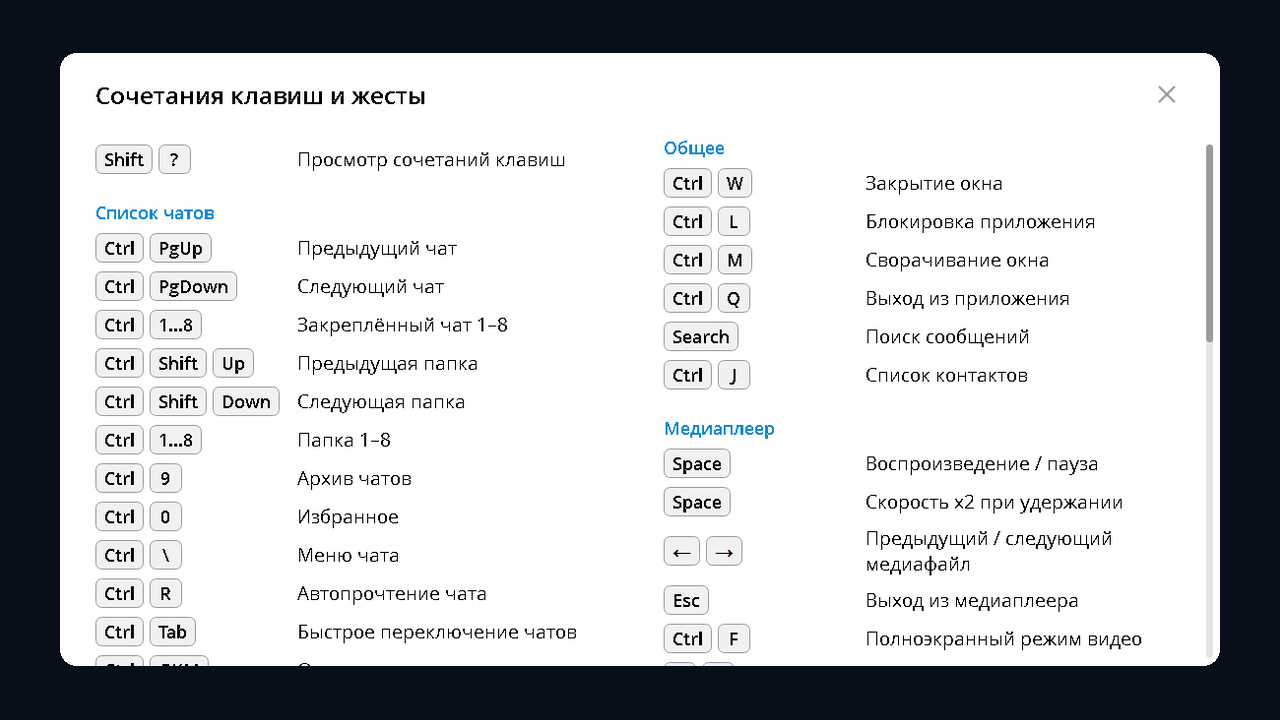
На компьютере выручают горячие клавиши. Здесь Ctrl+0 открывает Избранное, Ctrl+9 — архив, а Ctrl+L блокирует приложение. Полный список открывается сочетанием Shift+? или значком клавиатуры рядом с разделом вопросов.
29. Секретное меню для любопытных
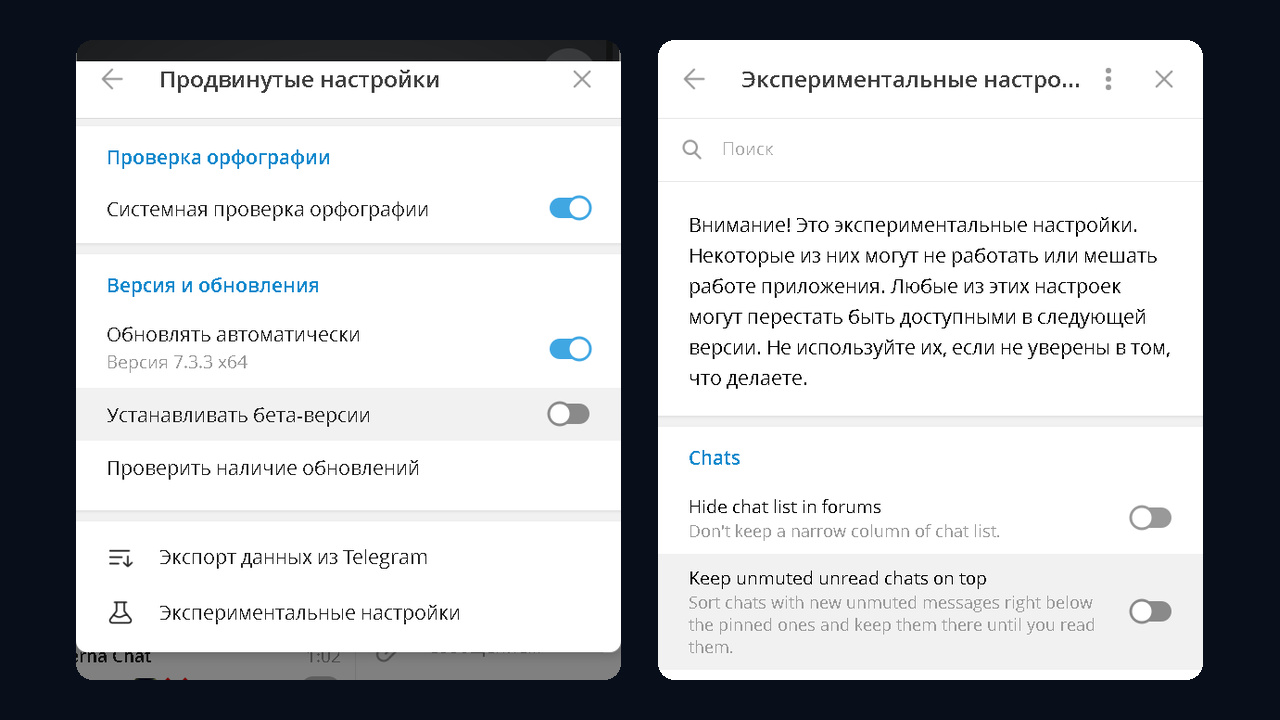
Среди секретов телеграм есть и отладочный раздел. В десктопной версии он открыт всем: «Продвинутые настройки» → «Экспериментальные настройки». Кроме того, на Android его вызывают долгим нажатием на номер версии внизу раздела, а на iPhone — десятью нажатиями на значок «Настройки». Там собраны тестовые возможности, например новый вид списка чатов.
Тем не менее такие скрытые функции в телеграм включать наугад не рекомендуется: часть пунктов работает нестабильно и может исчезнуть в следующей версии.
30. Как очистить кэш
При этом приложение сохраняет на устройство все просмотренные фото и видео, поэтому через год приложение может занимать десятки гигабайт. Очистить кэш телеграм можно в «Настройки» → «Данные и память» (в Telegram Desktop — «Продвинутые настройки» → «Память устройства»). Там видно, сколько места занимают фото, видео и стикеры, и есть кнопка «Удалить». Медиа удалятся только с устройства, но останутся в облаке. Так можно быстро освободить память телеграм, а скачанные файлы видно в менеджере загрузок.
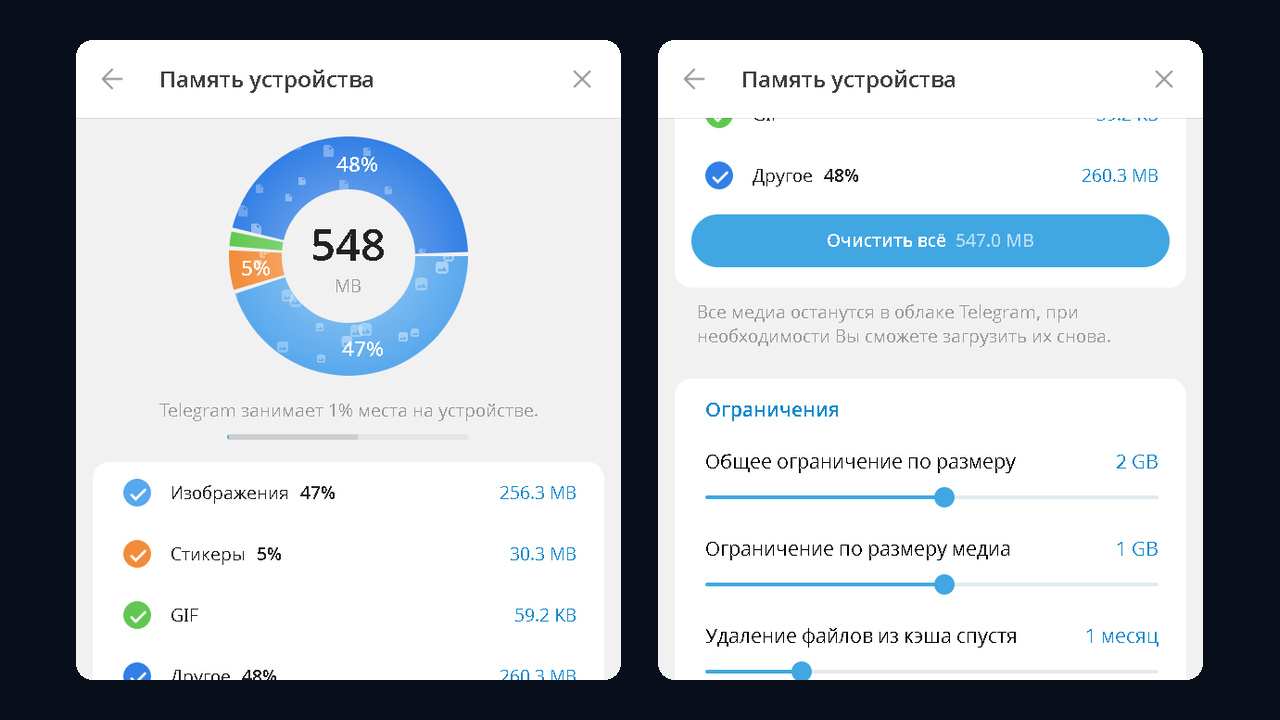
Чтобы память не заканчивалась снова, в том же разделе задайте автоудаление кэшированных файлов, например через неделю, и максимальный размер кэша. Соответственно, там же отключается автозагрузка видео и файлов.
Фишки тг для каналов и групп
31. Темы в группе и медленный режим
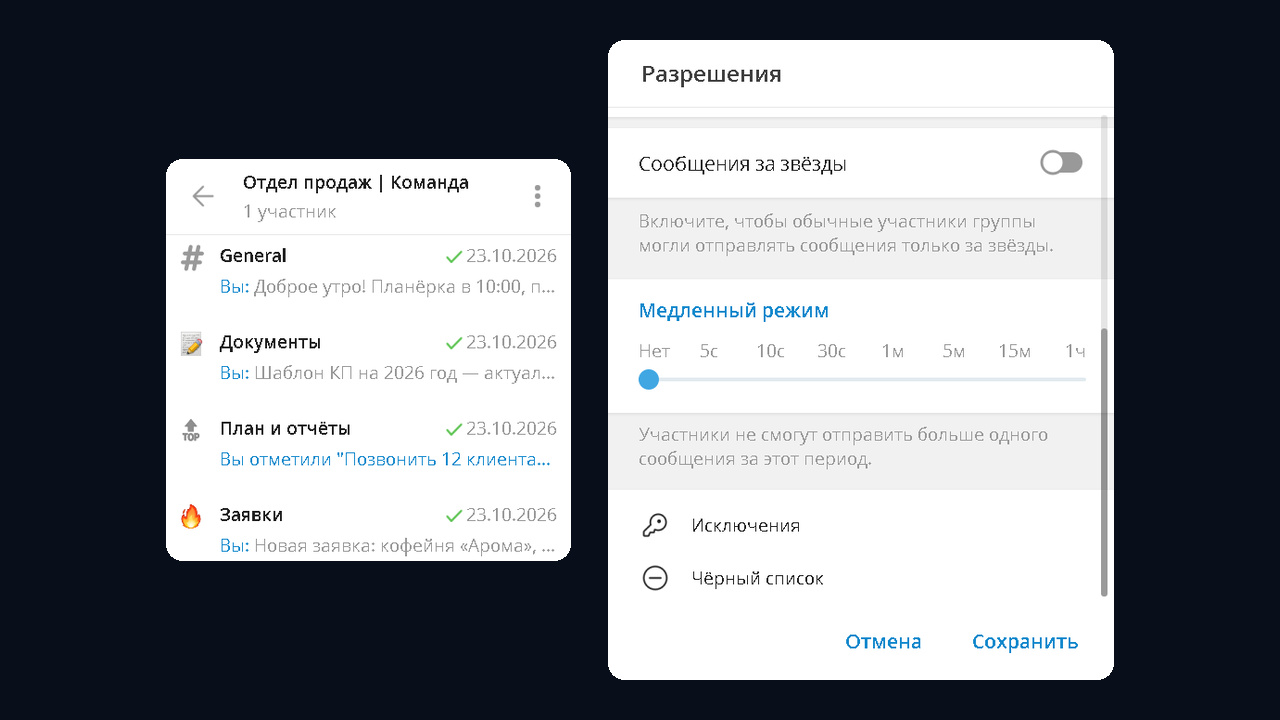
Например, темы в группе телеграм превращают общий чат в форум: отдельные ветки для новостей, вопросов и флуда. Включите их переключателем «Темы» в параметрах группы («Изменить» или «Управление группой»). Медленный режим в «Разрешениях» ограничивает, как часто участник может писать: от раза в 5 секунд до раза в час. В результате чат не тонет в спаме и бесконечном флуде. А где найти тематические чаты для общения и рекламы, мы разобрали отдельно.
32. Опросы, тихие посты и подпись автора
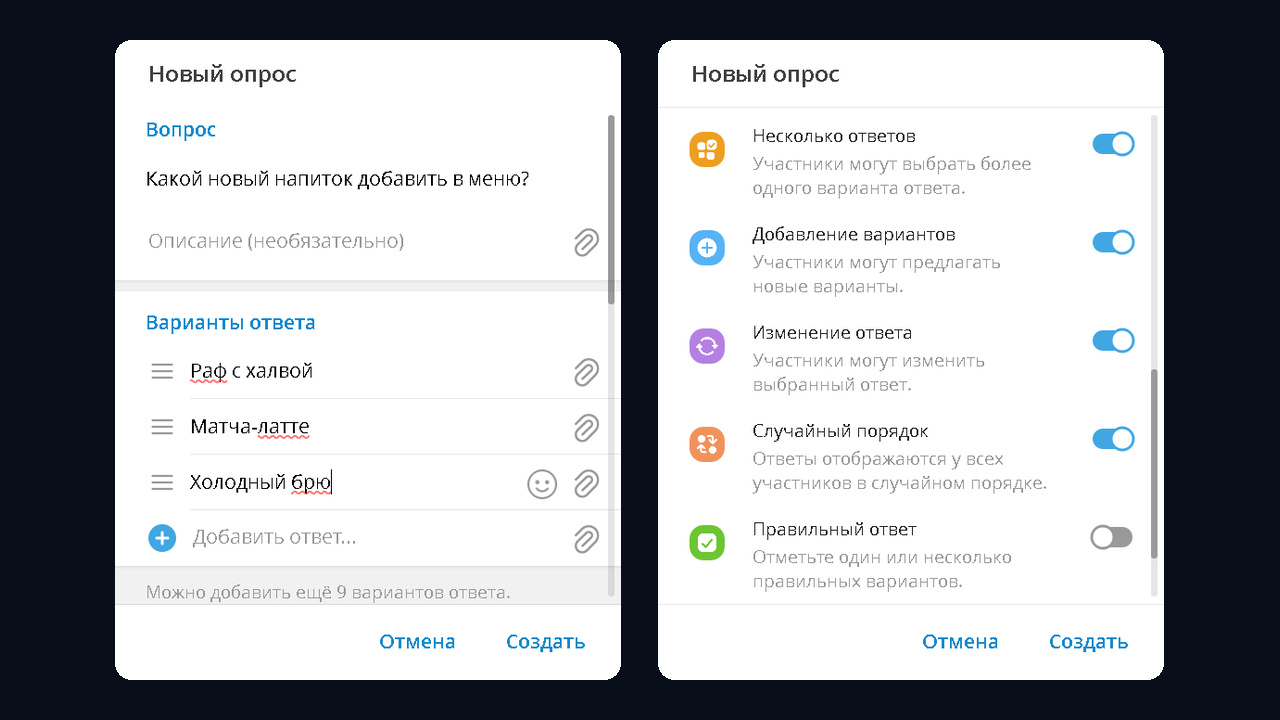
Чтобы сделать опрос в телеграм, откройте меню прикреплений и выберите «Опрос» (в группе на компьютере — три точки → «Создать опрос»). Его можно сделать анонимным, с несколькими ответами или превратить в викторину с правильным вариантом. Отдельно отметим тихие публикации: в канале пост выходит без звука, если нажать на значок колокольчика.
Ещё несколько настроек влияют на вовлечённость: подпись автора у постов, реакции и обсуждения. Как работают реакции в тг и комментарии, мы рассказали в отдельных статьях. Там же есть советы, как получать их больше.
Почему фишка тг не работает
Но иногда скрытые фишки в телеграм выглядят не так, как в инструкции. Как правило, причина одна из четырёх.
- Старая версия приложения. Новые возможности телеграм приходят с обновлением, поэтому сначала обновите приложение в магазине.
- Другая платформа. Версии для компьютера, телефона и браузера устроены по-разному, то есть часть пунктов есть только в одной из них.
- Нужен Premium. Теги, перевод чатов и расшифровка голосовых без подписки не работают или работают с лимитом.
- Ограничение админа. В группе с запретом копирования или медленным режимом часть действий недоступна всем участникам.
Если приложение вообще не открывается или не грузит сообщения, загляните в разбор, почему не работает телеграм.
Фишки тг с Premium: что даёт подписка
Однако некоторые возможности в тг открываются только по подписке. Чтобы понять, стоит ли она денег, сравним обе версии по главным пунктам.
| Функция | Бесплатно | С Premium |
|---|---|---|
| Папки с чатами | до 10 | до 30, с тегами |
| Закреплённые чаты | 5 | 10 |
| Аккаунты в одном приложении | 3 | 4 |
| Перевод | отдельные сообщения | чаты и каналы целиком |
| Голосовые в текст | несколько раз в неделю | без ограничений |
| Размер файла | 2 ГБ | 4 ГБ |
| Скрыть время прочтения | нет | да |
| Повтор отложенных сообщений | нет | да |
Если из таблицы вам нужен один-два пункта, подписка вряд ли окупится. Подробно цены, способы оплаты и отмену подписки мы разобрали в обзоре Telegram Premium.
Фишки тг для бизнеса и нескольких аккаунтов
Но все эти скрытые функции в телеграм рассчитаны на одного человека. В одно приложение можно добавить второй аккаунт, всего до трёх, а с Premium — до четырёх. Однако для команды, магазина или продвижения этого мало. Аккаунтов десятки, и в каждом нужно публиковать истории, вступать в чаты и отвечать людям. В Telegram Business есть шаблоны быстрых ответов и автоответ, но они работают только внутри одного аккаунта.
Эту задачу закрывает менеджер аккаунтов GramGPT.io. Он бесплатный и работает в браузере, а его возможности коротко показаны в нашем видео:
Порядок работы такой:
- Загрузите аккаунты. Подойдут tdata или session-файлы, для каждого можно указать прокси.
- Выберите нужные аккаунты. Отметьте их в списке галочками.
- Запустите массовое действие. Опубликуйте одну сторис сразу на всех аккаунтах, создайте и закрепите канал, вступите в чаты или соберите папку.
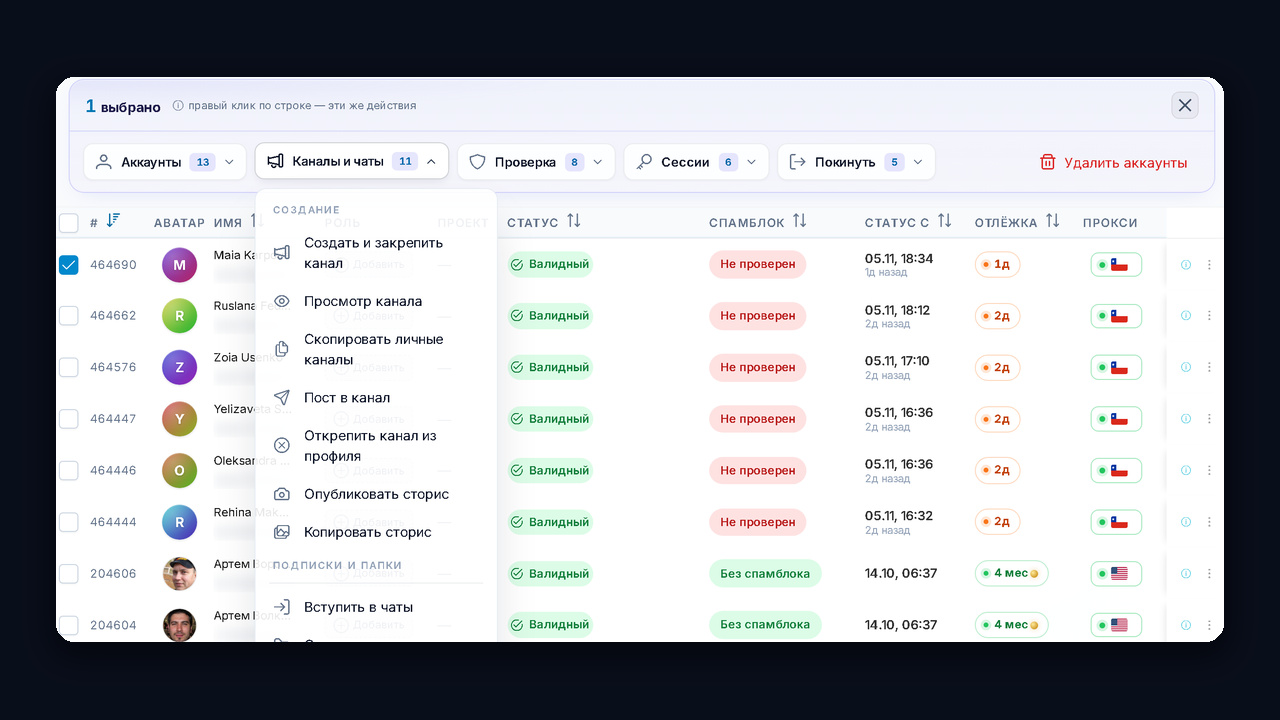
Таким образом, вместо ручной работы в десяти окнах вы делаете действие один раз. Кроме того, любой аккаунт можно открыть в Telegram Web прямо из кабинета, не путаясь в устройствах. Это особенно удобно, когда аккаунты делят несколько сотрудников.