Вы ведёте канал, общаетесь в чатах и комментариях, но люди всё равно спрашивают: «Где вас почитать?» Ссылка теряется в переписке, а в описании профиля она не кликается без Premium. Именно поэтому в настройках есть канал в профиле тг: его видит каждый, кто открывает вашу страницу.
Однако многие ищут кнопку «закрепить» внутри паблика либо вставляют ссылку в био. В результате проект остаётся незаметным: гость видит лишь имя и строку описания.
В статье разберём, как добавить канал в профиль на телефоне и компьютере, почему он может не отображаться и как его убрать. Далее покажем, как в 2026 году закрепить паблики сразу на десятках рабочих аккаунтов и превратить страницу в источник подписчиков.
Что такое канал в профиле тг
Это отдельный блок на странице пользователя. Он стоит под именем и статусом, показывает аватар, название и последний пост. Иначе говоря, гость из чата, комментария или поиска сразу видит ваши посты и переходит в один клик.
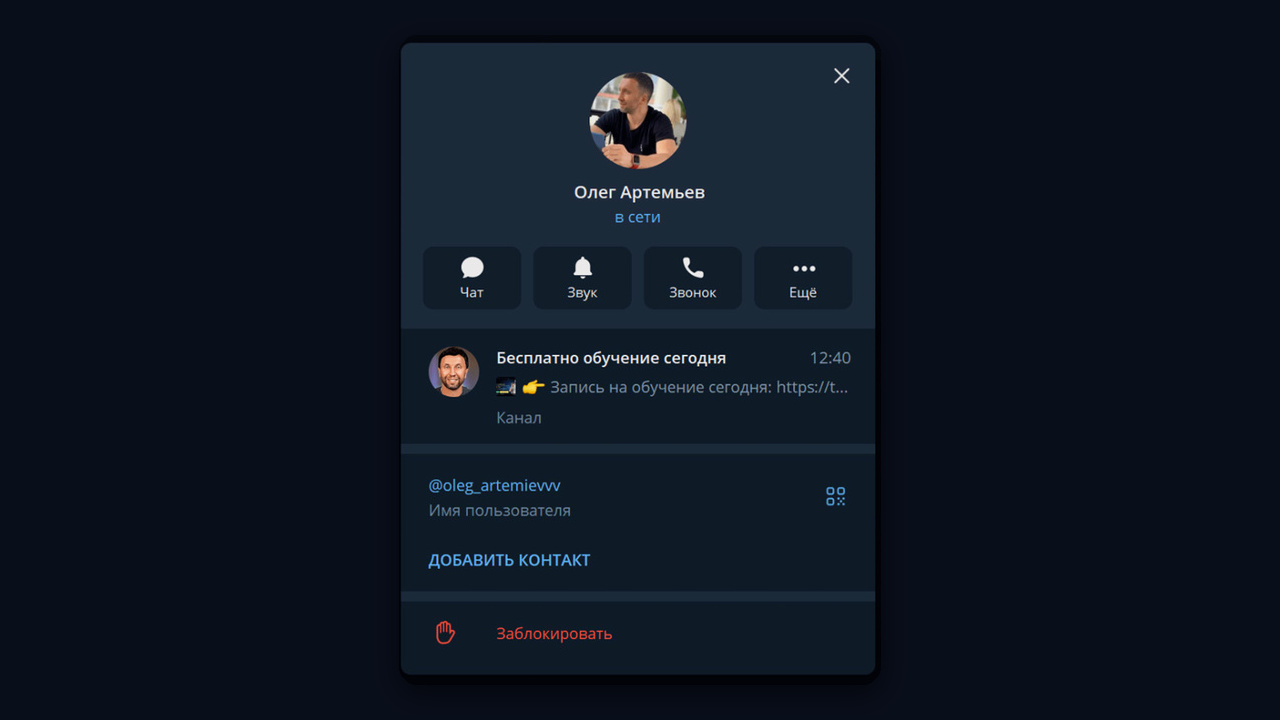
Например, так выглядит профиль эксперта: под именем закреплён пост «Бесплатно обучение сегодня» со ссылкой на запись, ниже юзернейм. Получается, превью поста цепляет сразу.
Чем блок лучше ссылки в описании
| Параметр | Блок в профиле | Ссылка в «О себе» |
|---|---|---|
| Заметность | Отдельная карточка с аватаром | Строка мелким текстом |
| Последний пост | Показывается | Нет |
| Кликабельность | Всегда | Внешние адреса только с Premium |
| Лимит символов | Не тратит | Съедает часть из 70 знаков |
Таким образом, лучше всего работает связка: закреплённая карточка плюс короткое описание с призывом.
Как добавить канал в профиль тг на телефоне
Прежде всего проверьте условие: подойдёт только публичный паблик, где вы владелец. Если его ещё нет, начните с инструкции как создать канал в тг.
На iPhone
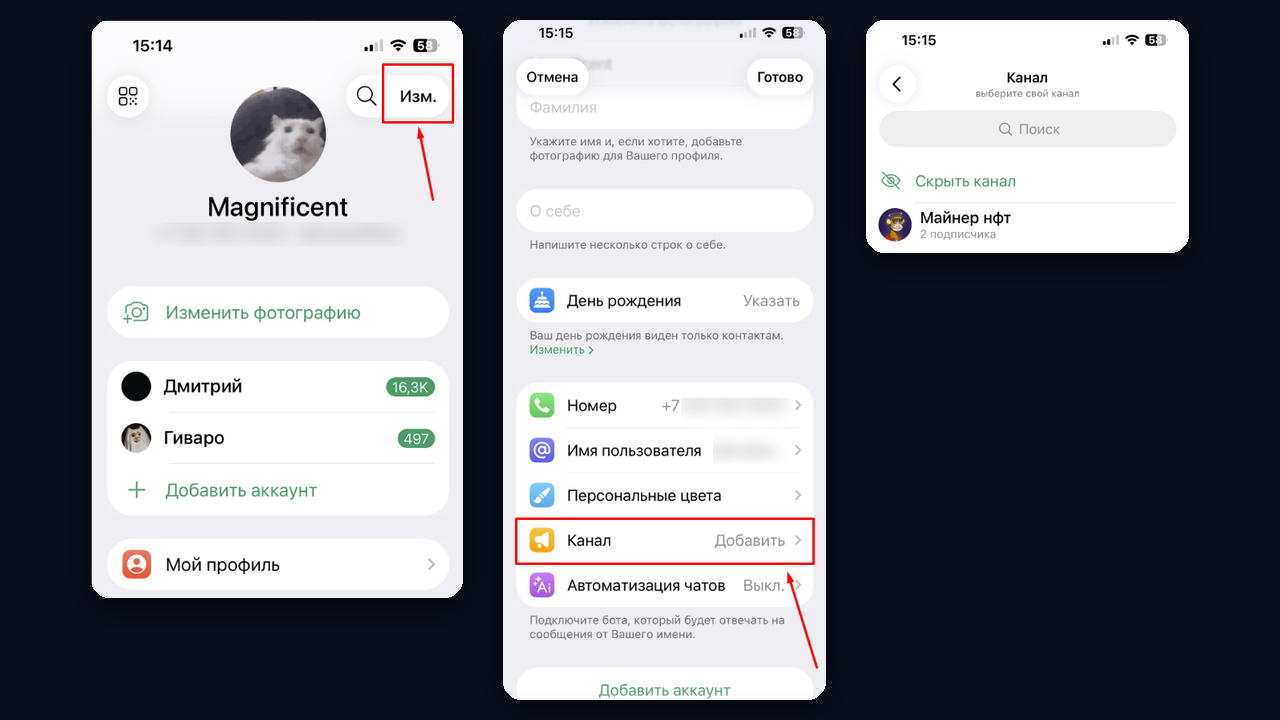
- Откройте «Настройки» и нажмите «Изм.» в правом верхнем углу.
- Найдите строку «Канал» со значением «Добавить».
- Отметьте свой паблик — отдельно список покажет число подписчиков.
- Нажмите «Готово». Карточка появится сразу.
На Android
- Откройте меню ☰ и перейдите в «Настройки».
- Нажмите на своё имя или значок карандаша, чтобы перейти к редактированию.
- Тапните по той же строке и укажите, что показывать.
- Сохраните изменения.
Получается, всё занимает меньше минуты. Сменить выбор можно тем же путём.
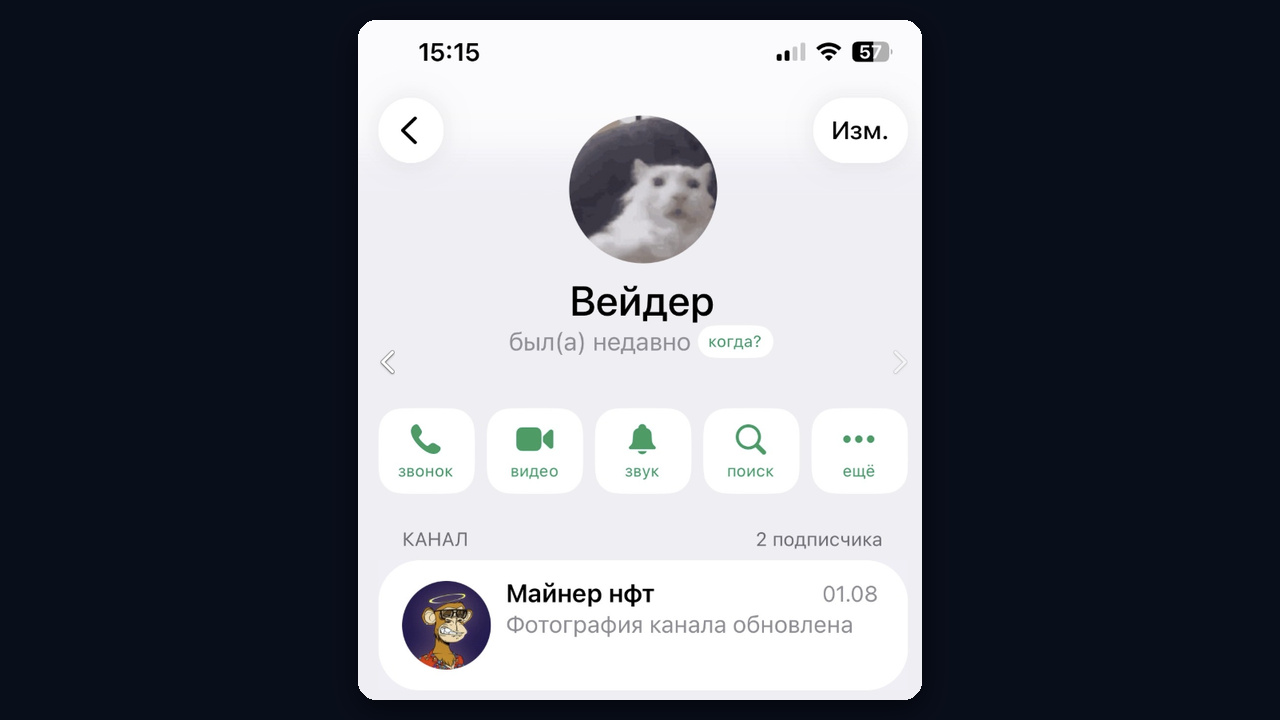
В результате гости видят карточку с числом подписчиков и свежим постом под кнопками звонка и поиска.
Как закрепить канал в профиле тг на компьютере
Здесь путь чуть другой. В Telegram Desktop откройте «Настройки» → «Мой аккаунт», нажмите карандаш и в окне «Информация» найдите строку «Личный канал» → «Добавить». Далее выберите свой публичный паблик. В веб-версии всё похоже: значок карандаша в настройках.
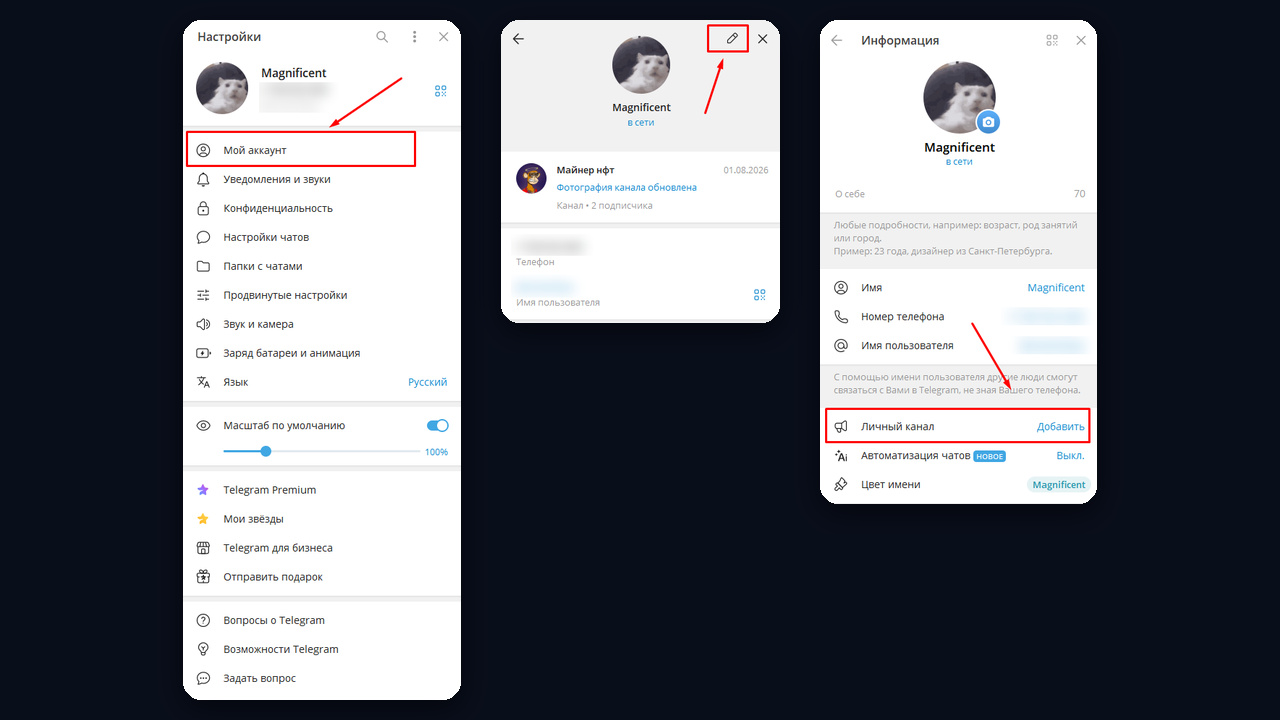
Отдельно: нет пункта — обновите приложение: старые сборки Telegram функцию не показывают.
| Устройство | Путь |
|---|---|
| iPhone | Настройки → Изм. → Канал |
| Android | Меню ☰ → Настройки → карандаш → Канал |
| Telegram Desktop | Настройки → Мой аккаунт → карандаш → Личный канал |
| Веб-версия | Настройки → карандаш → Канал |
Почему блок не отображается
Получается, причина обычно простая: сверьтесь с таблицей.
| Проблема | Причина | Что сделать |
|---|---|---|
| Нет в списке | Паблик приватный | Сделать его публичным, задать адрес |
| Нет в списке | Вы админ, а не владелец | Попросить передать права или создать свой |
| Пункта нет в меню | Старая версия приложения | Обновить Telegram |
| Гость не видит карточку | Паблик удалён или закрыт | Вернуть публичный статус или выбрать другой |
Как убрать или скрыть канал в профиле
Спрятать блок от части гостей нельзя: он публичен для любого посетителя страницы. Соответственно, для скрытия откройте тот же пункт и нажмите «Скрыть канал» над списком. Карточка исчезнет из профиля у всех, сам паблик останется.
| Задача | Действие | Результат |
|---|---|---|
| Убрать карточку | Канал → Скрыть канал | Профиль без блока, подписчики сохраняются |
| Поменять паблик | Канал → другой паблик | Новая карточка вместо старой |
| Удалить паблик | Управление каналом → Удалить | Карточка пропадает вместе с каналом |
Отдельно отметим: прочие данные от конкретного человека прячут настройки конфиденциальности и чёрный список.
Как оформить страницу, чтобы она приводила подписчиков
Блок работает лишь при доверии к профилю. Поэтому оформите всё вместе.
- Имя. Отдельно добавьте нишу: «Анна | Дизайн интерьеров». Подробнее о выборе — в статье про ник для тг.
- Аватар. Получается, эксперту живое фото выгоднее логотипа.
- Название. Отдельно учтите: оно видно в превью, так что формулируйте выгоду: «Бесплатный урок сегодня».
- Последний пост. Соответственно, держите свежим анонс или полезный разбор: именно он попадает в превью.
- Описание. Например, одна фраза о пользе и призыв: «Разборы и кейсы — по ссылке выше ☝️».
Как закрепить канал на десятках аккаунтов через GramGPT.io
Одну страницу оформить легко. Но если вы продвигаетесь через комментарии, реакции или отметки в сторис, профилей нужны десятки, и каждый должен вести к вам. Вручную это часы, поэтому в менеджере аккаунтов GramGPT есть массовое действие «Создать и закрепить канал».
- Выберите аккаунты и откройте «Каналы и чаты» → «Создать и закрепить канал».
- Задайте название и описание. Одно значение подойдёт для всех, а пул вариантов вида {Новости|Инсайды} даст каждому своё имя.
- Отметьте «Закрепить канал в профиле», добавьте пул аватарок, первый пост с медиа и кнопками.
- Оставьте «Безопасный режим». Модуль сделает паузы между аккаунтами, чтобы не упереться в лимиты.
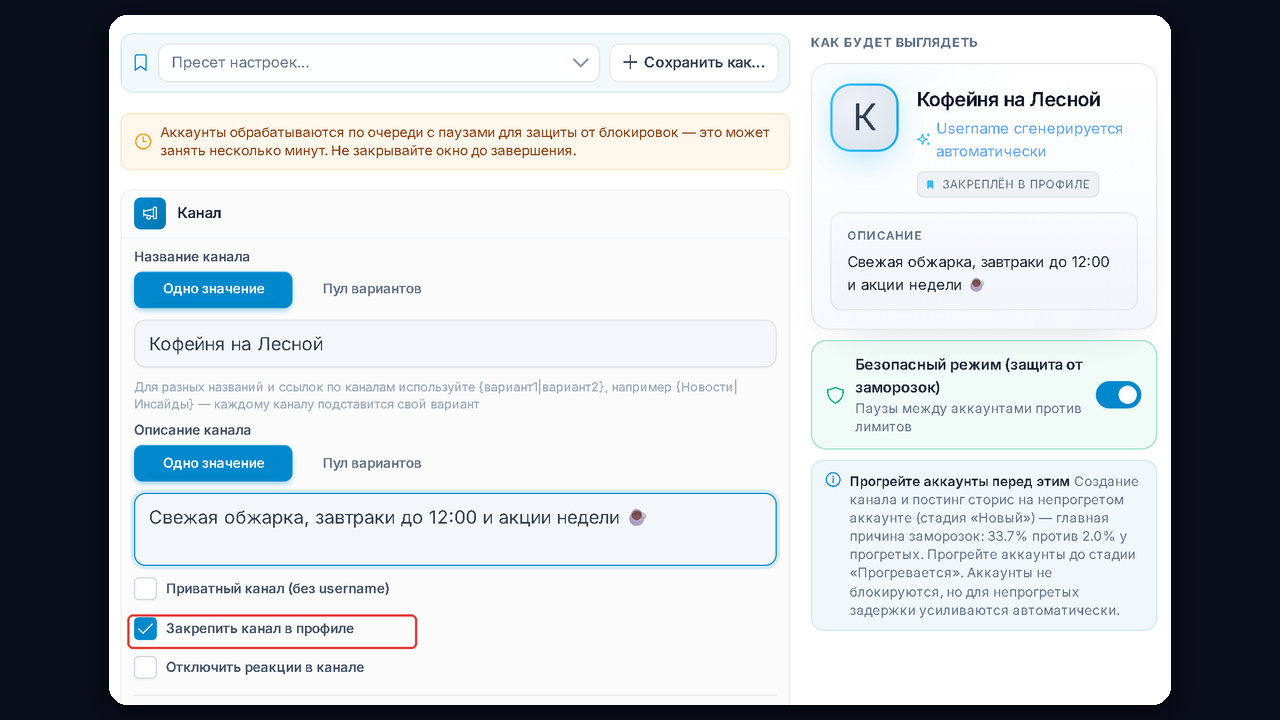
Тем не менее есть важная деталь, о которой модуль предупреждает сам: создание паблика на непрогретом аккаунте — главная причина заморозок, 33,7% против 2,0% у прогретых. А значит, сначала прогрейте профили и только потом запускайте создание.
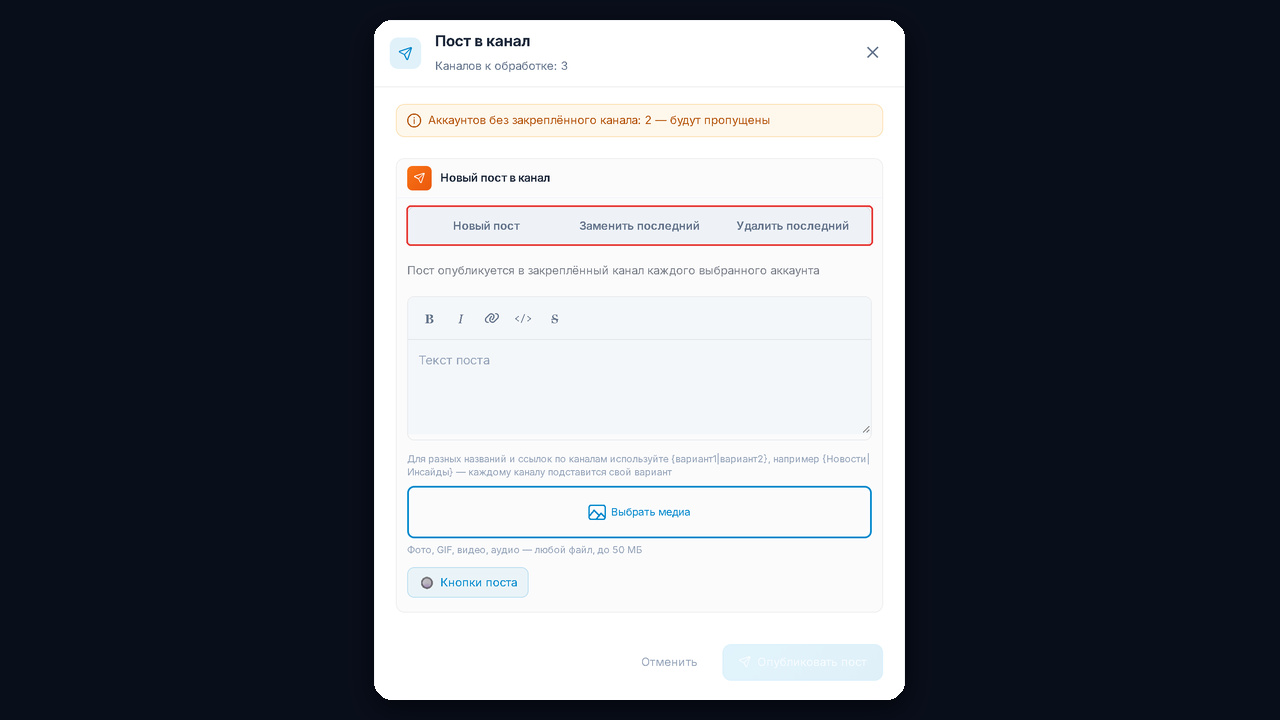
Дальше контент обновляется так же массово. Действие «Пост в канал» публикует новый пост, заменяет или удаляет последний сразу у всех выбранных аккаунтов.