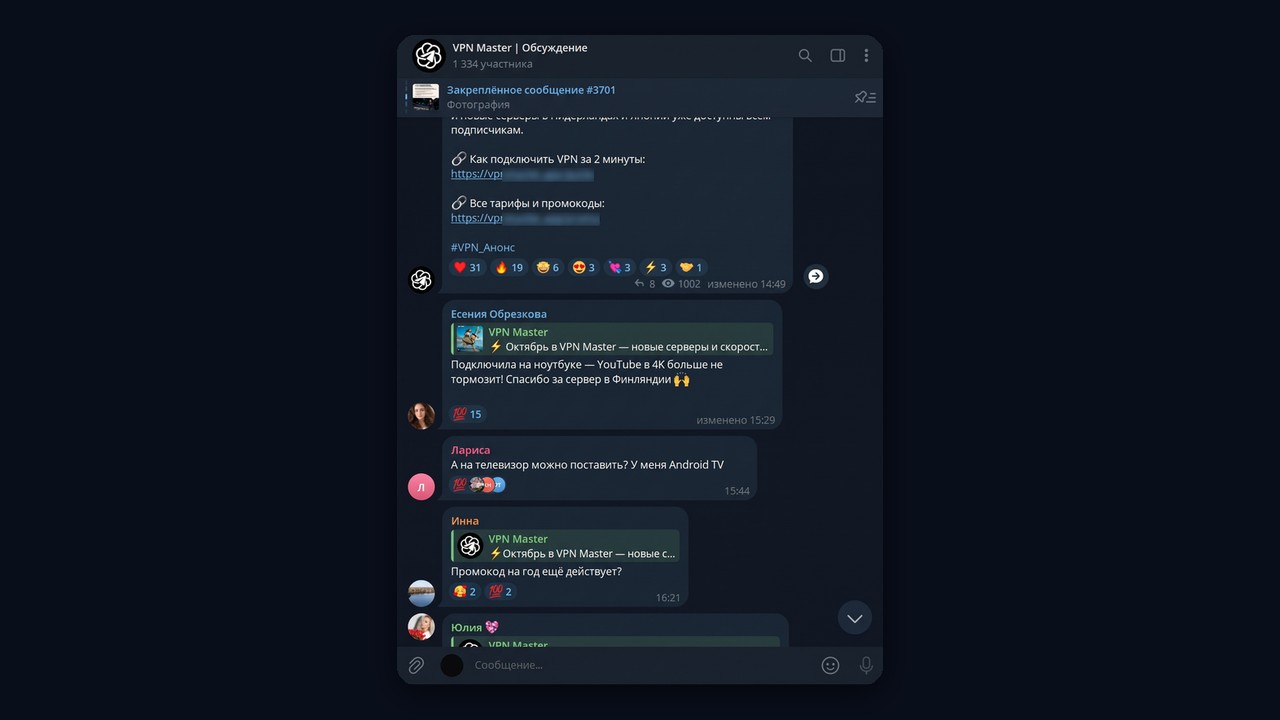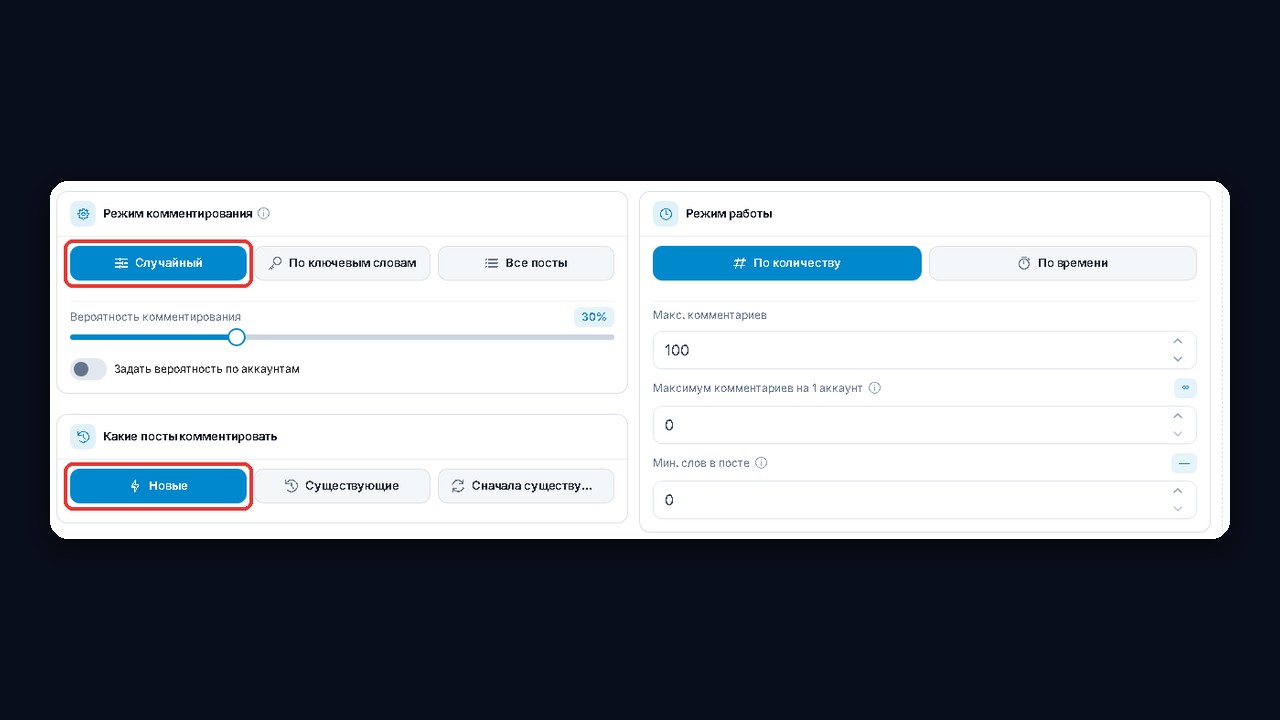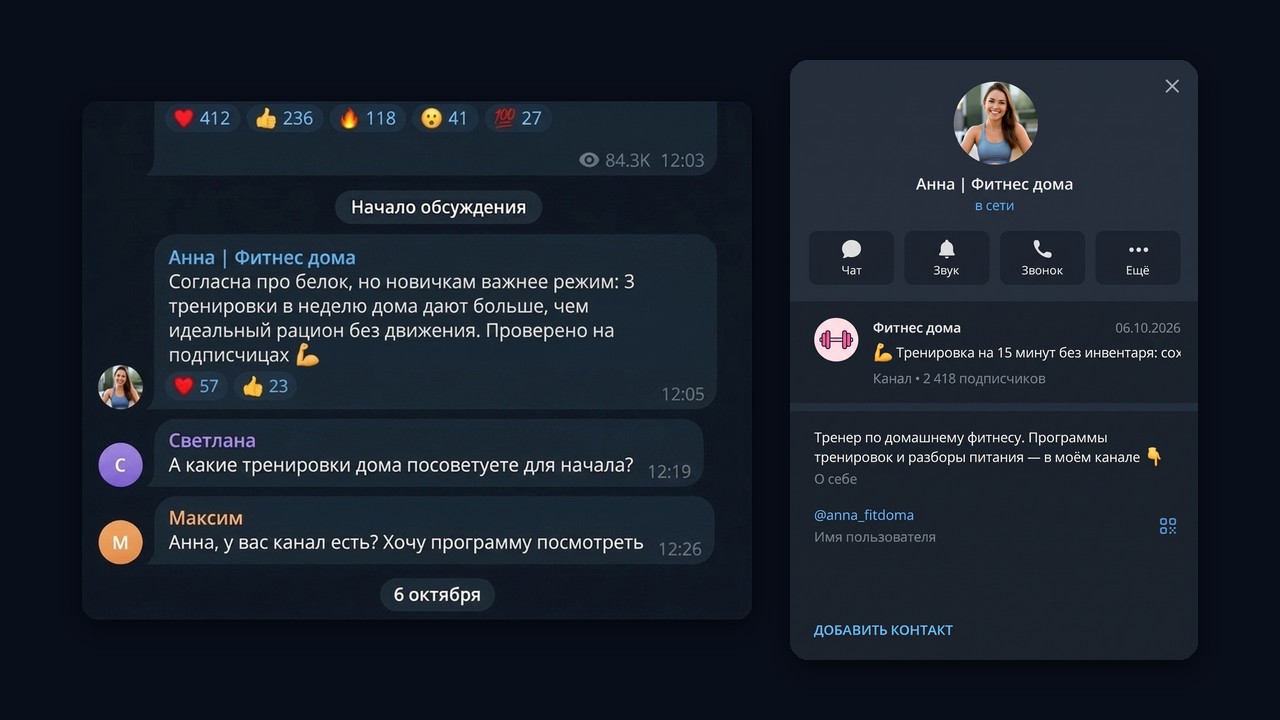
Пост собрал тысячу просмотров, а под ним тишина. Или кнопки обсуждения нет вовсе, хотя у соседних каналов люди спорят часами. Комментарии в тг канале дают обратную связь, удерживают аудиторию и подсказывают, о чём писать дальше, однако сами по себе не появляются.
Причина простая: в настройках канала нет переключателя «включить комментарии». Сначала нужно подключить группу обсуждения, затем настроить модерацию, а потом ещё и добиться, чтобы люди начали писать. При этом пустая ветка под постом вовлекает хуже, чем её отсутствие.
В статье разберём, как включить, настроить и закрыть комментарии в 2026 году, почему они иногда не появляются и как превратить обсуждения в инструмент продвижения: оживить свой чат и привлекать подписчиков из чужих каналов.
Как работают комментарии в тг канале
Комментарии в телеграм канале живут не в самой ленте, а в привязанной к ней группе. Каждый новый пост автоматически копируется туда, а под публикацией в канале появляется кнопка обсуждения. Соответственно, ответы на копию поста и есть комментарии, которые видят подписчики.
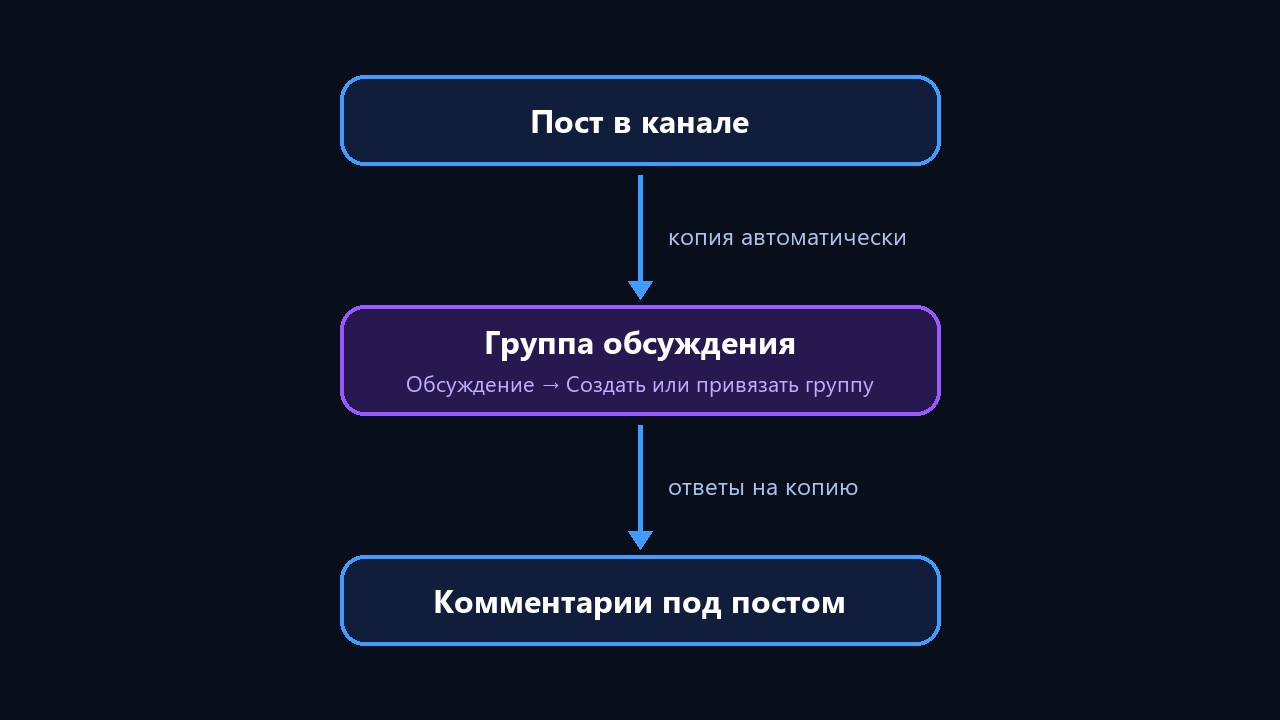
Отсюда несколько важных следствий:
- Без группы комментариев нет. Обойти это встроенными средствами нельзя, поэтому внешние боты лишь имитируют обсуждение.
- Старые посты остаются без кнопки. Обсуждение появляется только у публикаций, вышедших после привязки группы.
- Правила задаёт группа. Например, кто пишет, как часто и с какими вложениями, настраивается в её разрешениях.
- Комментатор попадает в группу. Тот, кто пишет под постом, становится участником обсуждения, если вы не ограничите это.
Зачем нужны комментарии в канале
Обсуждения полезны не только читателям, но и автору. Прежде всего, это быстрый способ понять, какие темы цепляют аудиторию: по числу и тону ответов видно, о чём писать дальше. Кроме того, живые ветки увеличивают время, которое человек проводит в канале.
| Польза | Как проявляется |
|---|---|
| Обратная связь | вопросы и возражения подсказывают темы новых постов |
| Удержание | подписчик возвращается проверить ответы, а значит, реже отписывается |
| Доверие | отзывы и споры показывают, что за каналом стоят живые люди |
| Продажи | в ответах проще снять возражения, а не спорить в личке |
Как включить комментарии в тг канале
Открыть комментарии в тг канале может только владелец или администратор с правом менять информацию о канале. Здесь порядок одинаковый для публичных и частных каналов.
Как включить комментарии в тг с телефона
- Откройте канал и нажмите на его название.
- Дальше нажмите «Изм.» на iPhone или карандаш на Android.
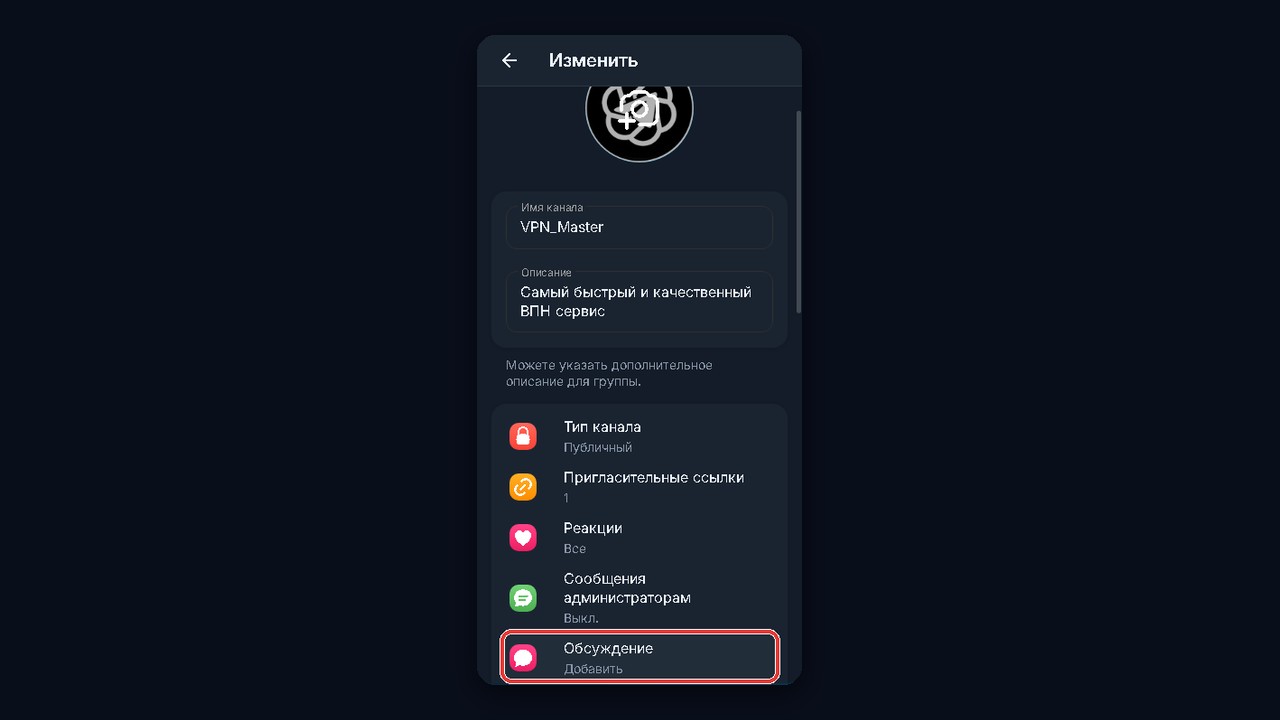
- Выберите раздел «Обсуждение».
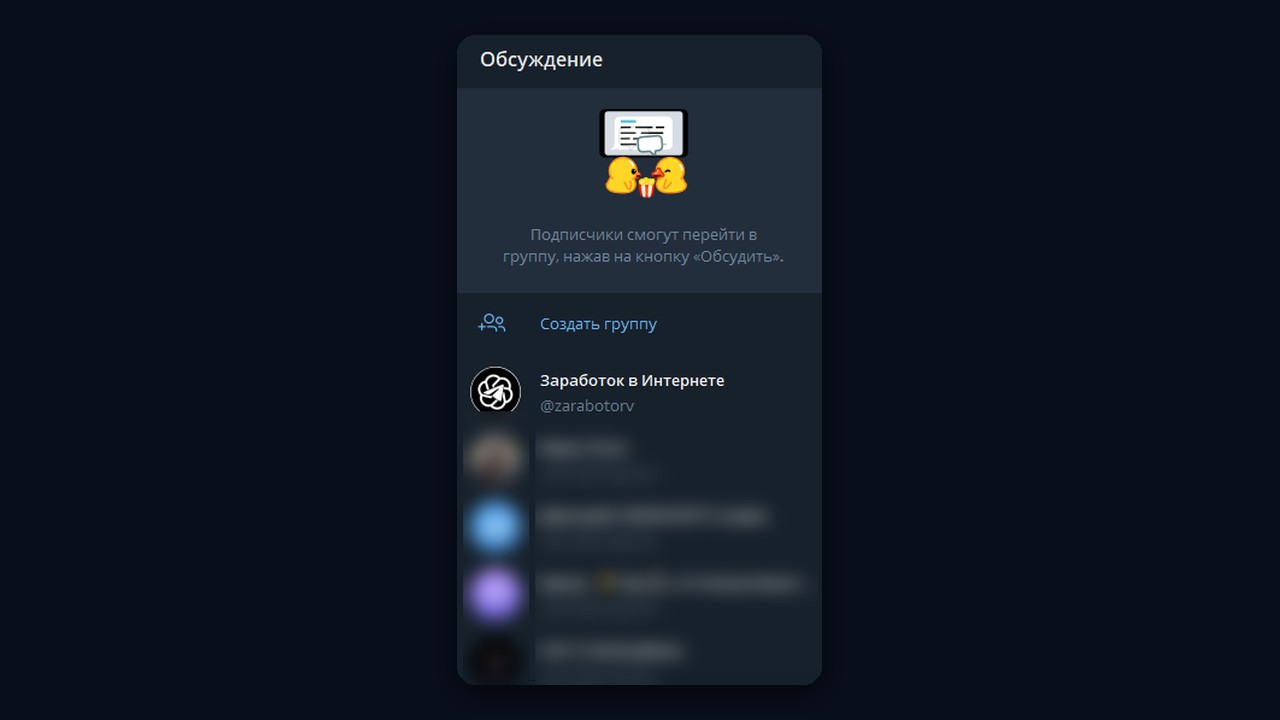
- Далее нажмите «Создать группу» либо отметьте готовую из списка.
- Подтвердите привязку и сохраните изменения.
Как сделать комментарии в тг канале на компьютере
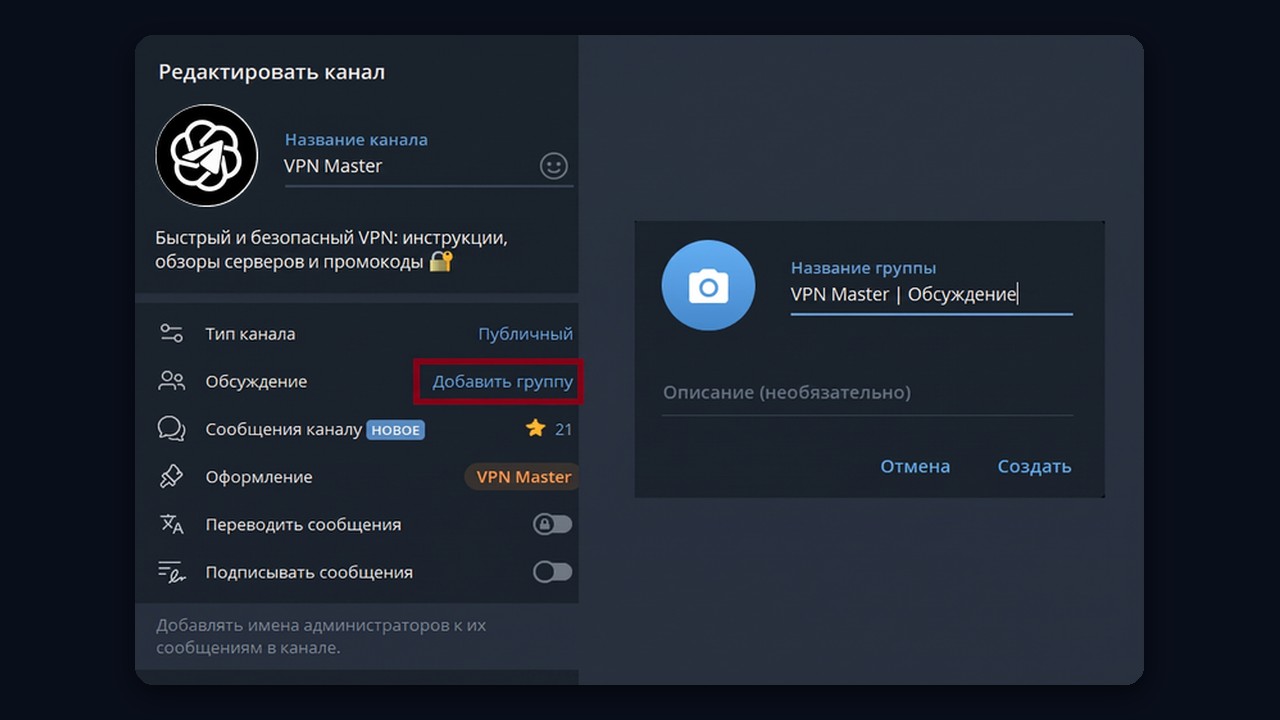
В Telegram Desktop и веб-версии путь тот же: название канала, «Изменить», затем «Обсуждение». Удобнее сразу создать новую группу: Telegram предложит название по имени канала, но поменять его можно позже.
Как подключить существующую группу
Если у вас уже есть чат с аудиторией, его можно привязать вместо новой группы. Однако учтите: все участники увидят копии постов канала, а комментарии будут смешиваться с обычной перепиской. Поэтому для активного чата обычно заводят отдельную группу под обсуждения.
Как настроить комментарии: модерация и защита от спама
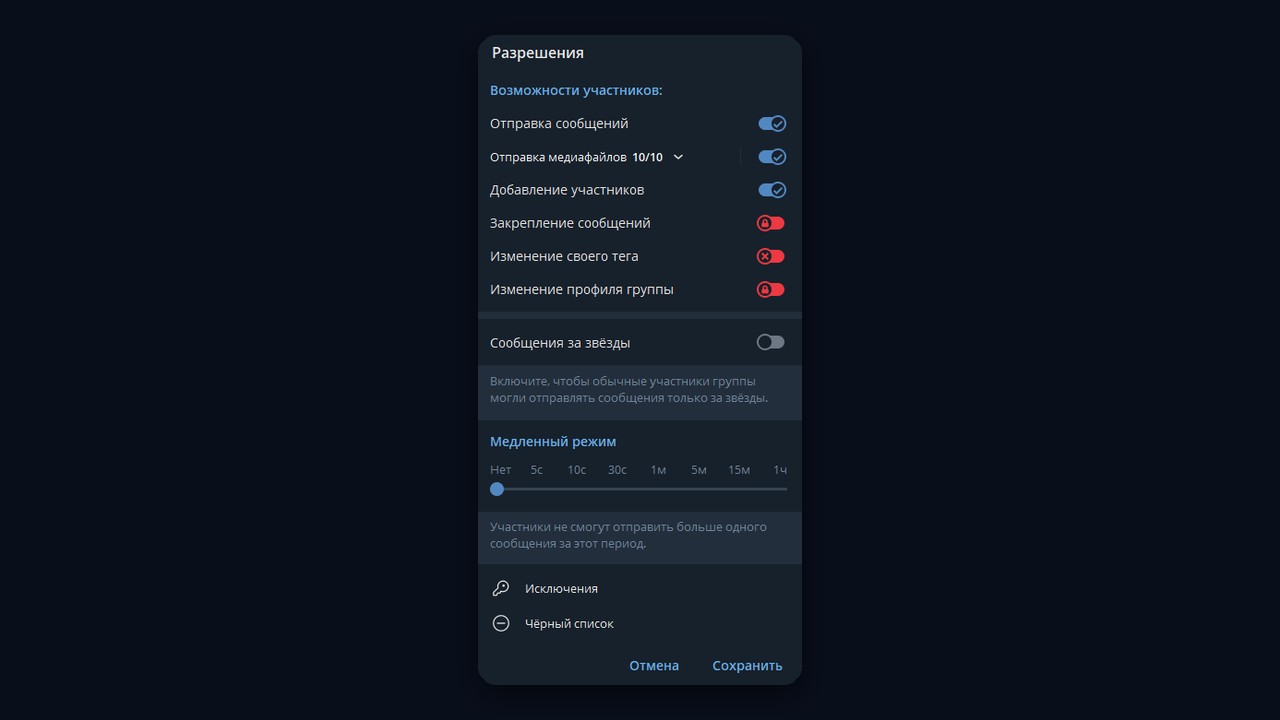
Открытые комментарии в телеграм канале без настройки быстро заполняют боты и реклама. Поэтому сразу после привязки откройте группу обсуждения и пройдитесь по её разрешениям.
| Настройка | Где найти | Зачем |
|---|---|---|
| Медленный режим | разрешения группы | ограничивает частоту сообщений, но не мешает отвечать |
| Типы сообщений | разрешения группы | запрещает ссылки, стикеры, медиа или голосовые |
| Только участники | тип группы | писать могут вступившие, а не случайные боты |
| Чёрный список | управление группой | блокирует нарушителей навсегда |
| Сообщения за звёзды | настройки группы | делает каждый комментарий платным и отсекает спам |
Кроме того, для больших каналов пригодятся боты-модераторы: они удаляют сообщения со ссылками, приветствуют новичков и выдают предупреждения. Тем не менее финальное слово лучше оставлять за живым администратором, иначе бот начнёт удалять нормальные ответы.
Как писать комментарии от имени канала
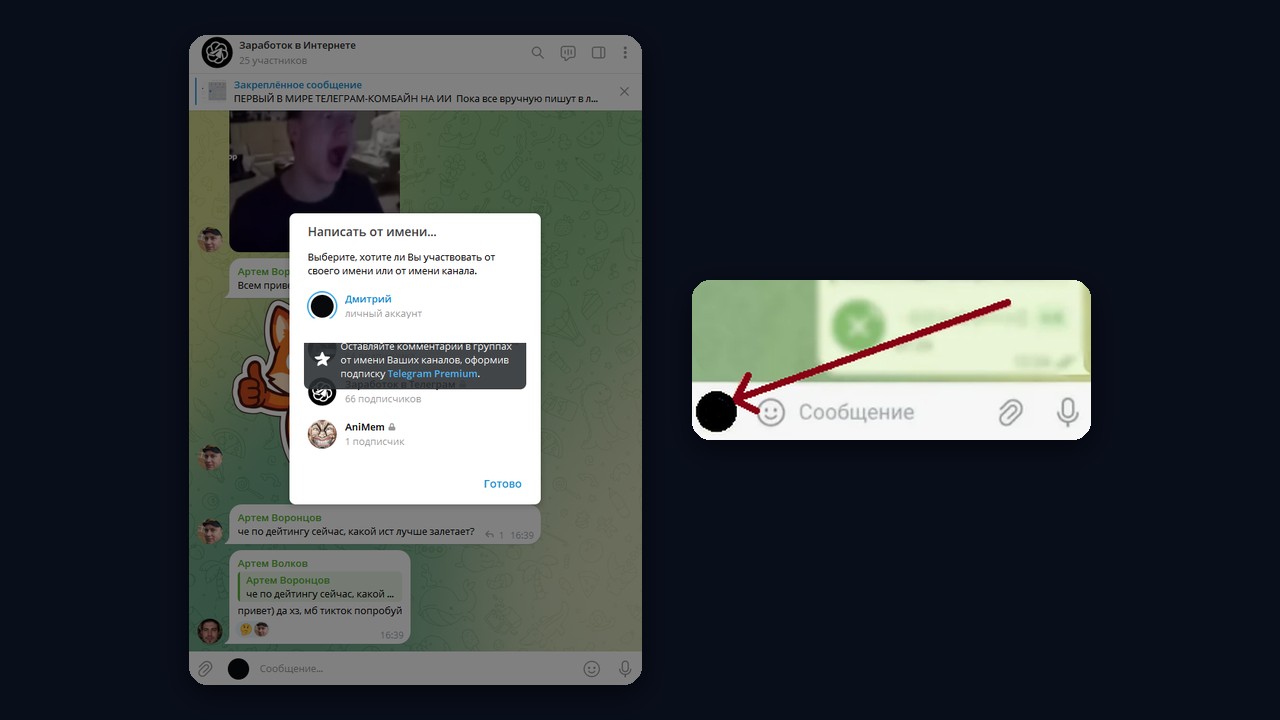
Администратор может отвечать в обсуждении не от личного профиля, а от имени канала. Для этого нажмите на аватарку рядом с полем ввода и выберите канал. Например, так удобно отвечать на вопросы официально и не раскрывать личный аккаунт. Но учтите: отвечать так можно только с подпиской Telegram Premium. Без неё варианты в окне «Написать от имени» отмечены замком, а Telegram предлагает оформить подписку.
Как закрыть или отключить комментарии в тг канале
Отключить комментарии можно полностью, у одного поста или временно. Выбор, соответственно, зависит от задачи: убрать обсуждения навсегда, закрыть спорную тему или переждать волну спама.
| Задача | Что сделать |
|---|---|
| Отключить комментарии полностью | «Обсуждение» → «Отвязать группу» и сохранить |
| Закрыть комментарии у одного поста | удалить копию этого поста в группе обсуждения |
| Временно запретить писать | в разрешениях группы выключить отправку сообщений |
| Убрать отдельный комментарий | удалить его здесь же, под постом, или в группе |
Отдельно отметим: отвязка группы не удаляет переписку: чат остаётся, просто перестаёт получать новые посты. Значит, вернуть комментарии можно в любой момент, снова привязав ту же группу.
Почему не появляются комментарии в тг канале
Если кнопки обсуждения нет, прежде всего проверьте типичные причины:
- Пост вышел до привязки группы. Опубликуйте новый пост, и кнопка появится под ним.
- Группа отвязана или удалена. Здесь поможет раздел «Обсуждение».
- Копия поста удалена из группы. Соответственно, у этой публикации комментарии закрыты навсегда.
- Отправка сообщений запрещена. Кнопка видна, но написать нельзя: проверьте разрешения группы.
Как сделать, чтобы в тг канале писали комментарии
Включённые комментарии ещё не означают обсуждение, а значит, работу с ними не закончить настройкой. Люди охотнее пишут туда, где уже идёт разговор, а первый ответ под пустым постом оставить страшнее всего. Поэтому базовые приёмы такие:
- задавайте в конце поста конкретный вопрос, а не «что думаете?»;
- отвечайте первым комментаторам быстро и по имени;
- закрепляйте лучшие ответы и благодарите за них в следующих постах;
- проводите опросы и конкурсы прямо в обсуждении.
Нейрошиллинг: оживление обсуждения ИИ-переписками
Однако эти приёмы срабатывают, когда в группе уже звучат первые голоса. Для молодого канала эту роль берёт на себя Нейрошиллинг в GramGPT.io. В режиме оживления чата несколько аккаунтов ведут естественную переписку по сценарию: обсуждают тему поста, спорят, задают вопросы. В результате приведённые подписчики видят живую ветку и подключаются к разговору.
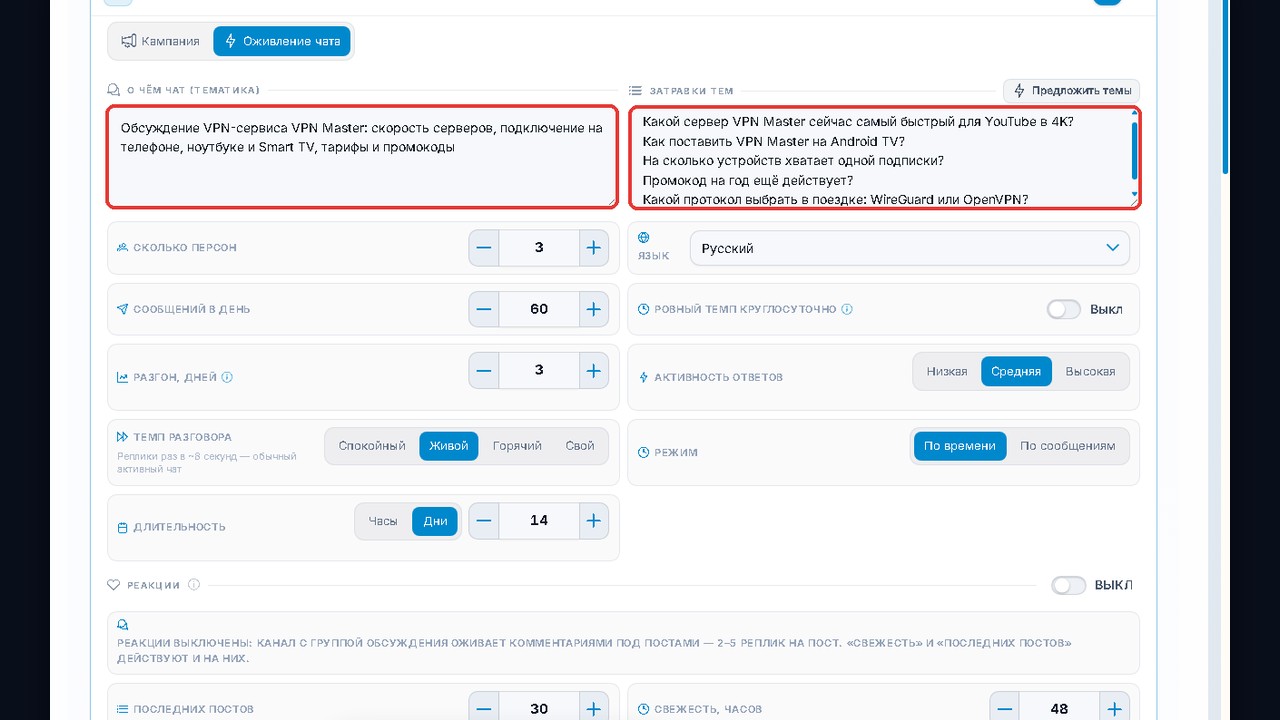
Роли, тон и темы задаются промтом, но паузы между репликами имитируют реальный чат. Подробно режим оживления мы разобрали в обзоре, как сделать Телеграм-чат активным через Нейрошиллинг.