Представьте онлайн-школу английского: канал с новостями, группа для общения, отдельная группа под домашки, бот с расписанием и закрытый чат кураторов. В итоге ученик видит пять разрозненных пунктов, путает ссылки и половину бесед не находит. Сообщества в тг, новая функция Telegram, решают эту проблему.
Папки и закрепы её не решают: папку каждый собирает сам, а ссылка-приглашение тонет среди постов. Поэтому в обновлении от 14.07.2026 Telegram добавил способ собрать группы, каналы и ботов под одним названием и логотипом.
Ниже разберём, что такое сообщества в Телеграм, чем они отличаются от папки и форума, как создать сообщество в тг через Telegram Desktop и раздать права. А в конце покажем, как не дать чатам замолчать через неделю после запуска.
Что такое сообщества в тг простыми словами
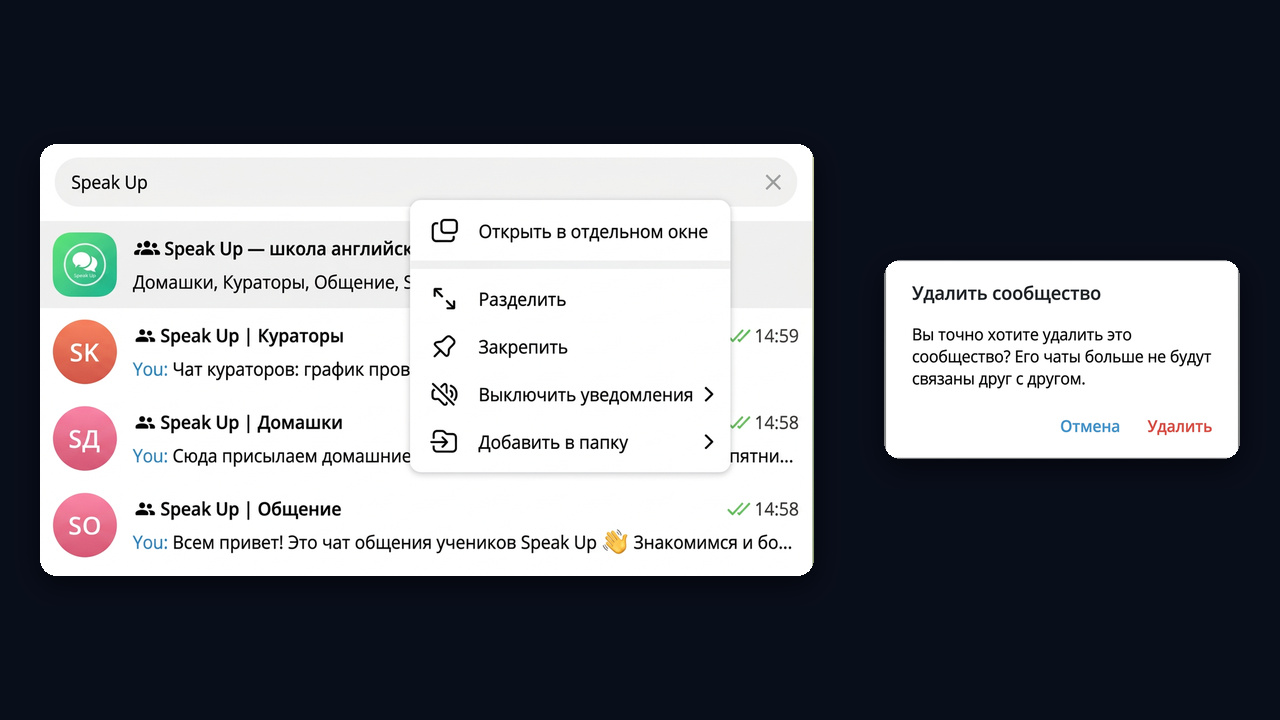
Иначе говоря, сообщество телеграм связывает несколько чатов общей темой. У него своё название и аватар, а в списке диалогов оно занимает одну строку, которая разворачивается по клику. При этом каждый решает сам, как его видеть: переключатель «Отображать вместе» сворачивает всё в одну строку, а без него чаты идут по отдельности.
Поэтому главное отличие от набора ссылок: участник видит все открытые чаты сообщества и заходит в любой одним кликом, приглашение не нужно.
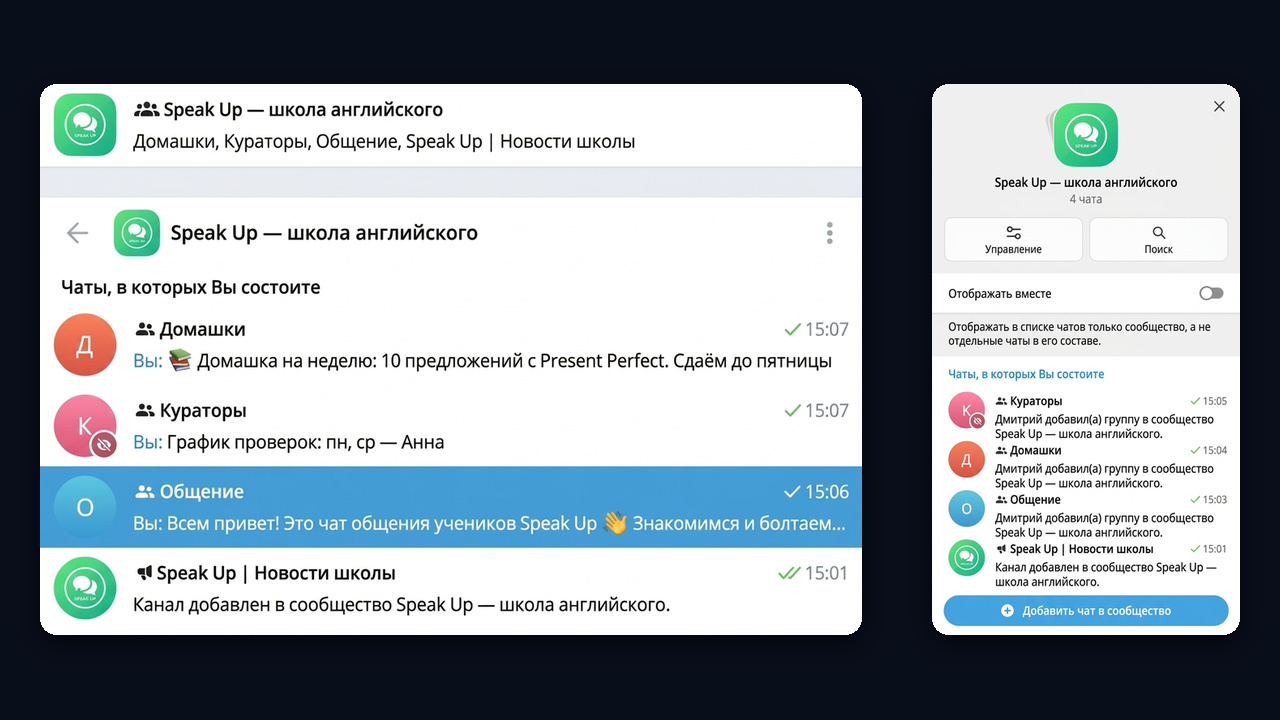
Внутри бывают чаты двух типов:
- Видимые. Их видит каждый участник сообщества.
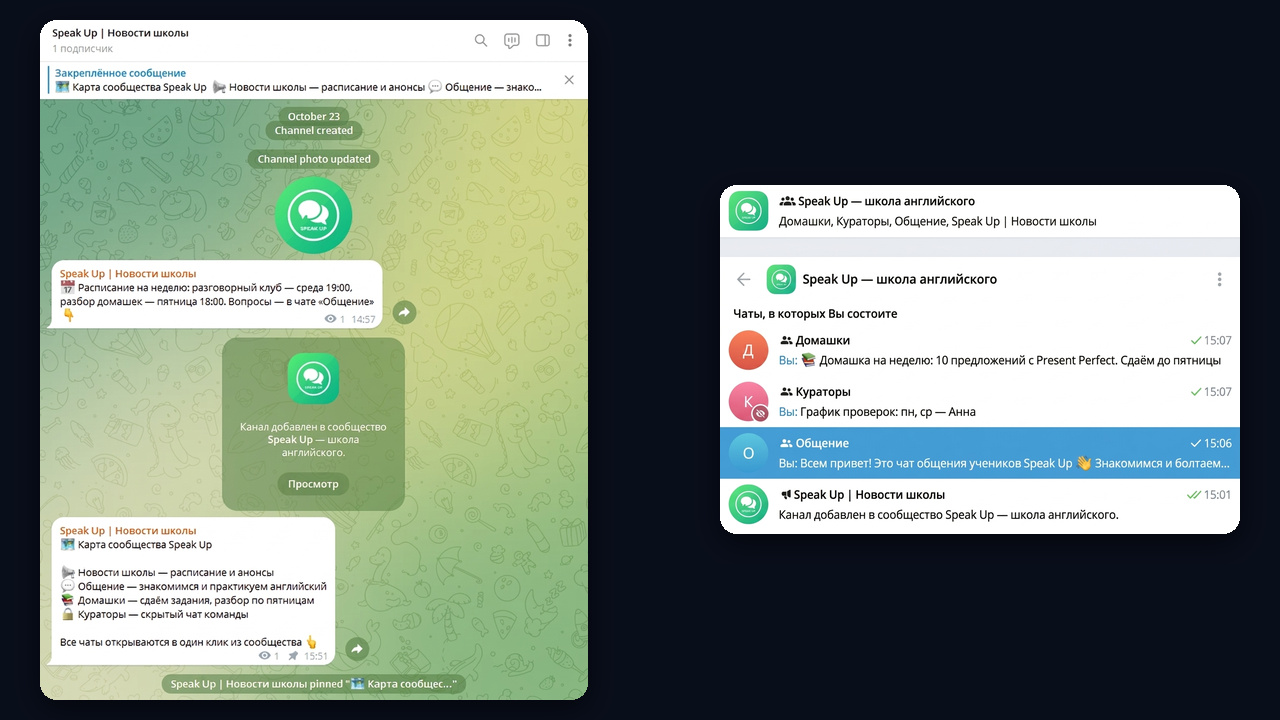
- Скрытые. Их видят только админы и приглашённые, например чат кураторов или VIP-клуб. На скриншоте такой чат отмечен значком.
При этом Premium для создания не нужен, а официальных ограничений на число сообществ Telegram пока не публиковал.
Обновление Telegram: что нового дали сообщества в телеграмме
До обновления у такого проекта было два пути: папка по ссылке или закреп со списком приглашений. Оба зависели от того, нажмёт ли человек нужную ссылку. Теперь сообщество в телеграм работает как витрина: человек вступает один раз и дальше видит всё, что открыто.
- Одна строка в списке. Всё сворачивается в один пункт с общим логотипом, если включено «Отображать вместе».
- Вход без ссылок. Кроме того, открытое доступно всем участникам, скрытое — только приглашённым.
- Боты внутри. Например, бот расписания или поддержки стоит в одном ряду с группами.
- Свои правила. При этом модерация и администраторы у каждой группы раздельные.
Как вступить в сообщество в телеграм
Попасть внутрь можно тремя путями. Во-первых, по ссылке на любой открытый чат: после кнопки «Вступить» в шапке появится общее название, а по нему откроется полный список. Во-вторых, из ленты, которую вы уже читаете: если автор её подключил, название видно прямо в шапке. В-третьих, через обычный поиск: отдельного каталога нет, поэтому найти сообщества в телеграм проще всего по открытым чатам.
Написать в сообщество напрямую нельзя: пишут в его группу, где участникам разрешены сообщения. Админы же публикуют посты внутри нужного чата, и в списке видно, откуда пришло обновление.
Сообщество, папка, форум и чат обсуждений: в чём разница
Сообщества в Телеграм часто путают с функциями, которые были раньше. Однако задача у каждой своя:
| Функция | Кто создаёт | Что объединяет | Когда выбрать |
|---|---|---|---|
| Сообщество | Владелец, по умолчанию и участники | Группы, каналы, ботов | Проект из нескольких чатов с одной аудиторией |
| Папка | Каждый пользователь для себя | Любые диалоги | Личный порядок в списке чатов |
| Папка по ссылке | Автор ссылки | Чаты и каналы | Разовая подборка, после добавления живёт отдельно у каждого |
| Форум с темами | Администраторы группы | Темы внутри одной группы | Одна аудитория, одни права, много веток |
| Чат обсуждений | Владелец канала | Канал и одну группу | Комментарии под постами |
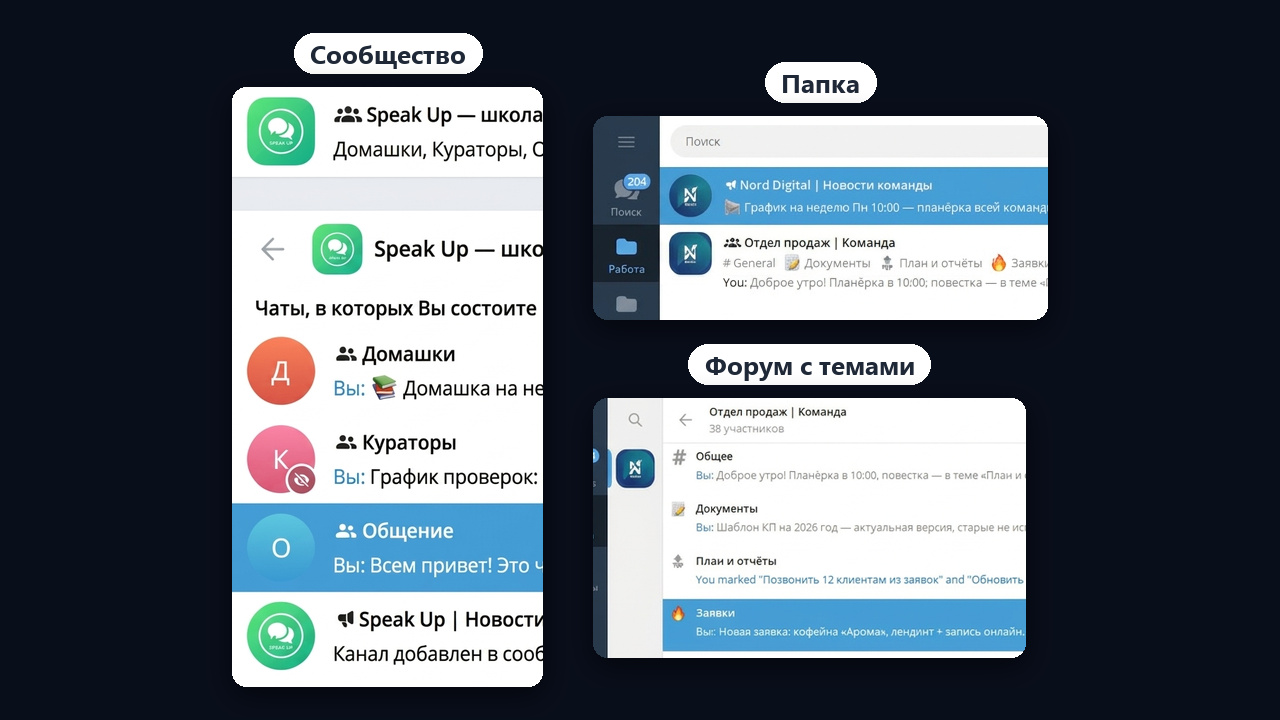
Например, на скриншоте все три варианта рядом. Сообщество объединяет отдельные группы и канал, папка сортирует ваш личный список, а форум делит одну группу на темы. У каждого чата сообщества свои участники, модераторы и правила, а у тем форума они общие.
Как создать сообщество в тг и телеграм через Telegram Desktop
Прежде всего, сообщества в Телеграм создают из канала или группы, где вы администратор. Как создать сообщество в телеграм на компьютере, по шагам:
- Откройте канал, нажмите ⋮ в правом верхнем углу и выберите «Управление каналом».
- Прокрутите вниз и нажмите «Добавить канал в сообщество».
- Нажмите «Создать сообщество», введите название, загрузите логотип и нажмите «Далее».
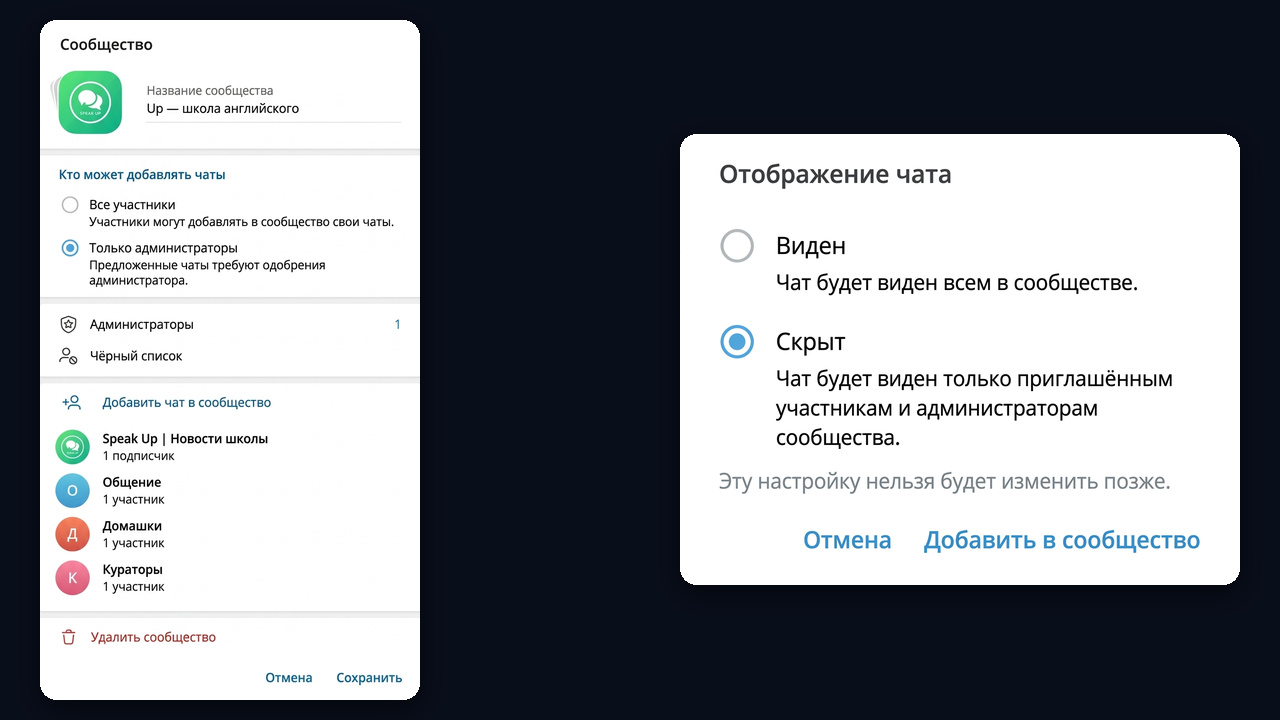
- Выберите отображение канала: «Виден» или «Скрыт». Эту настройку нельзя будет изменить позже.
- Добавьте остальные чаты кнопкой «Добавить чат в сообщество»: существующие группы или «Создать новый чат» прямо оттуда.
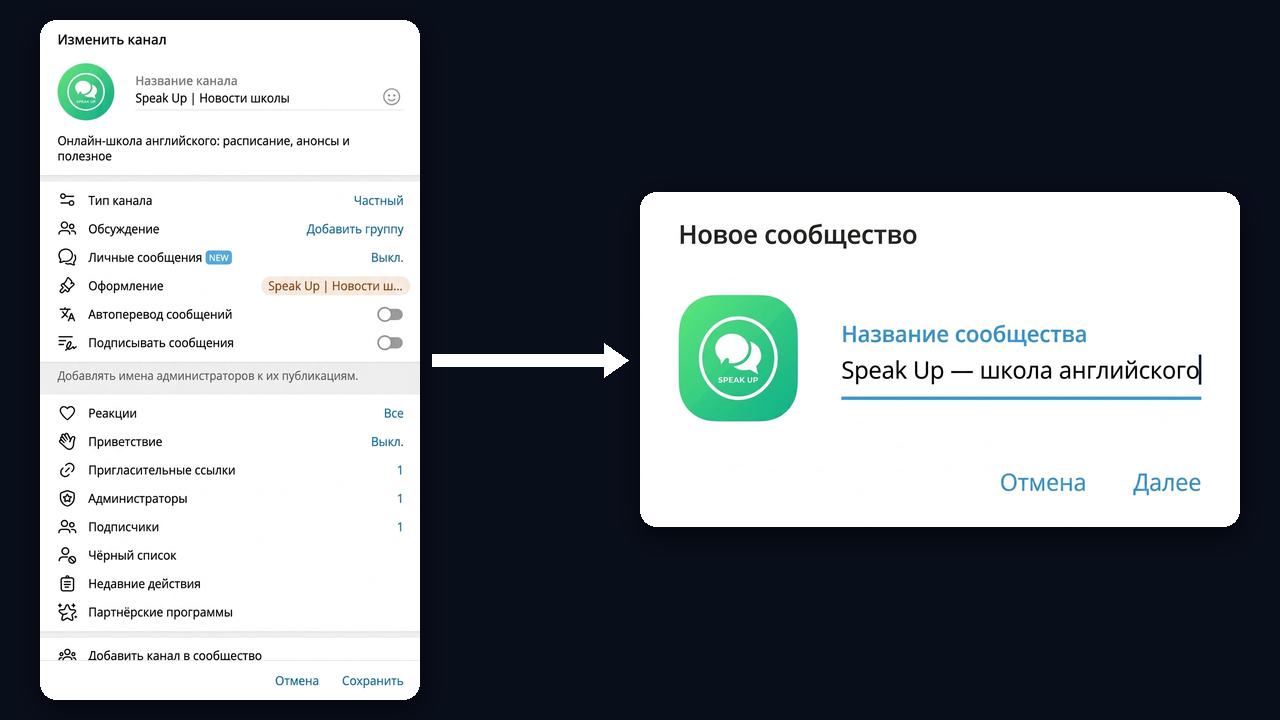
На скриншоте наша демо-школа Speak Up: слева пункт в настройках канала, справа создание сообщества с логотипом. На телефоне вместо меню ⋮ нажмите на название канала и «Изменить». Если пункта нет, сначала обновите приложение.
Как добавить канал в сообщество, если оно создано
Для готового сообщества откройте «Управление каналом», нажмите ту же кнопку и выберите его из списка. Таким образом, подписчики канала увидят остальные чаты, а участники сообщества — ваш канал. Однако если добавлять чаты разрешено только админам, канал сначала попадёт в предложения и появится после одобрения.
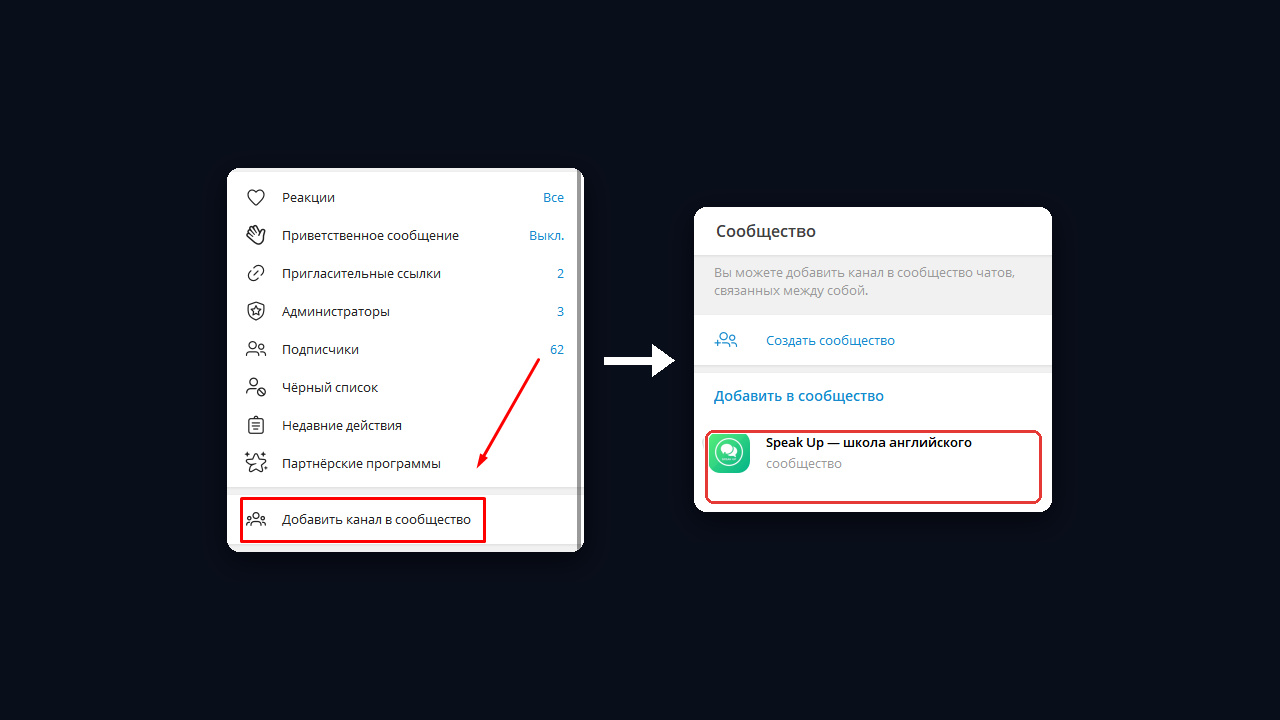
На скриншоте слева пункт «Добавить канал в сообщество» в настройках канала, справа окно выбора: создать новое сообщество или добавить канал в уже готовое, в нашем примере Speak Up.
Если канала нет, воспользуйтесь нашим пошаговым гайдом по созданию канала.
Как добавить бота в сообщество
Бот подключается из его собственного профиля, поэтому сделать это может только владелец бота. Откройте бота, нажмите на его название вверху и перейдите в «Настройки бота». Далее нажмите «Добавить бота в сообщество» и выберите нужное.
Как и с каналом, Telegram спросит, будет ли бот виден всем участникам или останется служебным инструментом для админов. Например, бот расписания показывают всем, а бот модерации лучше скрыть.
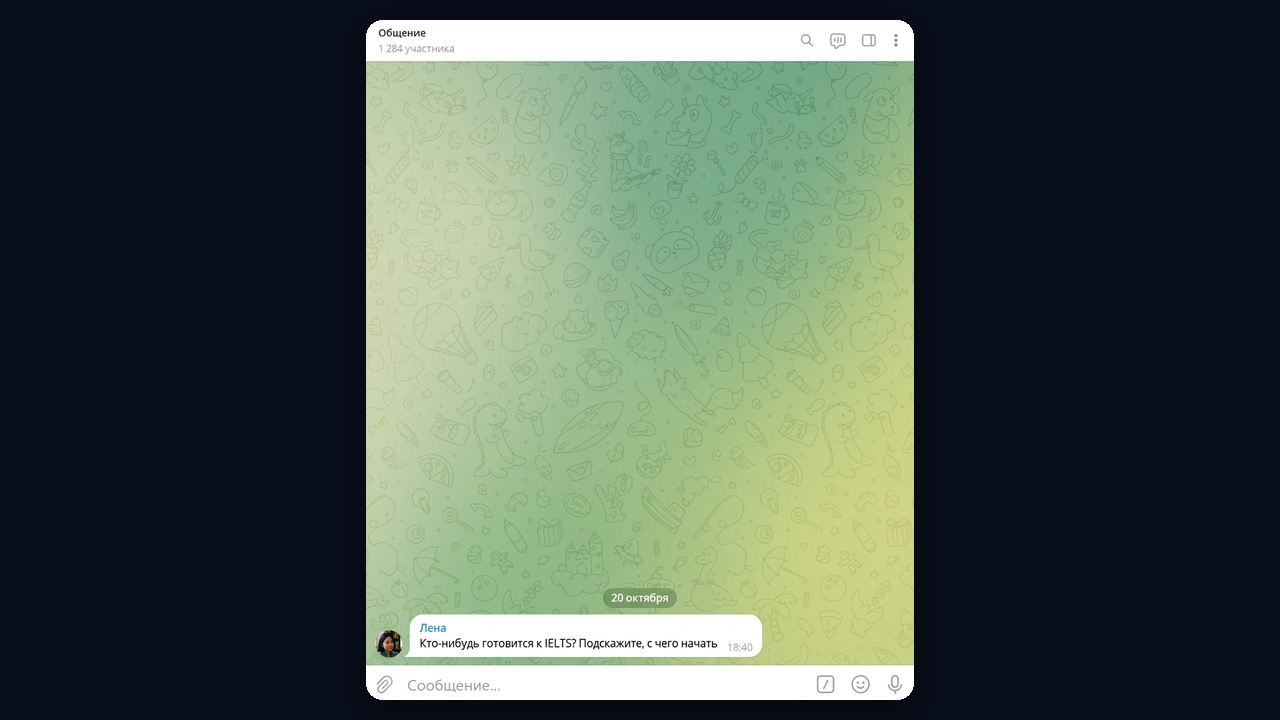
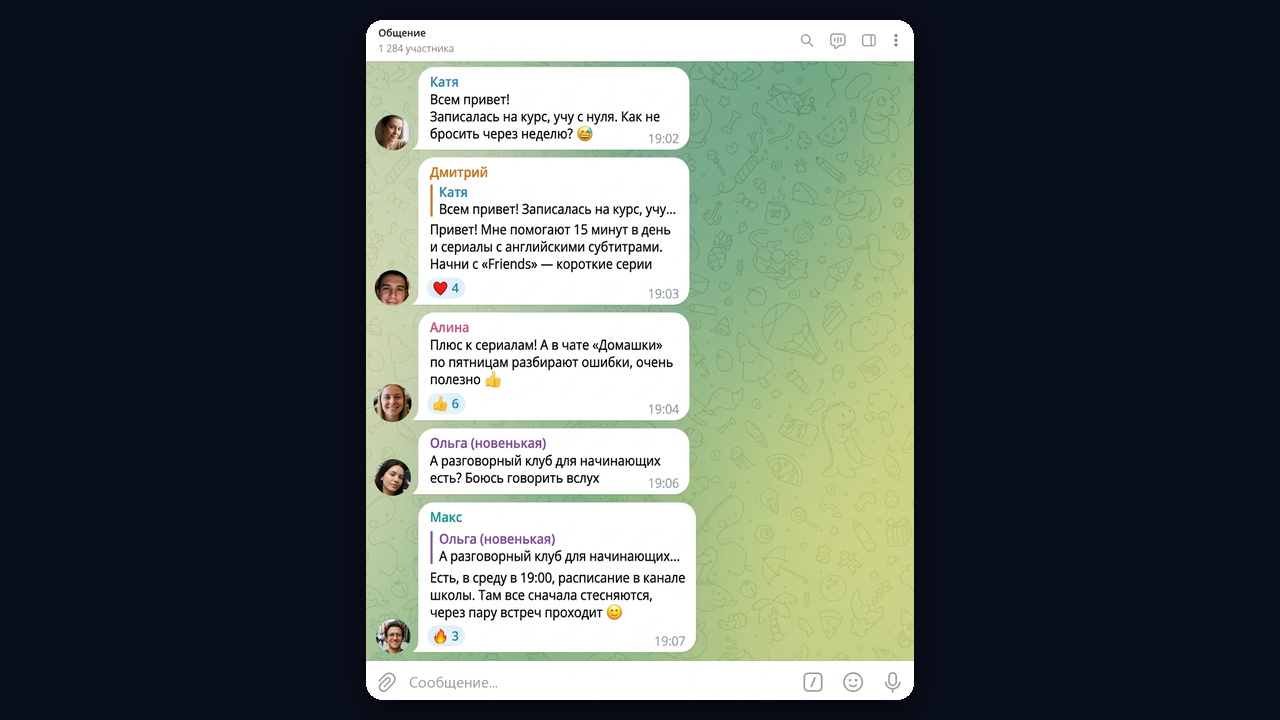
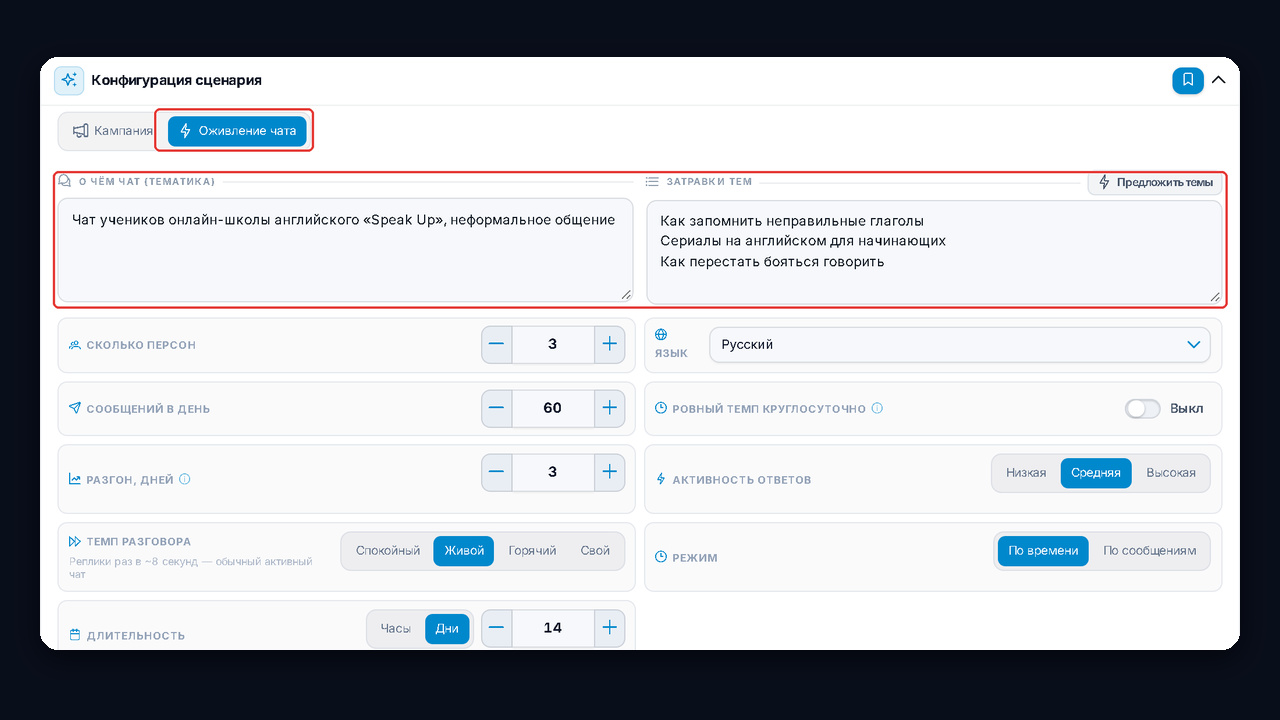
Сообщество создано, канал и бот добавлены, но чаты пока пустые, а в тишину новички не пишут. Первые беседы запускает Нейрошиллинг GramGPT.io: несколько аккаунтов начинают беседу по теме, и новичок видит живой чат, а не тишину. Пример переписки — ниже.