Ви затискаєте кнопку, щоб записати кружечок в телеграм, а отримуєте голосове. Або запис іде, але картинка смикається, музика з колонки обривається, а співрозмовник бачить каламутну пляму замість обличчя. Знайомо? У 2026 році кружечки лишаються одним із найживіших форматів Telegram, але половина користувачів знімає їх навмання.
Звичайні інструкції закінчуються словами «натисніть і утримуйте». Проте на практиці питань більше: як зробити кружечок із готового ролика, чому він лагає на айфоні, де кнопка на комп’ютері та як перетворити коротке відео на канал продажів.
У статті розберемо, чим кружечок відрізняється від звичайного ролика, як його записати на телефоні й ПК, зібрати з відео та з музикою. Далі пройдемо каналами й групами, збереженням і частими збоями. Наприкінці покажемо, як використовувати кружечки для просування та приводити до них нову аудиторію через GramGPT.io.
Що таке кружечок в телеграм і чим він відрізняється від відео
Кружечок — це коротке відеоповідомлення в круглій рамці. Офіційно Telegram називає його відеоповідомленням, але в побуті прижилося слово «кружок». Знімають його фронтальною або основною камерою просто у вікні чату, без переходу в галерею.
Головна відмінність тут — у сприйнятті. У чаті він запускається сам, без звуку, і одразу показує обличчя. Через це його дивляться частіше, ніж файл, який треба відкрити. Водночас формат має жорсткі рамки.
| Параметр | Кружечок | Звичайне відео | Голосове |
|---|---|---|---|
| Тривалість | до 60 секунд | файл до 2 ГБ | без жорсткого ліміту |
| Форма | коло | будь-яка | лише звук |
| Підпис до повідомлення | не можна | можна | не можна |
| Де записують | у вікні чату | камера або галерея | у вікні чату |
| Автовідтворення | так, без звуку | залежить від налаштувань | ні |
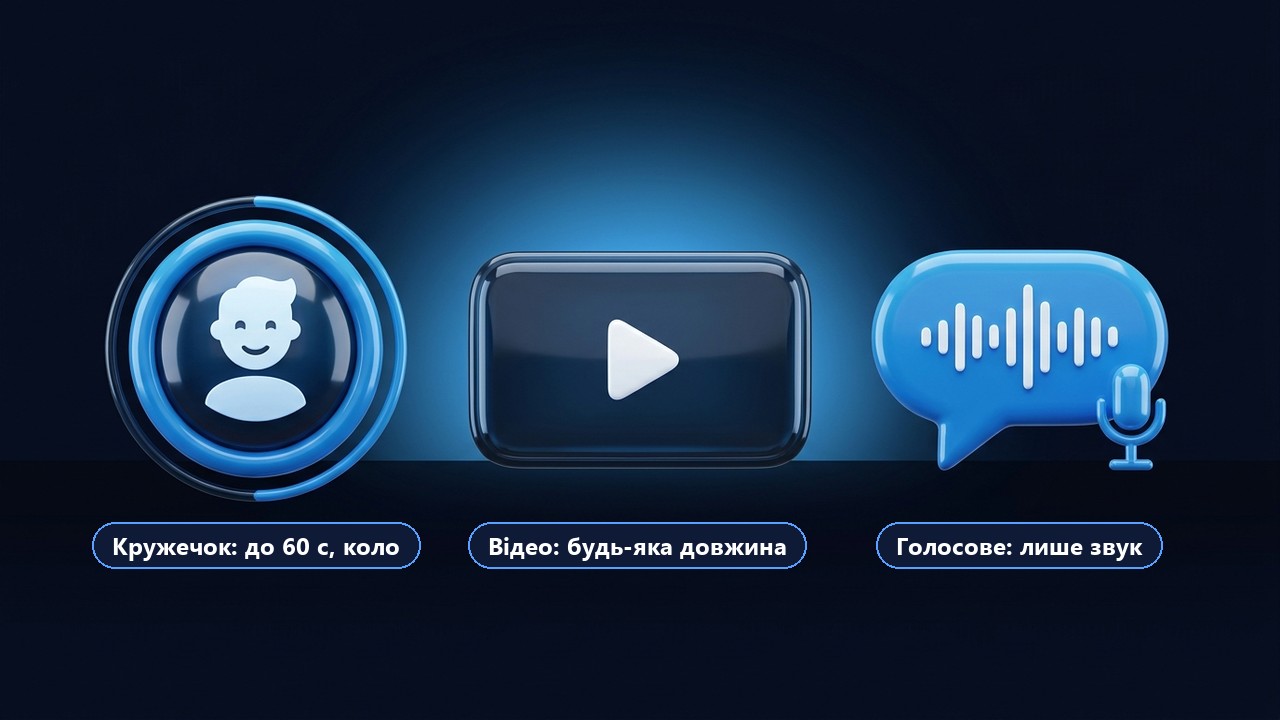
Виходить, кружечки зручні для особистого контакту: швидко, особисто, без монтажу. А от довга розповідь або презентація з підписами краще піде звичайним роликом.
Як записати кружечок в телеграм на телефоні
Кнопка запису одна для голосових і відеоповідомлень. Праворуч від поля введення стоїть мікрофон. Коротко натисніть на нього, і значок зміниться на камеру. Окремого налаштування немає, а режим перемикається дотиком.
Базовий запис на Android та iPhone
- Відкрийте чат і коротко торкніться мікрофона, щоб з’явилася камера.
- Затисніть значок камери. Відкриється кругле вікно, і запис почнеться одразу.
- Відпустіть палець, і відео піде співрозмовнику.
- Щоб скасувати запис, не відпускаючи палець, проведіть ліворуч.
Таким чином, увесь процес триває пару секунд. На айфоні й на Android запис працює однаково, відрізняються лише дрібниці оформлення.
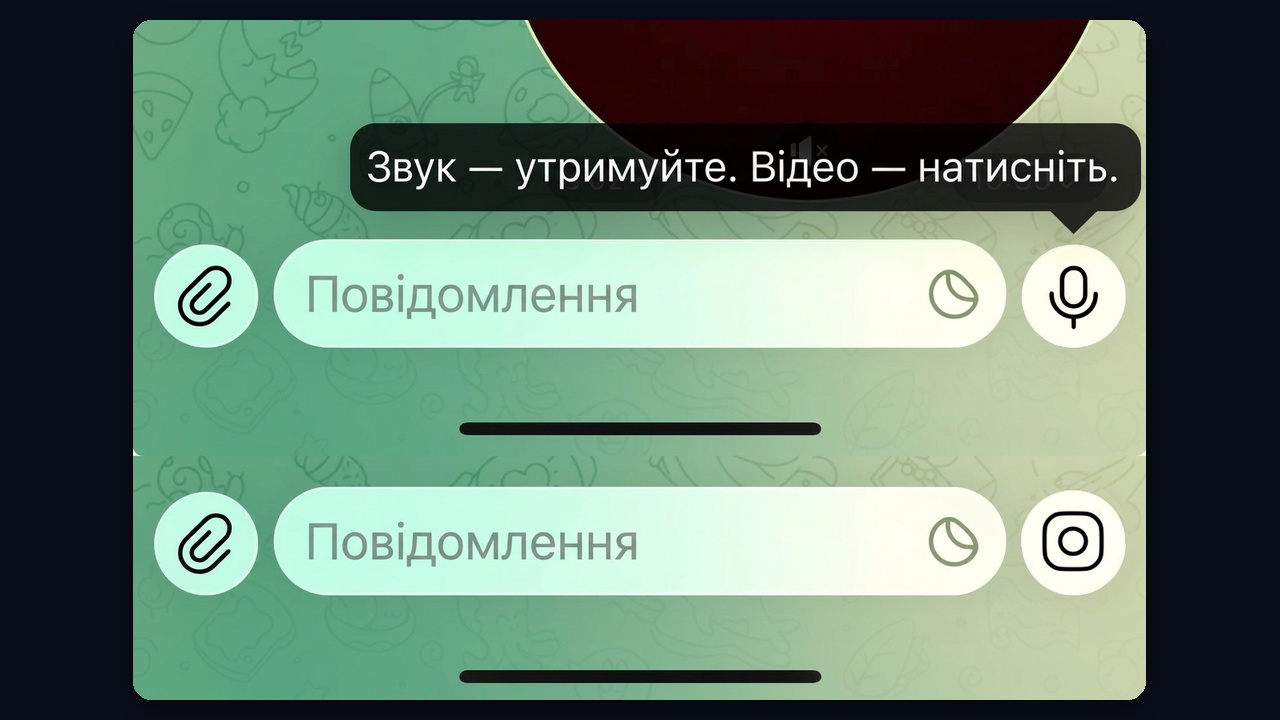
Водночас підказка над кнопкою нагадує те саме правило: звук — утримуйте, відео — натисніть. Щойно замість мікрофона з’явилася камера, режим кружечка ввімкнено.
Запис без рук, пауза та обрізка
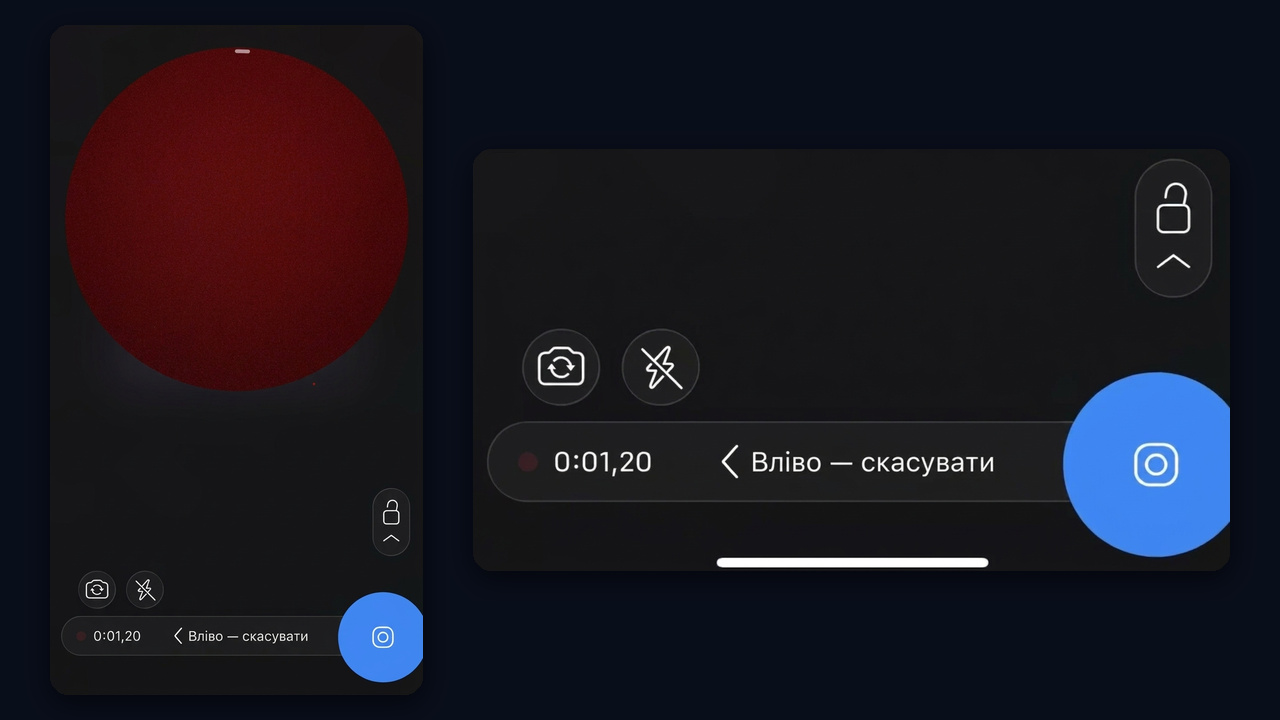
Однак тримати палець цілу хвилину незручно. Отже, під час запису проведіть угору, до значка замка. Запис зафіксується, і руки звільняться. Далі стають доступні додаткові кнопки:
- Зміна камери — перемикання між фронтальною та основною.
- Спалах — для фронтальної камери екран підсвічує обличчя.
- Пауза — у свіжих версіях запис можна зупинити й продовжити.
- Попередній перегляд — після зупинки ролик можна переглянути та обрізати по краях.
Обрізати відео зручно саме тут: потягніть повзунки на шкалі внизу й приберіть невдалий початок. Якщо результат не подобається, видаліть чернетку значком кошика та запишіть знову.
Одноразовий кружечок у телеграм
У режимі із замком з’являється значок з одиницею. Він вмикає одноразовий перегляд: співрозмовник відкриє відео один раз, після чого воно зникне. Такий формат пасує для особистого. Проте зняти екран іншим пристроєм ніхто не завадить.
Кружечок у телеграм на комп’ютері: Telegram Desktop і macOS
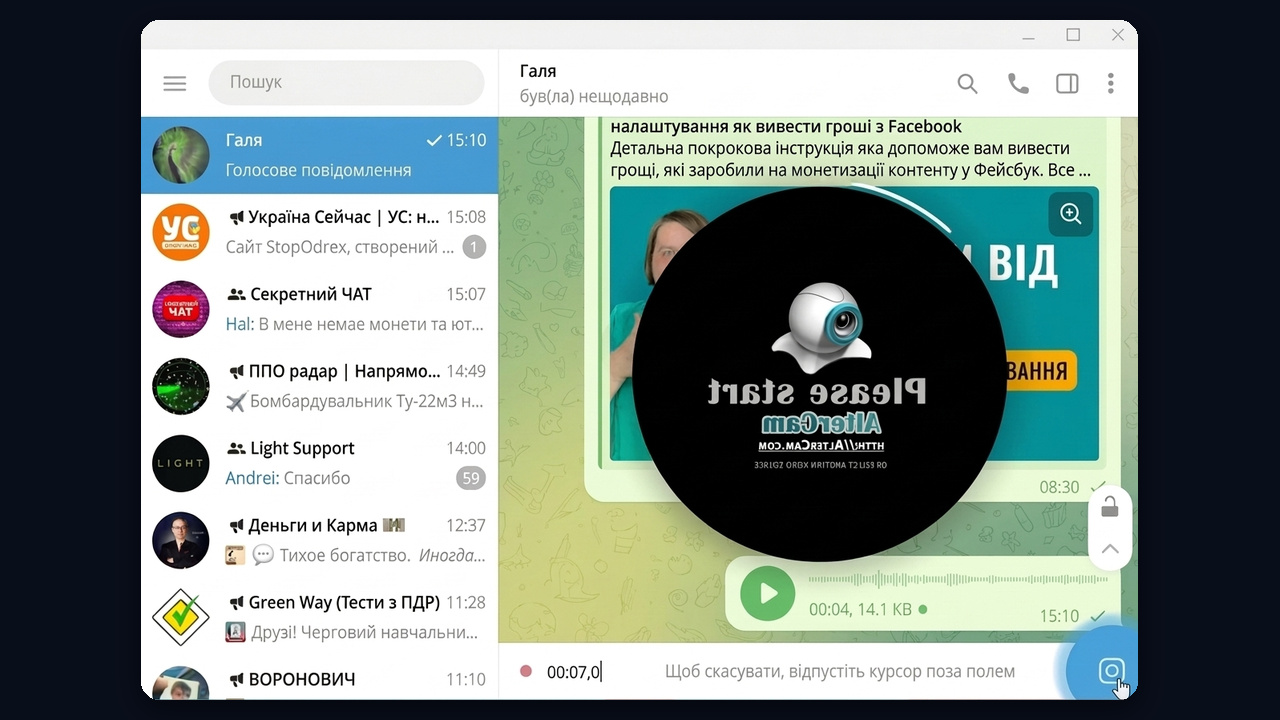
Довгий час відеоповідомлення записувалися тільки з телефона. Зараз їх підтримує і десктоп, а отже, кружечок можна зняти з ноутбука. Принцип той самий: у Telegram Desktop натисніть на мікрофон, щоб він змінився на камеру, потім почніть запис. Для цього потрібна вебкамера та дозвіл на доступ до неї в налаштуваннях системи.
При цьому на ноутбуках важливе освітлення. Вбудовані камери сильно шумлять за слабкого світла, тому сядьте обличчям до вікна або лампи. Крім того, у вебверсії запис працює не в усіх браузерах, а отже, для регулярної роботи надійніший застосунок.
Як зробити кружечок в телеграм з відео та з музикою
Однак вбудована камера знімає тільки те, що відбувається тут і зараз. Готовий ролик із галереї вона на кругле відео не перетворить. Саме тому запити про кружечки з відео та з музикою такі популярні.
Чому музика обривається
Річ тут у тому, що на старті запису Telegram забирає звук собі. На iPhone фонова музика з застосунку зазвичай стає на паузу, а на Android мікрофон ловить її глухо й з луною. Звідси просте правило: трек краще додати в програмі для монтажу заздалегідь, а потім конвертувати ролик.
Бот: кружечок із відео у два кліки
Найпростіше зробити кружечок з ролика через бота-конвертер. Платформа дозволяє ботам надсилати квадратний ролик тривалістю до хвилини як відеоповідомлення, і саме так працюють такі боти, наприклад CircleBot. Відкрийте бота й надішліть йому файл, а він поверне кружечок до 60 секунд, який можна переслати в будь-який чат чи канал.
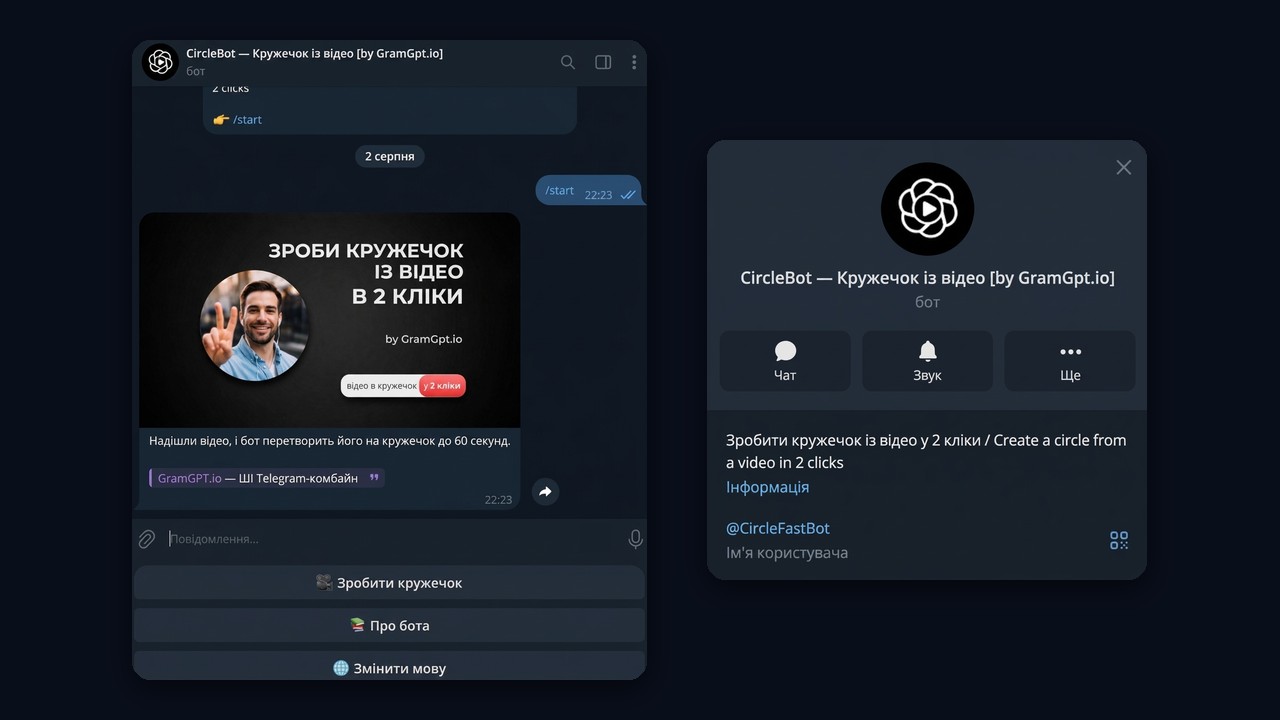
Обираючи бота, пам’ятайте: ролик потрапляє на сервер розробника, тому особисті записи й робочі матеріали краще не завантажувати в невідомі сервіси.
Перед завантаженням підготуйте ролик. Насамперед обріжте його до 60 секунд, тримайте об’єкт у центрі кадру та перевірте звук. Той самий прийом працює з фотографіями: зберіть слайд-шоу зі знімків, і бот зробить кружечок із фото.
Кружечки в телеграм-каналі та групах
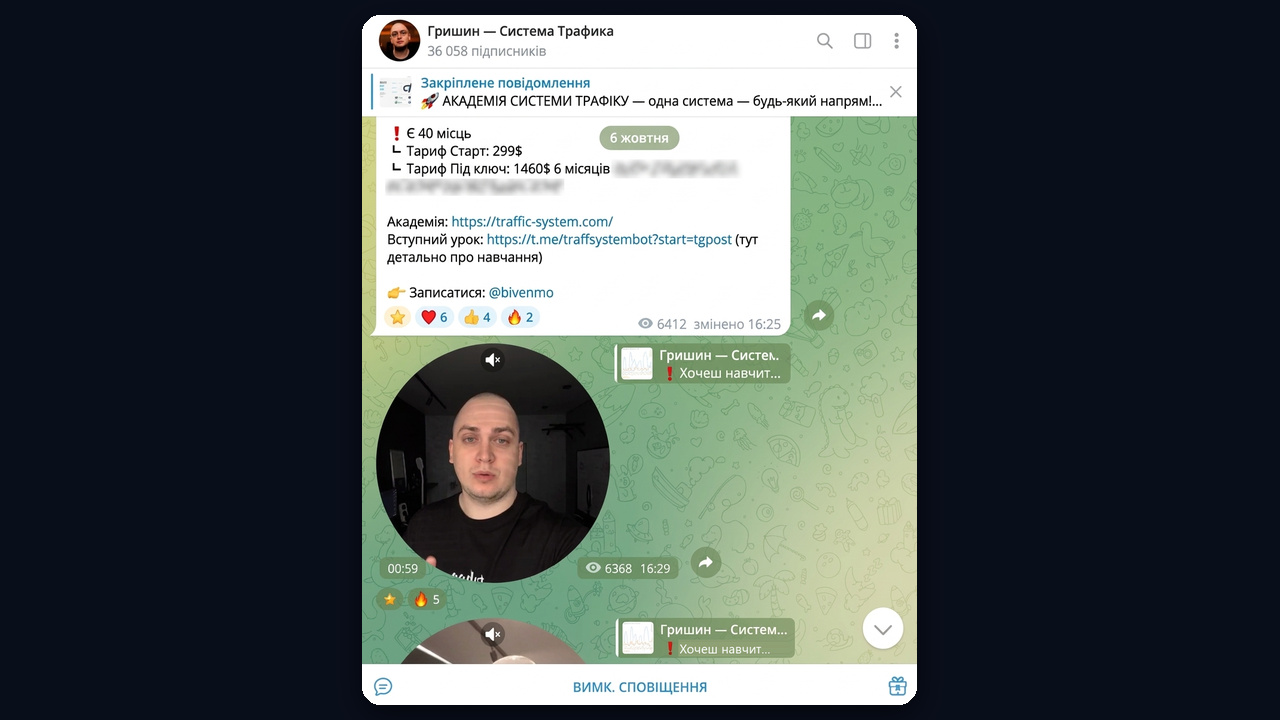
У каналі відеоповідомлення записує адміністратор, кнопка та сама, що в особистих. Підписники побачать його в стрічці як звичайний пост, а якщо підключене обговорення, зможуть залишити коментар. Кружечки в каналі добре працюють як живе доповнення до текстових постів: людина бачить автора й починає довіряти каналу.
Наприклад, у цьому каналі кружечки виходять між постами з пропозицією. При цьому коротке відеозвернення автора зібрало 6 368 переглядів, майже стільки ж, скільки закріплений пост із тарифами.
Крім того, відеоповідомлення з каналу можна опублікувати в історіях. Натисніть «Переслати» та оберіть публікацію в сторіс. Докладно про формат ми писали в статті про історії в Телеграм.
У групах, однак, усе залежить від прав. Наприклад, адміністратор може заборонити відеоповідомлення в дозволах чату. Якщо кнопка камери не з’являється або ролик не надсилається тільки в одній групі, справа саме в цій забороні.
Як зберегти кружечок або прибрати режим запису
Збереження на телефон і комп’ютер
На iPhone утримайте кружечок і оберіть «Зберегти відео»: ролик потрапить у галерею. На Android пункт збереження в галерею відкривається тим самим довгим натисканням. У Telegram Desktop клацніть по кружечку правою кнопкою й оберіть «Зберегти як…».
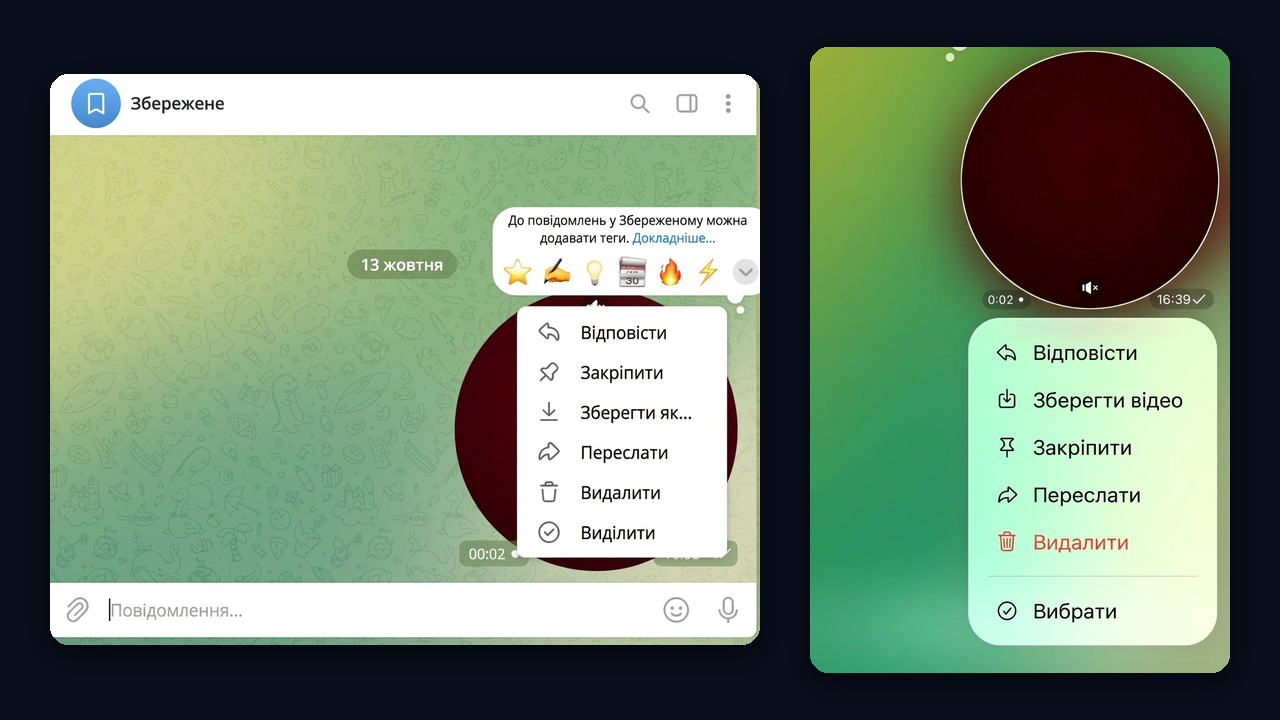
Окремо врахуйте захист контенту: якщо його ввімкнено в каналі, пункту збереження не буде. Обходити його не варто, адже автор свідомо заборонив копіювання.
Як прибрати кружечки
Часто кнопка випадково лишається в режимі камери, і замість голосового відкривається кругле вікно. Щоб прибрати кружечки, торкніться значка камери один раз, і повернеться мікрофон. Якщо ж заважає автозапуск чужих відео, вимкніть автовідтворення в розділі «Дані та пам’ять». Надіслане помилково відеоповідомлення при цьому видаляється в обох учасників через меню повідомлення.
Кружечок у телеграм не записується чи лагає: що робити
Більшість збоїв пов’язана не з Telegram, а з телефоном: дозволами, пам’яттю чи зайнятою камерою. Тому почніть з простих перевірок за таблицею.
| Симптом | Імовірна причина | Що зробити |
|---|---|---|
| Не записується | немає доступу до камери чи мікрофона | надати дозволи в налаштуваннях телефона |
| Чорний екран замість відео | камеру тримає інший застосунок | закрити відеодзвінки й камеру, перезапустити Telegram |
| Лагає під час запису | перегрів, режим енергозбереження, мало пам’яті | вимкнути економію заряду, звільнити місце |
| Погана якість | слабке світло, брудна лінза | сісти до джерела світла, протерти камеру |
| Не надсилається, червоний знак оклику | обрив мережі чи заборона в групі | перевірити інтернет, права в чаті, повторити |
| Не вантажиться в співрозмовника | повільне з’єднання | дочекатися завантаження чи змінити мережу |
Якщо відео лагає на айфоні, перевірте, чи не ввімкнено режим енергозбереження: він знижує частоту кадрів. Обрати 60 fps вручну не можна, тому плавність залежить від камери, світла та навантаження. Коли не допомагає нічого, оновіть застосунок і очистьте кеш. Загальні збої месенджера ми розбирали в матеріалі не працює Телеграм.
Ідеї для кружечків у телеграм-каналі
Такий формат дає те, чого бракує тексту: обличчя, голос та інтонацію. Тому для експерта чи невеликого бізнесу це короткий шлях до довіри. Але головне, його додивляються до кінця, адже він триває менше хвилини.
Ідеї для регулярних кружечків:
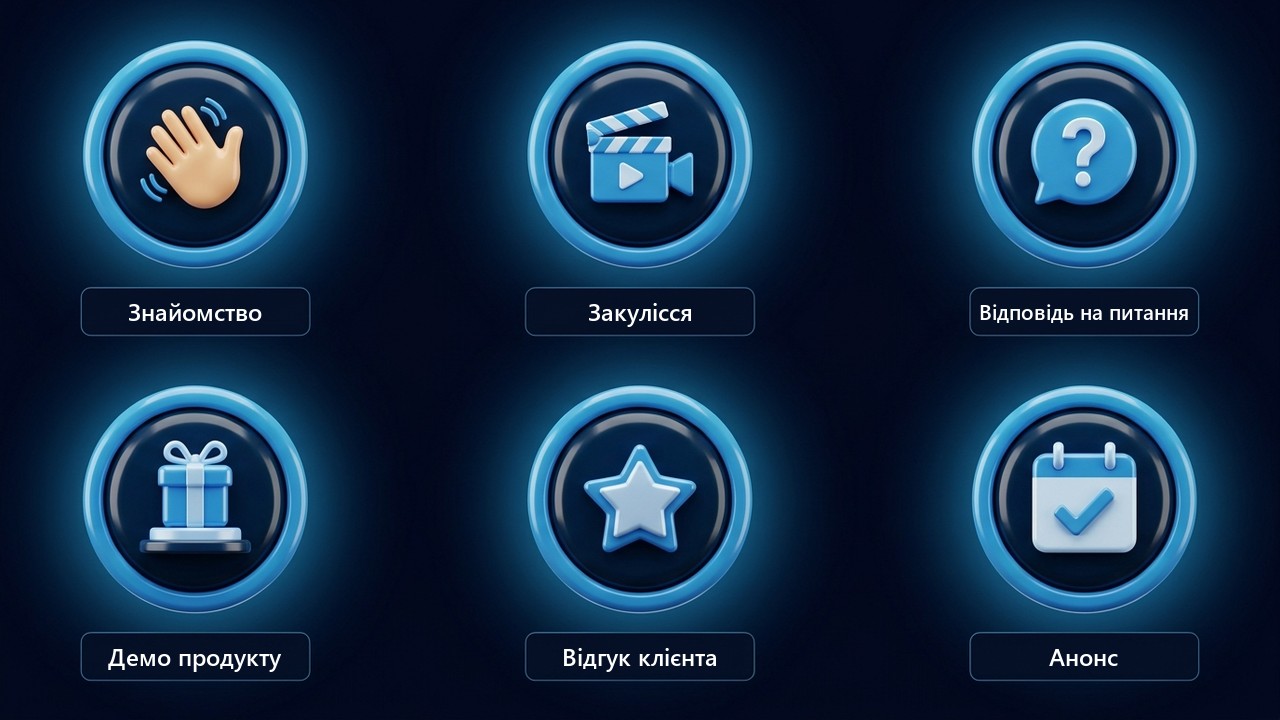
- Знайомство. Хто ви та чим корисний канал, за 20–30 секунд.
- Закулісся. Як готується замовлення, проходить зйомка, пишеться пост.
- Відповідь на питання. Одне питання підписника — одне відео.
- Демонстрація продукту. Покажіть товар у руках, а не на фото.
- Відгук клієнта. Коротке відео від покупця переконує краще за скриншот.
- Анонс. Нагадування про ефір, акцію чи новий пост.
Щоб ролик працював, тримайте в голові кілька правил. По-перше, перші три секунди вирішують, чи вас додивляться, тому починайте із суті. По-друге, підпису до кружечка немає, а отже, говоріть чітко й дублюйте головне текстом у сусідньому пості. У підсумку вирішує і світло: обличчя в тіні знижує довіру сильніше, ніж неідеальне мовлення.
Але канал із кружечками ще треба показати людям. Як привести туди нову аудиторію через позначки в історіях, розберемо в наступному розділі, а загальну стратегію ми описали в гайді як розкрутити Телеграм канал.
Як просуватися через кружечки в телеграм
Підписники вже бачать ваші кружечки, а от нових людей ролик сам не приведе. Тут працює масстегінг: акаунти публікують історію з вашим роликом і позначають у ній цільову аудиторію. Людина отримує пуш «згадав(ла) Вас в історії», відкриває її та бачить живе обличчя, а не банер.
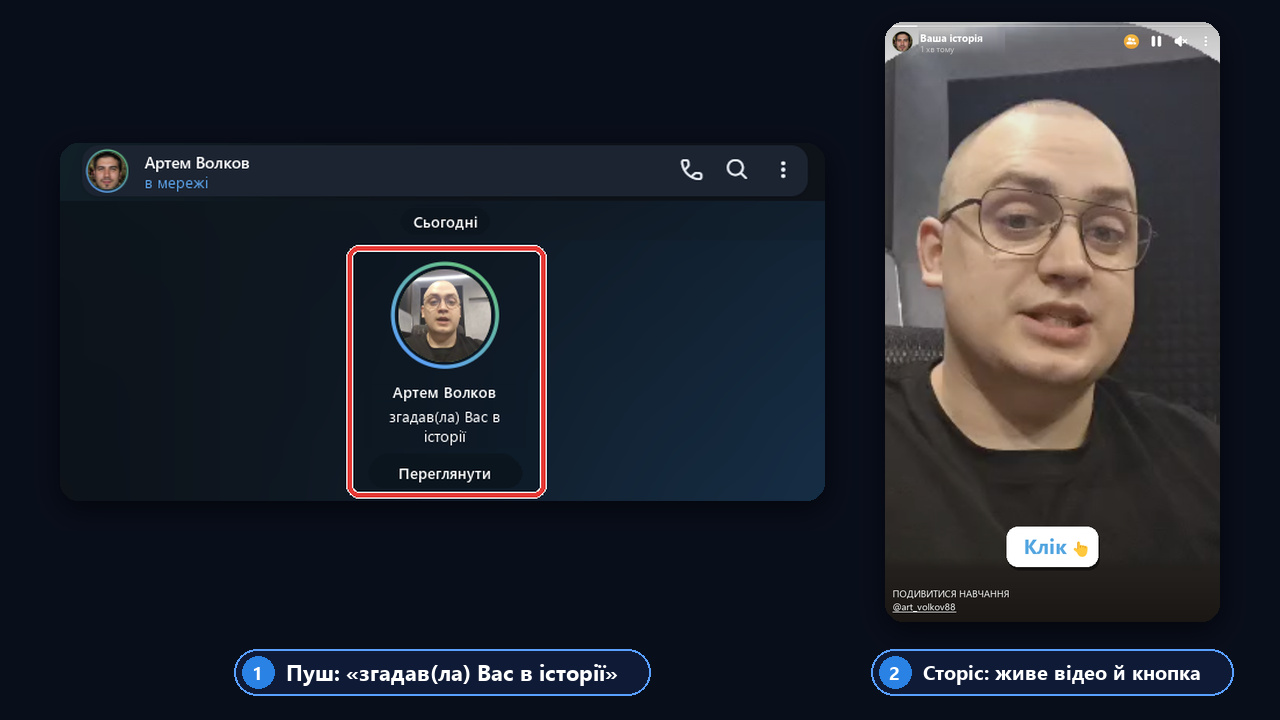
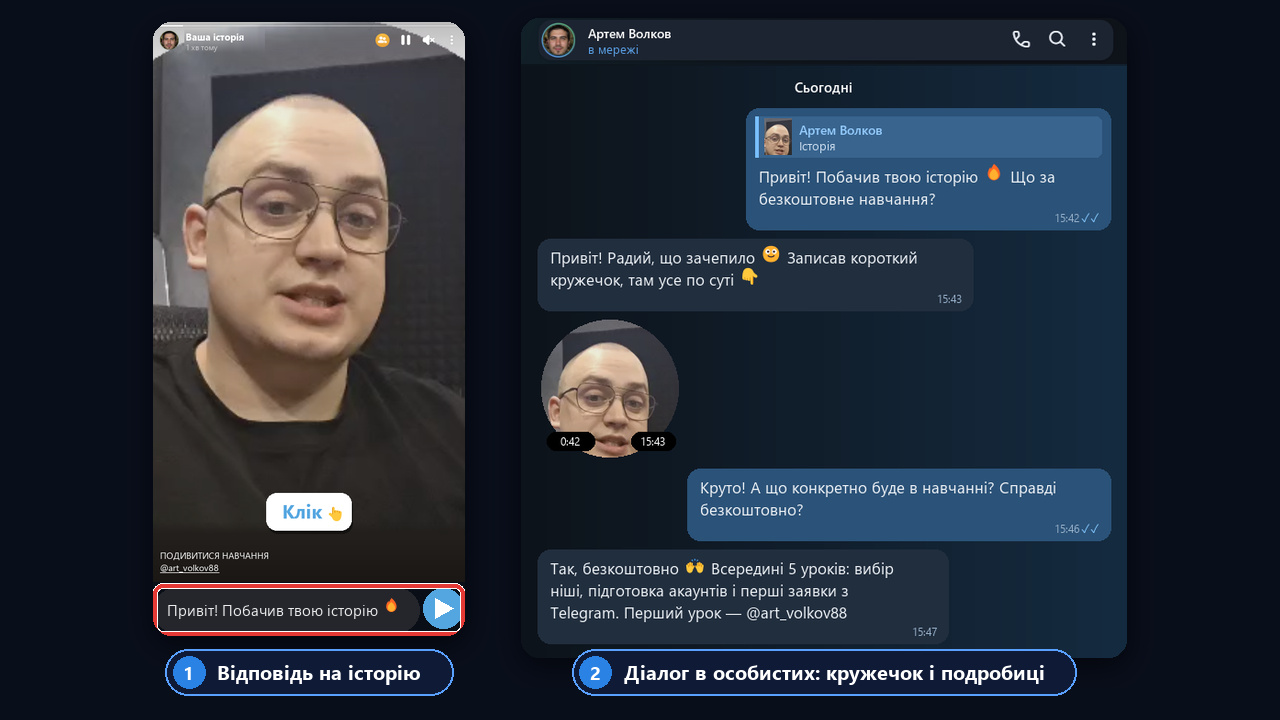
Так зв’язка виглядає очима отримувача. Спершу в особистих з’являється картка позначки, потім відкривається історія: ролик з автором і кнопка «Клік», що веде в канал. Саме ефект кружечка, обличчя та голос, тут доставляється незнайомій, але цільовій людині.
Запуск зв’язки за п’ять кроків
- Креатив. Зніміть офер на 15–30 секунд, суть — у перші три. Сам кружечок піде в канал, а вертикальний оригінал того ж ролика — в історію.
- Канал. Опублікуйте кружечок і закріпіть його: сюди люди прийдуть після історії.
- Аудиторія. Зберіть коментаторів та активних учасників чатів конкурентів через парсер користувачів або вставте посилання на чат просто в поле цілей.
- Масстегінг. Завантажте ролик у «Пул медіа», напишіть підпис з {username} і додайте стікер-посилання на канал. Модуль підставить ім’я кожного позначеного, тому історія читається як особисте звернення.
- Відповіді. Тим, хто напише в особисті, відповідають нейродіалоги.
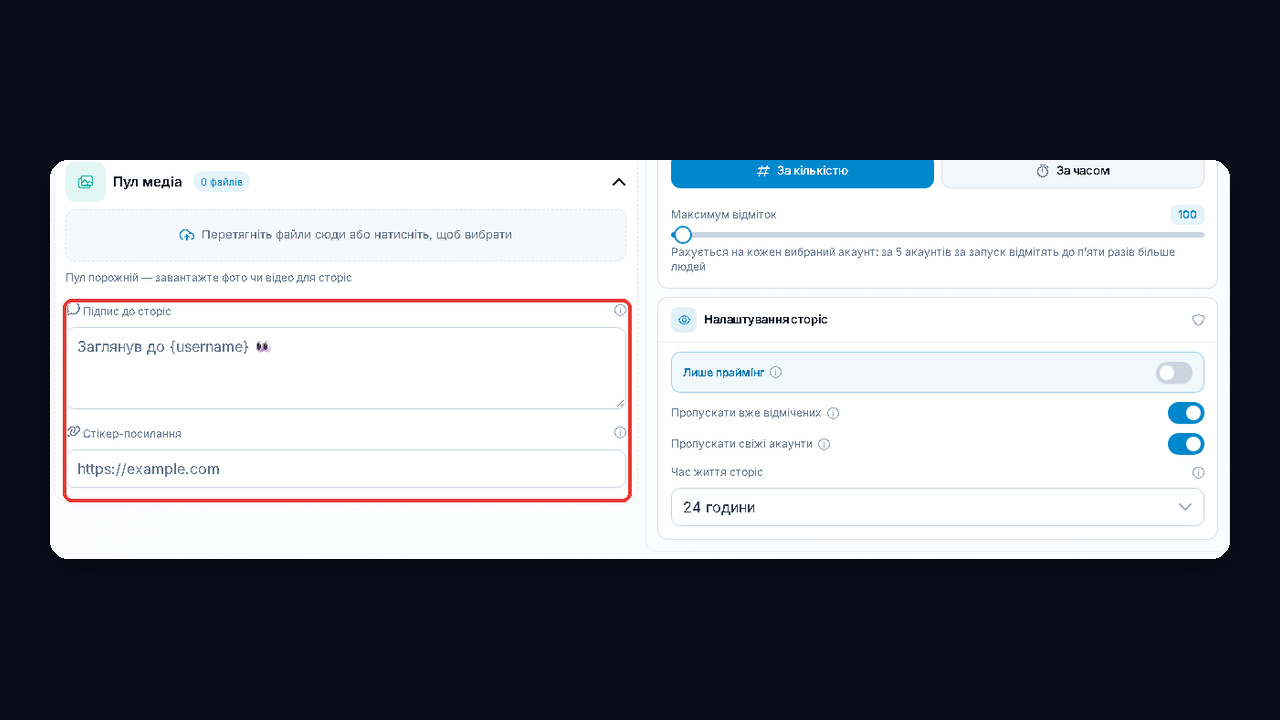
Ліміти масстегінгу
Без Telegram Premium акаунт викладає лише одну історію з позначками на добу, до п’яти людей. Через це для обсягу й клікабельного стікера потрібні Premium-акаунти. Стартуйте спокійно: 10–15 позначок на добу на акаунт, 2–3 на одну історію та паузи від хвилини до п’яти. Далі обсяг піднімають до 35–40 позначок.
Крім того, трафік додає маслукінг: акаунти переглядають історії аудиторії, і люди заходять перевірити, хто це був.