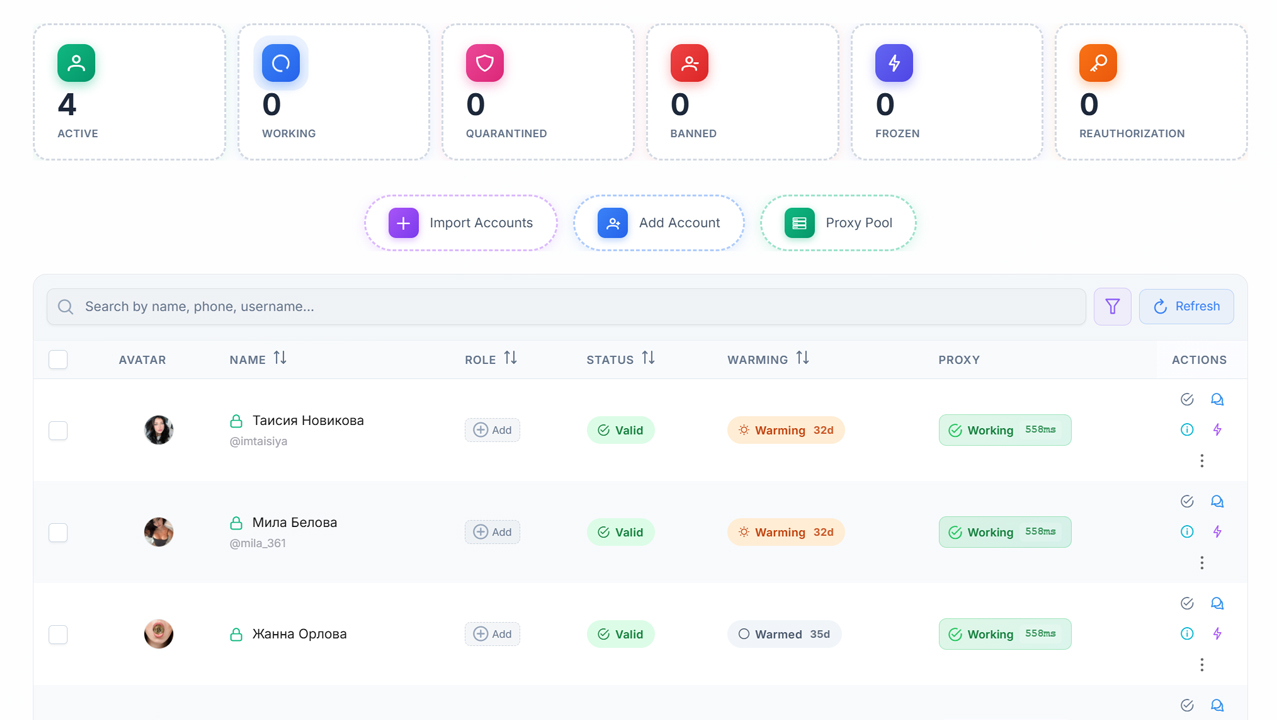
Менеджер акаунтів у GramGpt — це центральний інструмент для додавання, перевірки та налаштування всіх Telegram-акаунтів, які використовуються в роботі телеграм-комбайна.
У цій статті ми покажемо, як імпортувати акаунти, налаштувати проксі, перевірити їхню валідність і безпечно редагувати профілі через менеджер акаунтів.
Інтерфейс менеджера акаунтів
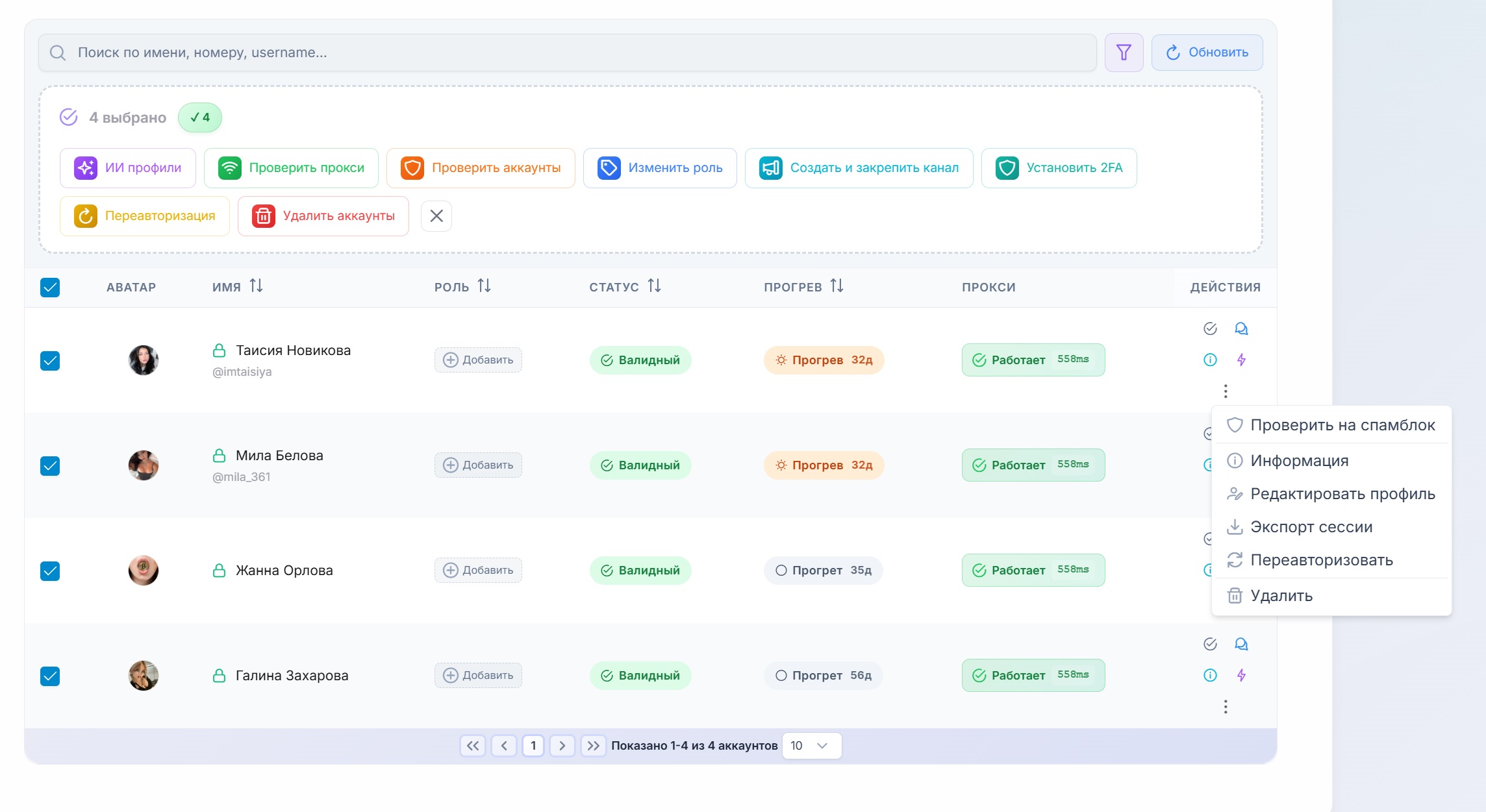
У вкладці "Менеджер акаунтів" ми бачимо базовий інтерфейс, де можемо переглянути стан наших акаунтів: активні в роботі, заблоковані тощо.
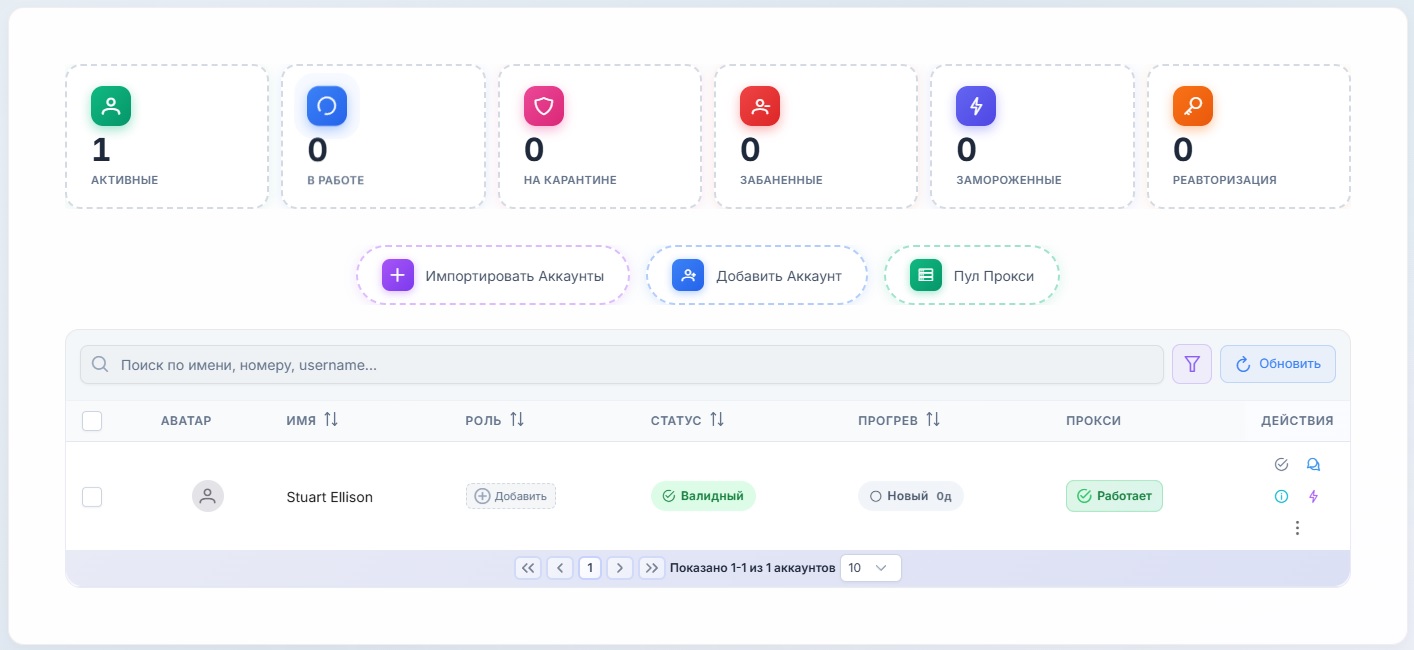
Інтерфейс комбайна може періодично змінюватися, але глобально суть залишатиметься такою ж. Тут ми бачимо:
- Аватарку
- Ім’я, прізвище
- Статус (працює чи ні)
- Скільки часу перебуває у прогріві
- Чи працює проксі
- Додаткове меню
- Роль
Імпорт акаунтів у телеграм-комбайн
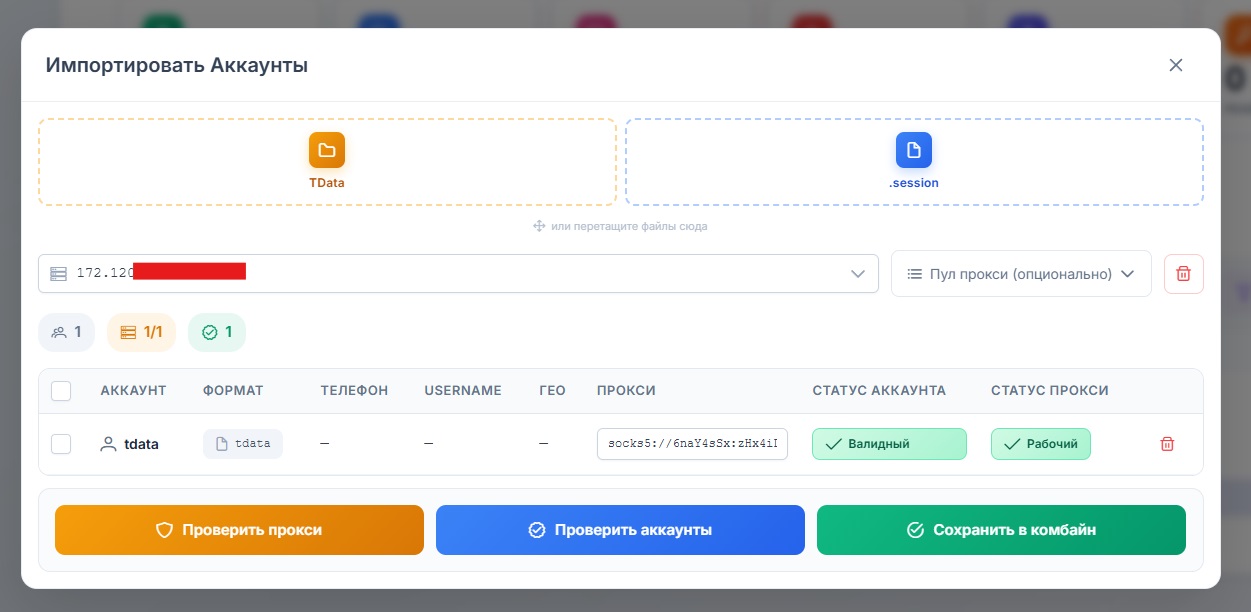
Для імпорту акаунтів натискаємо «Імпортувати акаунти». Тут ми можемо додати акаунти в Telegram у форматі TData або сесії.
Для цього потрібно натиснути на відповідну іконку, вибрати потрібний акаунт. Обираємо потрібну папку TData, натискаємо «Завантажити».
Масове додавання акаунтів
Ми можемо додати одночасно кілька акаунтів. Після додавання всіх натискаємо «Завантажити». За такою ж технологією можна додавати акаунти-сесії.
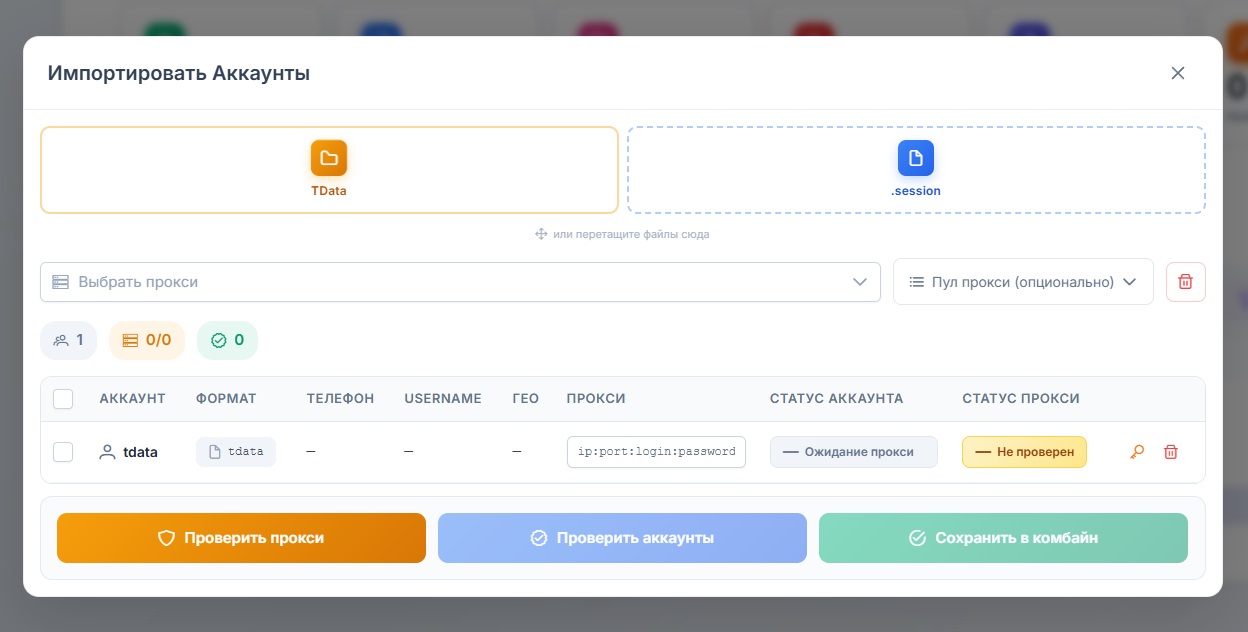
Налаштування проксі для безпечної роботи
Далі нам потрібно додати проксі для роботи. Наш телеграм-комбайн підтримує різні формати. Наприклад, я використовую формат SOCKS5.
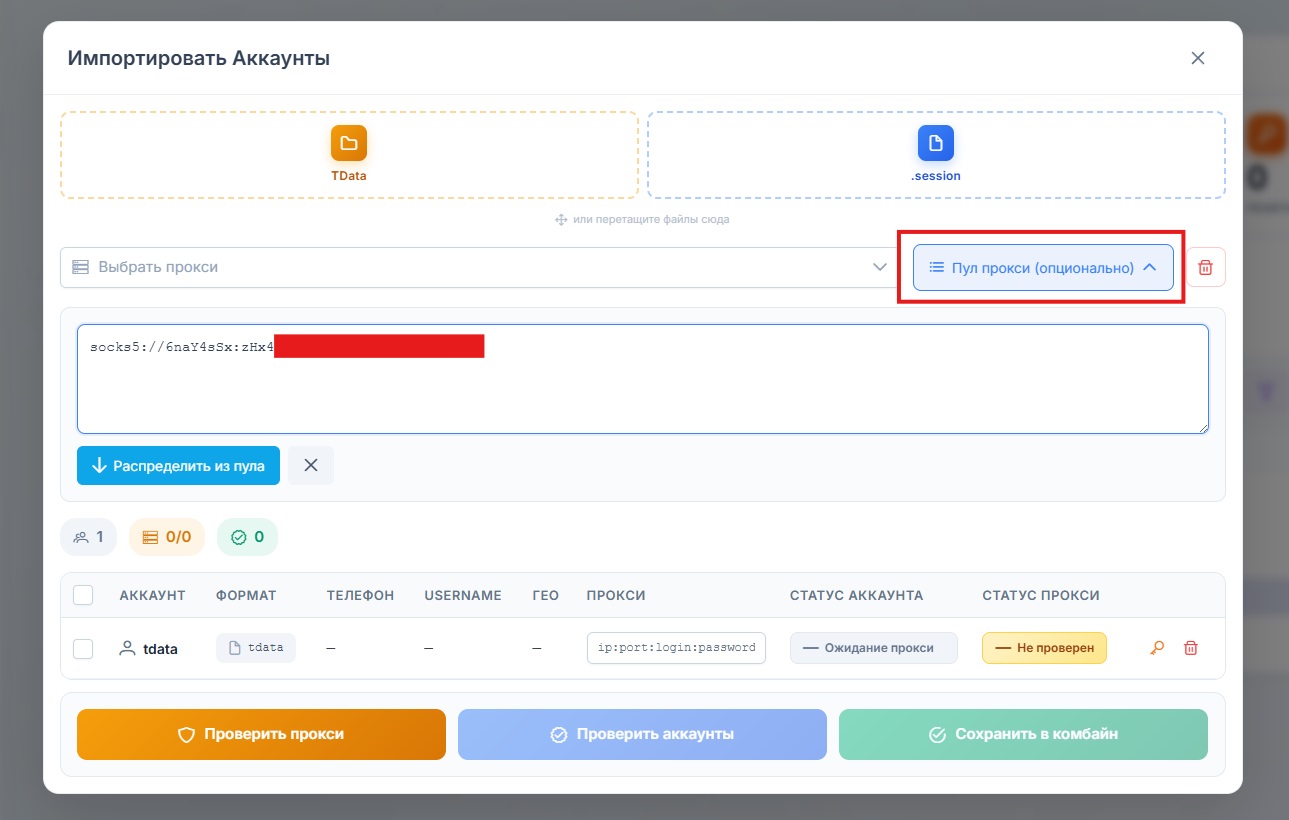
Перевірка та розподіл проксі
Натискаємо «Розподілити з пулу» — і проксі автоматично встановлюється на акаунт. Також ми можемо перевірити проксі на валідність.
Конвертація та перевірка акаунтів
Акаунт автоматично конвертується у потрібний формат для нашого комбайна.
Ми також можемо одразу перевірити акаунт на валідність. Якщо акаунт валідний — натискаємо «Зберегти в комбайн».
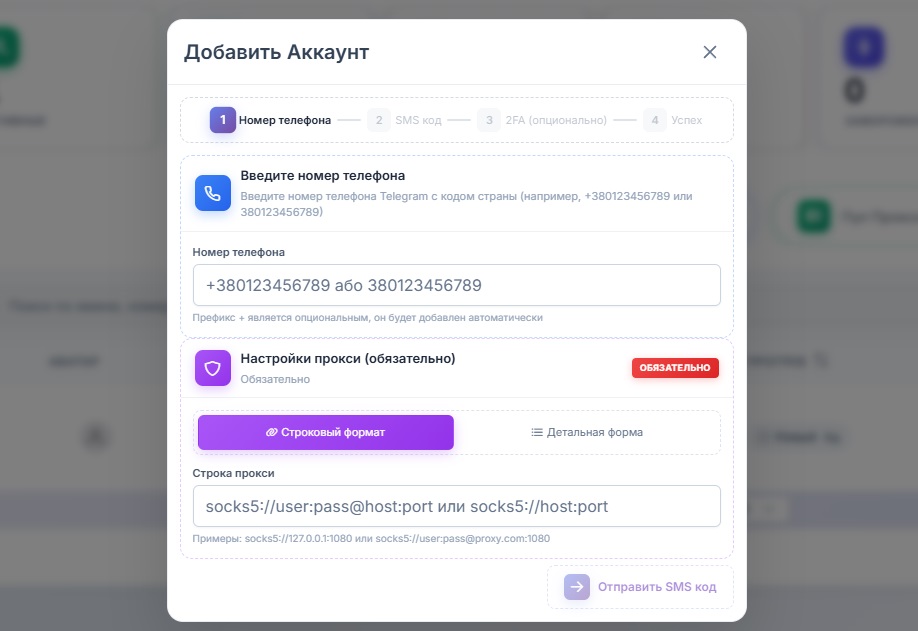
Також ми можемо додати акаунт через введення номера телефону, коду та двофакторної автентифікації. Тут же можна вказати проксі.
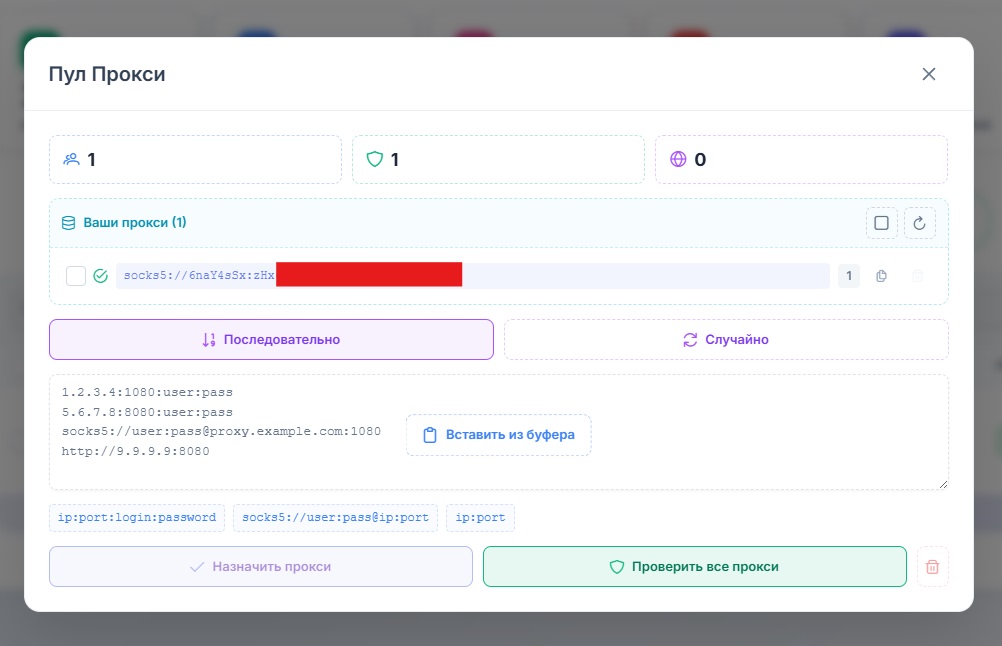
Масове призначення проксі
У блоці «Pool Proxy» ми можемо додати одразу кілька проксі, які маємо.
Обрати «Випадково» та послідовно розподілити їх на акаунти, натиснути «Призначити проксі» — якщо раніше вони не були додані. Але я рекомендую робити це заздалегідь.
Налаштування акаунтів для просування в Telegram
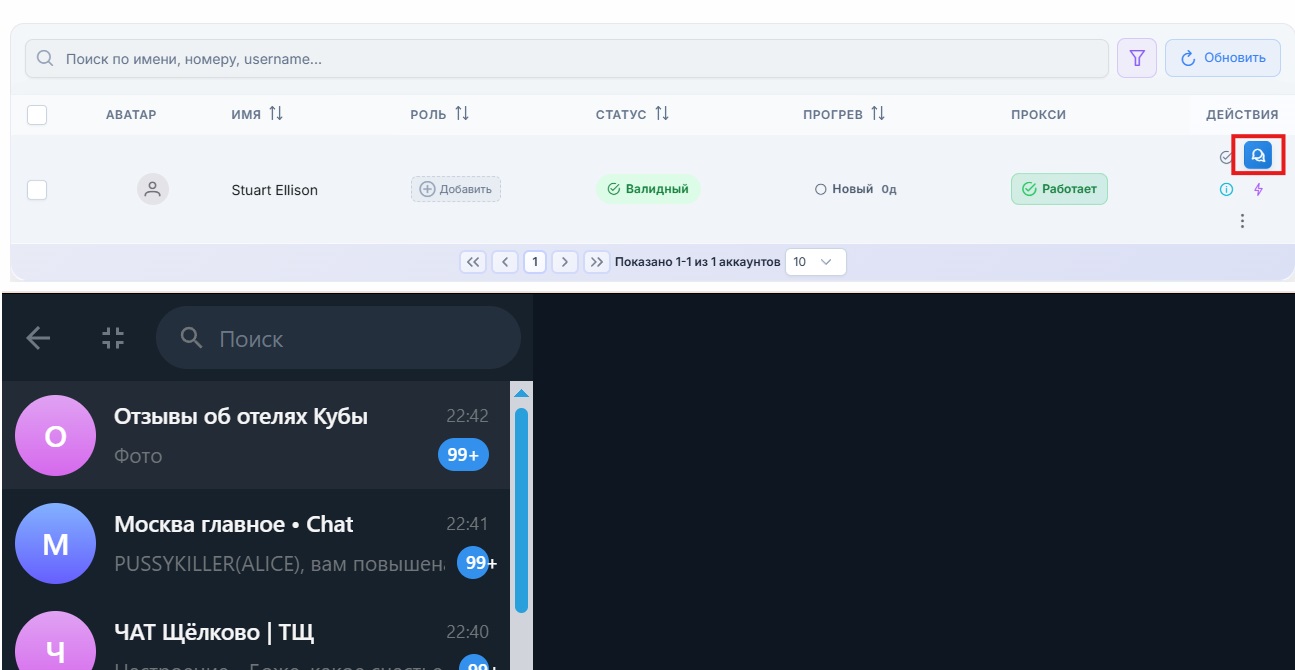
Далі ми можемо перейти у веб-версію акаунта. Тут можна переглянути лише ті чати, які є, — написати комусь, перевірити, чи працює акаунт, і так далі.
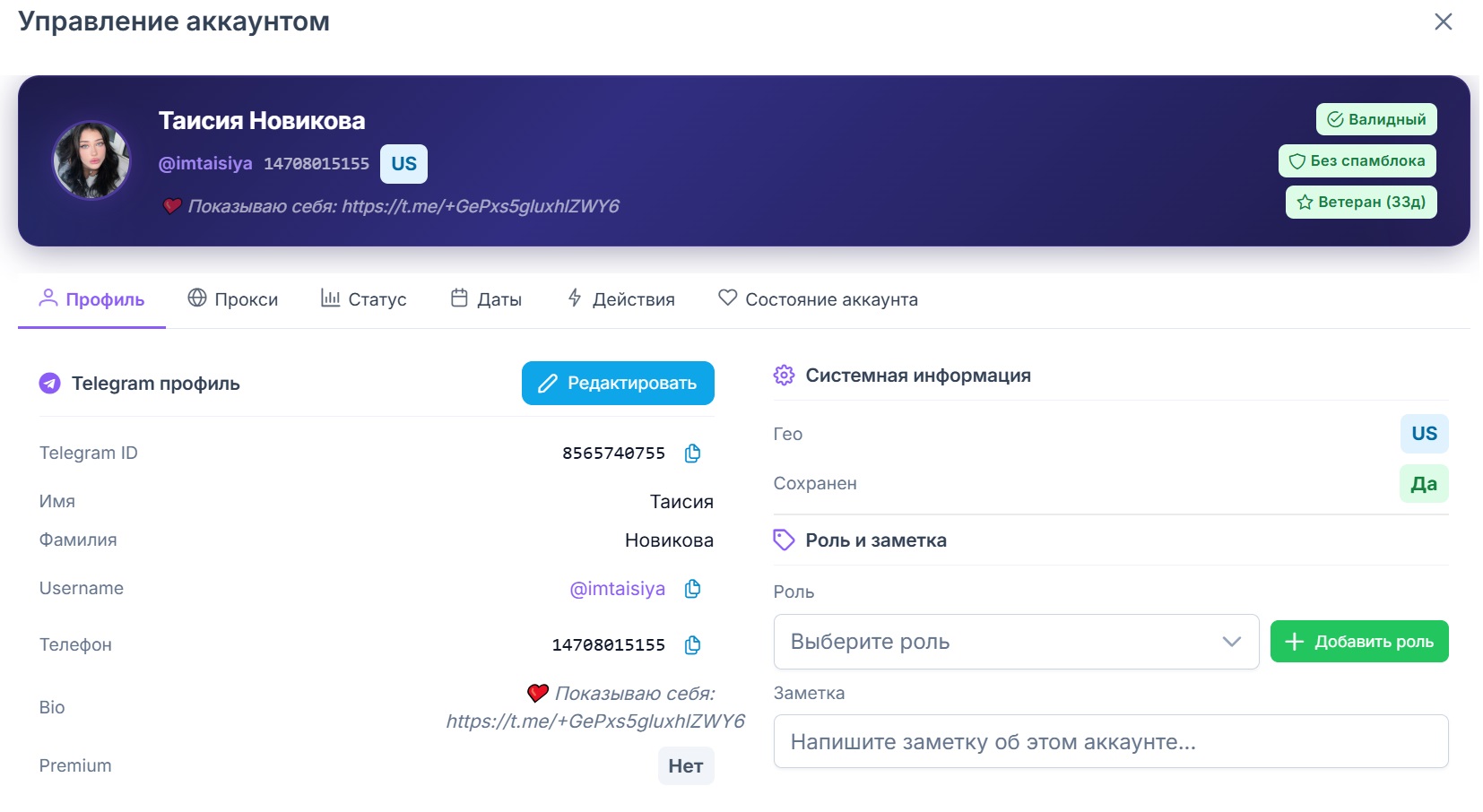
Детальна інформація про акаунт
Також можемо переглянути всю детальну інформацію про наш акаунт: його статуси, коли доданий у систему, коли перевірявся проксі та інші корисні дані.
Редагування профілю для просування в Telegram
Прямо тут ми можемо відредагувати профіль буквально за кілька кліків без додаткового входу в акаунт.
Вказати ім’я, прізвище, username, інформацію про себе, додати фото або згенерувати його автоматично за допомогою штучного інтелекту.
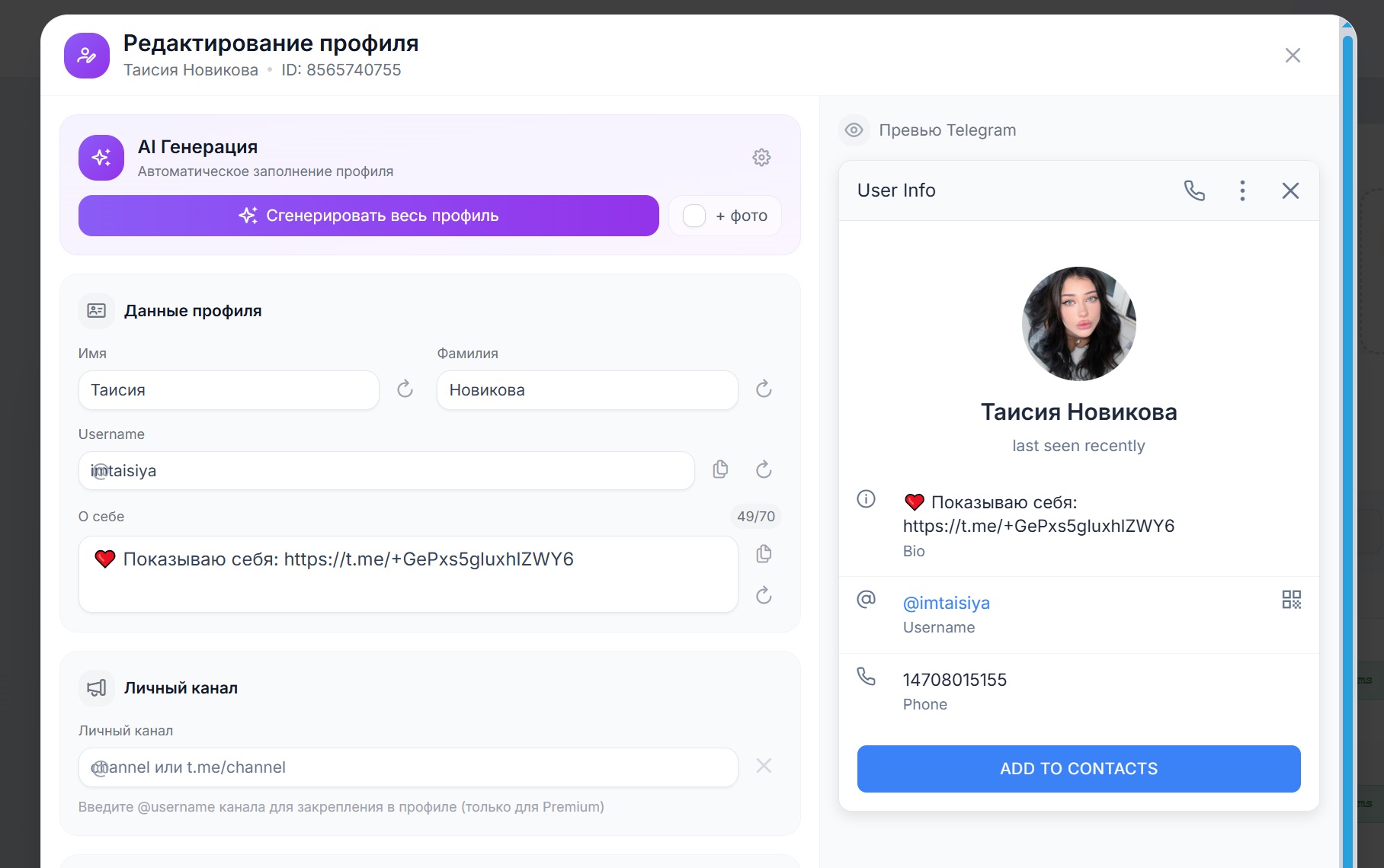
Можна натиснути «Налаштування генерації» та обрати:
- Жіночу стать
- Країну
- Вік
- Професію
Натискаємо «Згенерувати весь профіль». Під нашу професію одразу підставляється біо, створюється посилання, змінюється аватарка. За потреби можна вручну відкоригувати дані.
Натискаємо «Зберегти». Збереження може тривати до однієї хвилини, але редагувати акаунти таким способом значно безпечніше, ніж відкривати TData та редагувати там.
Також одна з важливих функцій — це перевірка на спамблок, перевірка валідності, масова перевірка проксі, призначення ролей акаунтів, масове створення та закріплення каналів у профілі, переавторизація та десятки інших дій.
Фільтрація акаунтів у GramGPT для масової роботи
Також ви можете використовувати фільтри, якщо у вас додані сотні акаунтів, і максимально швидко та зручно відфільтрувати потрібні:
- За ім’ям
- За статусом
- За прогрівом
- За роллю
Висновки
Менеджер акаунтів GramGpt значно спрощує керування десятками й сотнями Telegram-акаунтів, роблячи процес імпорту, налаштування та перевірки максимально швидким і безпечним.
У цій статті ми розглянули імпорт акаунтів, налаштування проксі, перевірку валідності, редагування профілів і фільтрацію — усі ключові функції менеджера акаунтів.