Ви ведете канал, спілкуєтеся в чатах і коментарях, але люди все одно питають: «Де вас почитати?» Посилання губиться в листуванні, а в описі профілю воно не клікається без Premium. Саме тому в налаштуваннях є канал у профілі тг: його бачить кожен, хто відкриває вашу сторінку.
Проте багато хто шукає кнопку «закріпити» всередині самого пабліка чи вставляє лінк у біо й чекає переходів. У результаті проєкт лишається непомітним, адже гість бачить тільки ім'я та кілька слів про вас.
У статті розберемо, як додати канал у профіль на телефоні та комп'ютері, чому він може не відображатися і як його прибрати. Далі покажемо, як у 2026 році закріпити паблики одразу на десятках робочих акаунтів і перетворити сторінку на джерело підписників.
Що таке канал у профілі тг
Це окремий блок на сторінці користувача. Він стоїть під ім'ям і статусом, показує аватар, назву та останній пост. Інакше кажучи, будь-хто, хто відкрив вашу сторінку з чату, коментаря чи пошуку, одразу бачить, що ви публікуєте, й переходить в один дотик.
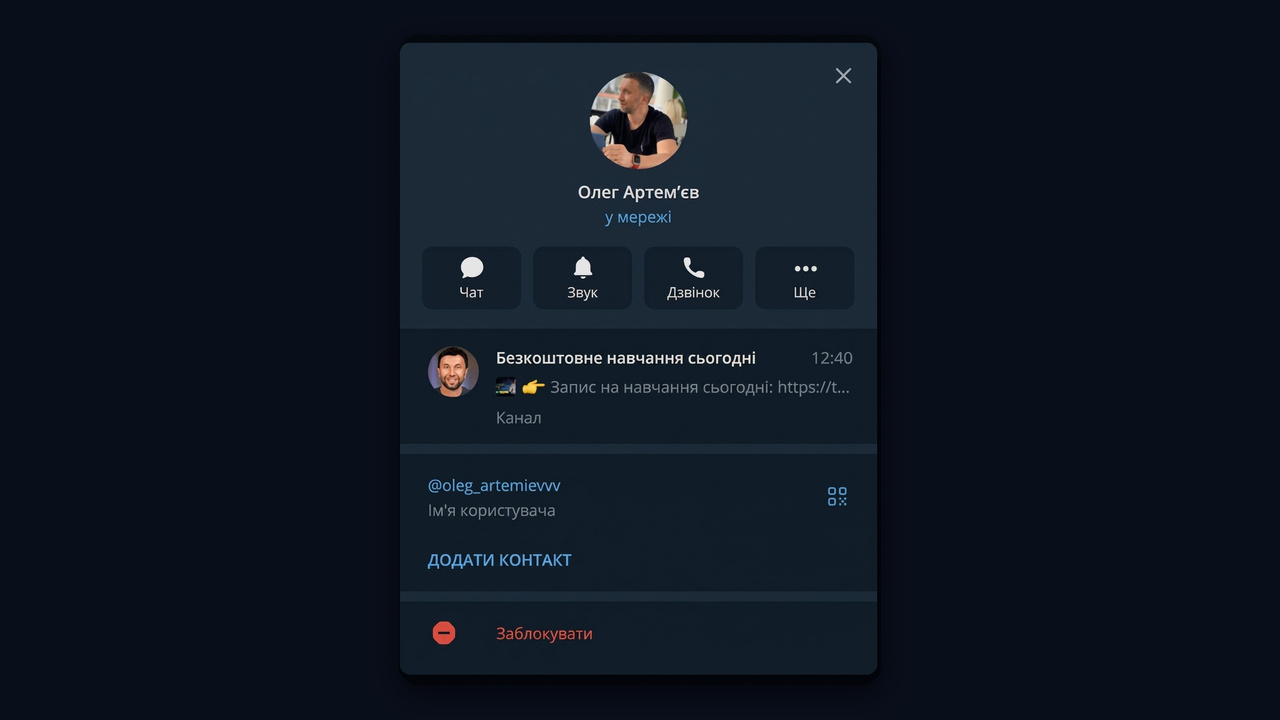
Наприклад, так виглядає профіль експерта: під ім'ям закріплено пост про безкоштовне навчання сьогодні, нижче юзернейм. При цьому людині не треба шукати лінк, бо прев'ю поста вже викликає інтерес.
Чим блок кращий за посилання в описі
| Параметр | Блок у профілі | Лінк у «Про себе» |
|---|---|---|
| Помітність | Окрема картка з аватаром | Рядок дрібним текстом |
| Останній пост | Показується | Ні |
| Клікабельність | Завжди | Зовнішні адреси лише з Premium |
| Ліміт символів | Не витрачає | Забирає частину з 70 знаків |
Таким чином, найкраще працює зв'язка: закріплена картка плюс короткий опис із закликом.
Як додати канал у профіль тг на телефоні
Насамперед перевірте умову: підійде лише публічний паблік, де ви власник. Коли його ще немає, почніть з інструкції як створити канал у телеграм.
На iPhone
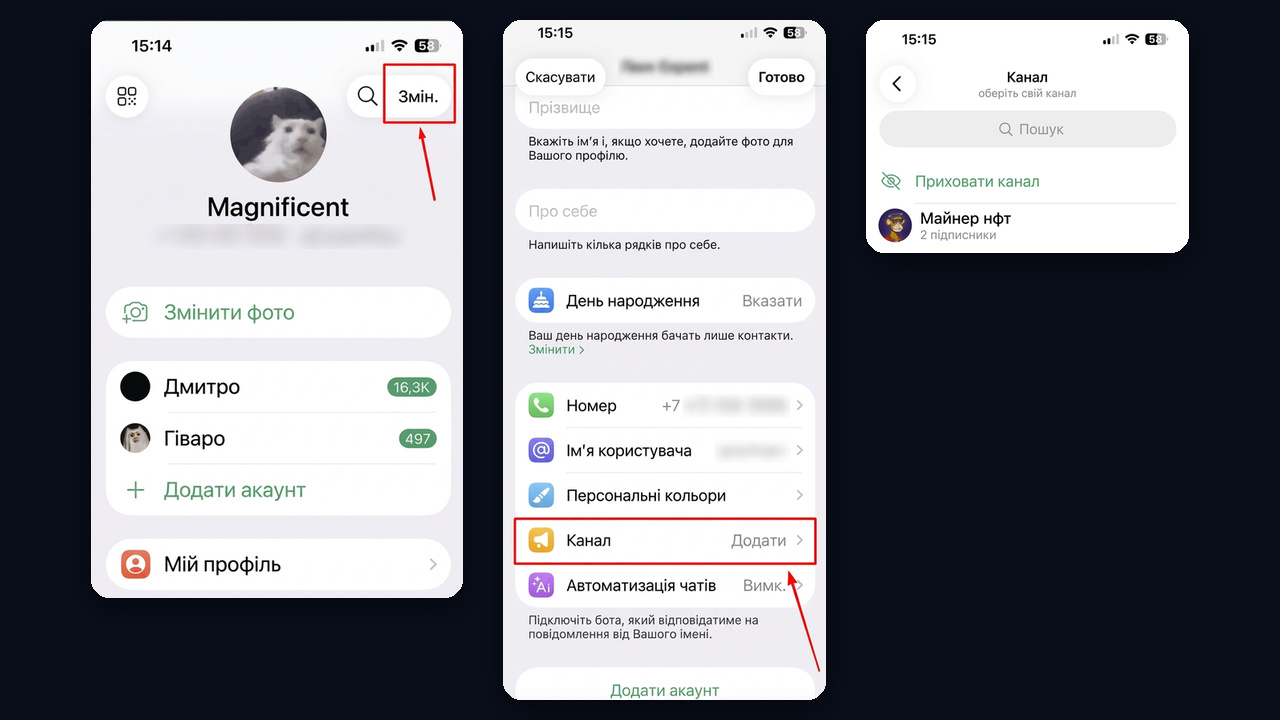
- Відкрийте «Налаштування» й натисніть «Змінити» у правому верхньому куті.
- Знайдіть рядок «Канал» (у деяких версіях «Особистий канал»).
- Позначте потрібний варіант зі списку своїх публічних проєктів.
- Натисніть «Готово». Картка з'явиться одразу.
На Android
- Відкрийте меню ☰ і перейдіть у «Налаштування».
- Торкніться свого імені чи значка олівця, щоб редагувати дані.
- Тапніть по тому ж рядку та вкажіть, що показувати.
- Збережіть зміни.
Виходить, увесь процес займає менше хвилини. Крім того, змінити вибір можна будь-коли тим самим шляхом.
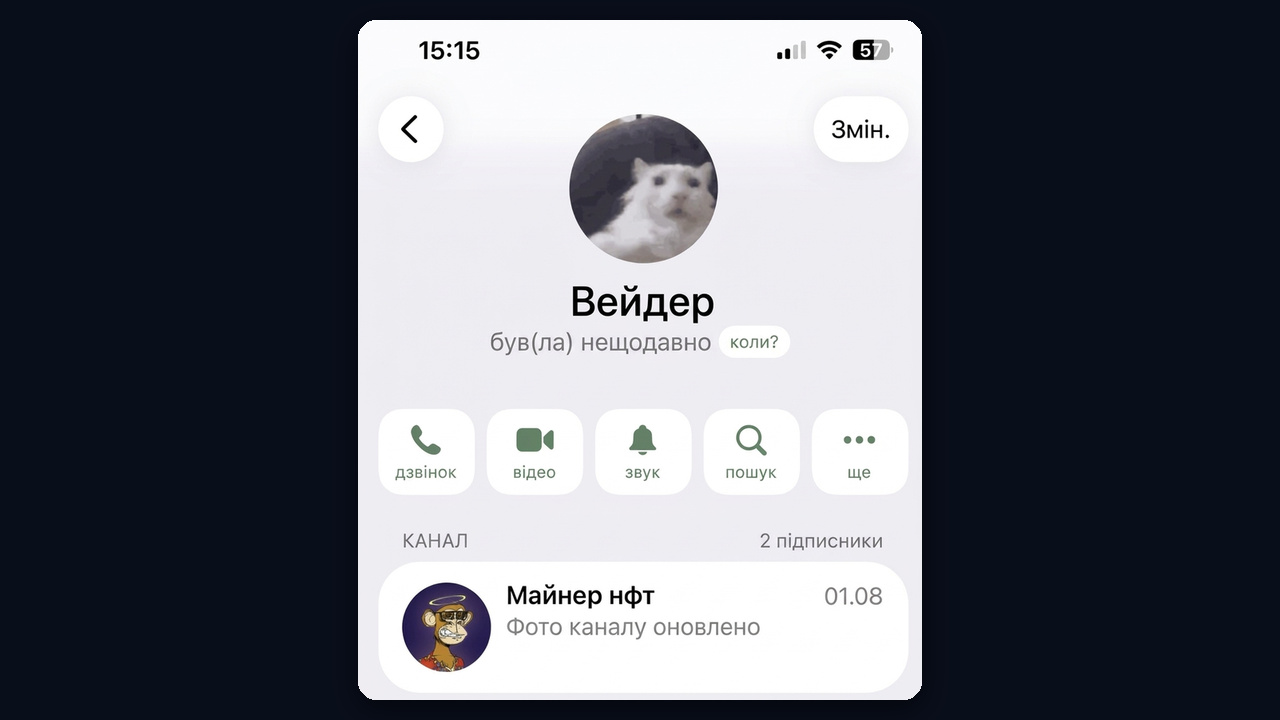
У результаті гості бачать картку з кількістю підписників і останнім постом просто під кнопками дзвінка та пошуку.
Як закріпити канал у профілі тг на комп'ютері
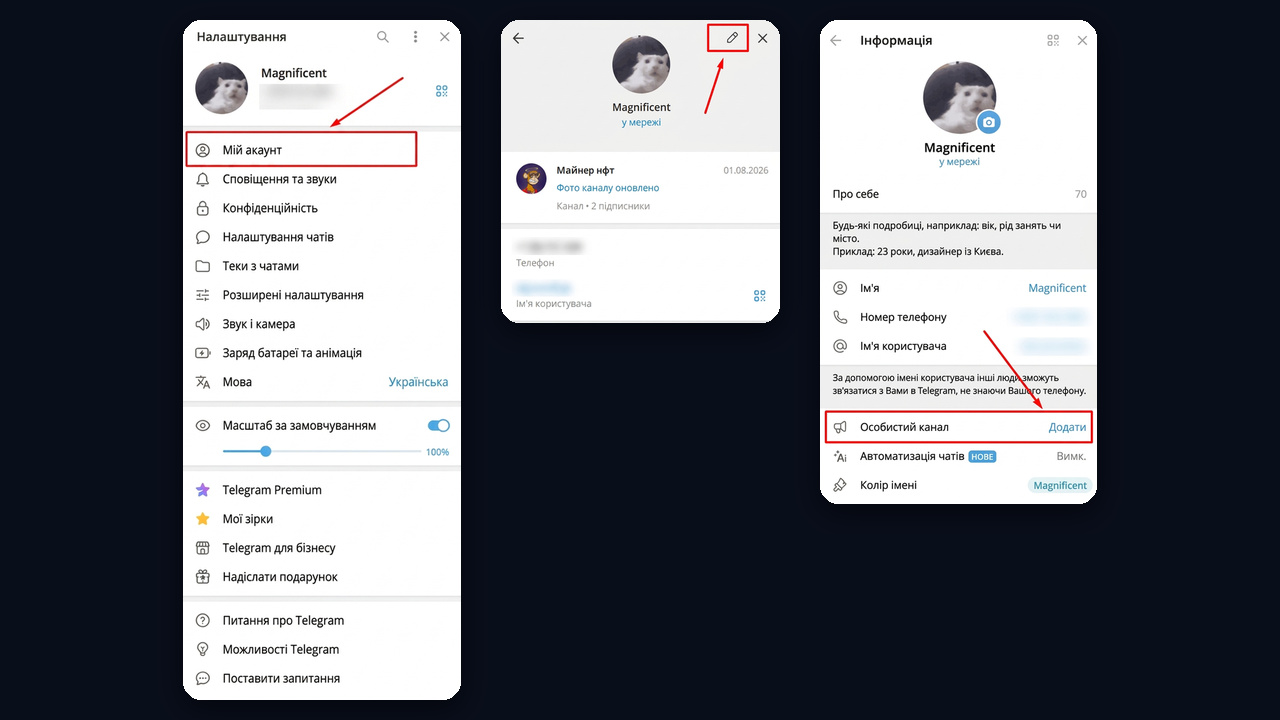
Тут шлях трохи інший. У Telegram Desktop відкрийте «Налаштування» → «Мій акаунт», натисніть олівець і у вікні «Інформація» знайдіть рядок «Особистий канал» → «Додати». Далі оберіть свій публічний паблік. У вебверсії все схоже: значок олівця в налаштуваннях.
Але коли пункту немає, оновіть застосунок: функція з'явилася в нових версіях Telegram, а старі збірки її не показують.
Чому блок не відображається
Найчастіше причина проста, тому спершу пройдіться таблицею.
| Проблема | Причина | Що зробити |
|---|---|---|
| Немає в списку | Паблік приватний | Зробити його публічним, задати адресу |
| Немає в списку | Ви адмін, а не власник | Попросити передати права чи створити свій |
| Пункту немає в меню | Стара версія застосунку | Оновити Telegram |
| Гість не бачить картку | Паблік видалено або закрито | Повернути публічний статус, обрати інший |
Як прибрати чи приховати канал у профілі
Окремого налаштування приватності для блоку немає: його бачать усі, хто відкриває вашу сторінку. Відповідно, щоб приховати його, відкрийте той самий пункт і натисніть «Приховати канал» над списком. У підсумку картка зникне з профілю для всіх, а сам паблік залишиться на місці.
Окремо зазначимо: приховати від конкретної людини інші дані допоможуть налаштування конфіденційності та чорний список.
Як оформити сторінку, щоб вона приводила підписників
Сам блок працює, лише коли профіль викликає довіру. Тому оформіть усе разом.
- Ім'я. Додайте нішу: «Анна | Дизайн інтер'єрів». Докладніше про вибір — у статті про нік у телеграмі.
- Аватар. Живе фото краще за логотип, коли ви експерт.
- Назва. Вона видна в прев'ю, тож формулюйте вигоду: «Безкоштовний урок сьогодні».
- Останній пост. Тримайте свіжим анонс чи корисний розбір: саме він потрапляє в прев'ю.
- Опис. Одна фраза про користь і заклик: «Розбори та кейси — за посиланням вище ☝️».
Як закріпити канал на десятках акаунтів через GramGPT.io
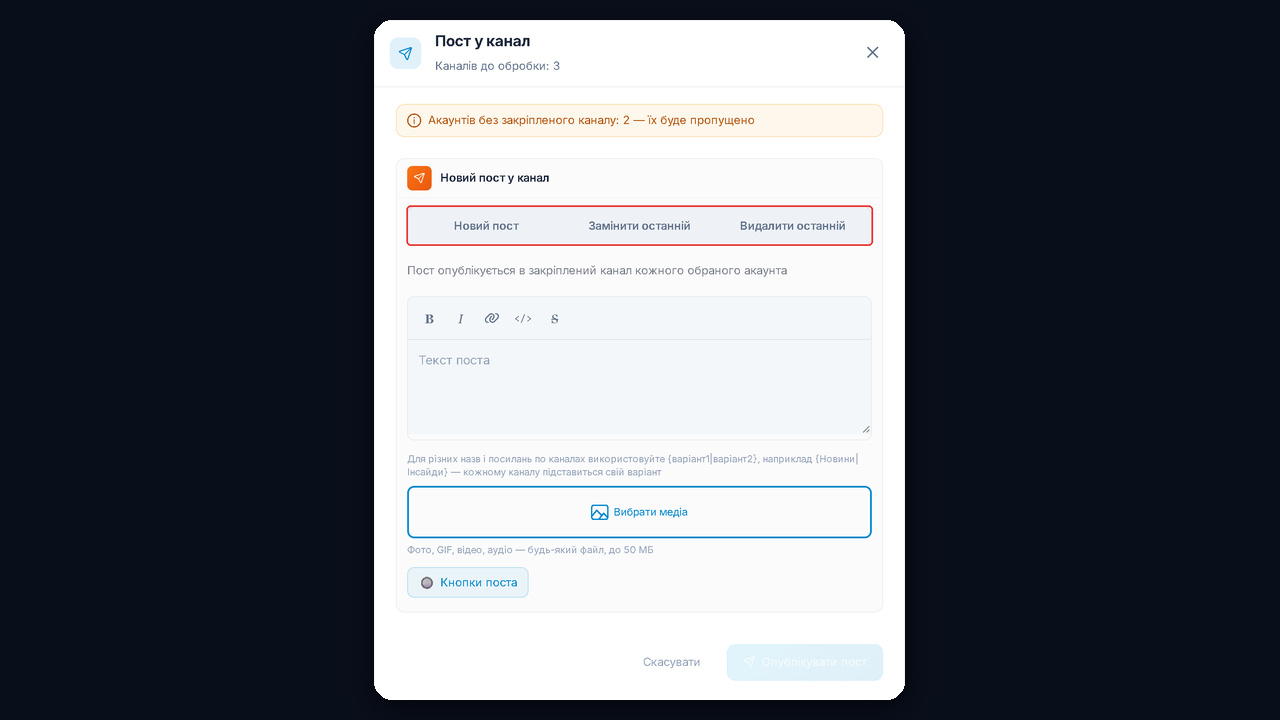
Одну сторінку оформити легко. Проте якщо ви просуваєтеся через коментарі, реакції чи позначки в сторіс, профілів потрібні десятки, й кожен має вести до вас. Вручну це години, тому в менеджері акаунтів GramGPT є масова дія «Створити і закріпити канал».
- Виберіть акаунти та відкрийте «Канали та чати» → «Створити і закріпити канал».
- Задайте назву й опис. Одне значення підійде для всіх, а пул варіантів на кшталт {Новини|Інсайди} дасть кожному власну назву.
- Позначте «Закріпити канал у профілі», додайте пул аватарок, перший пост із медіа та кнопками.
- Залиште «Безпечний режим». Модуль робить паузи між акаунтами, щоб не впертися в ліміти.
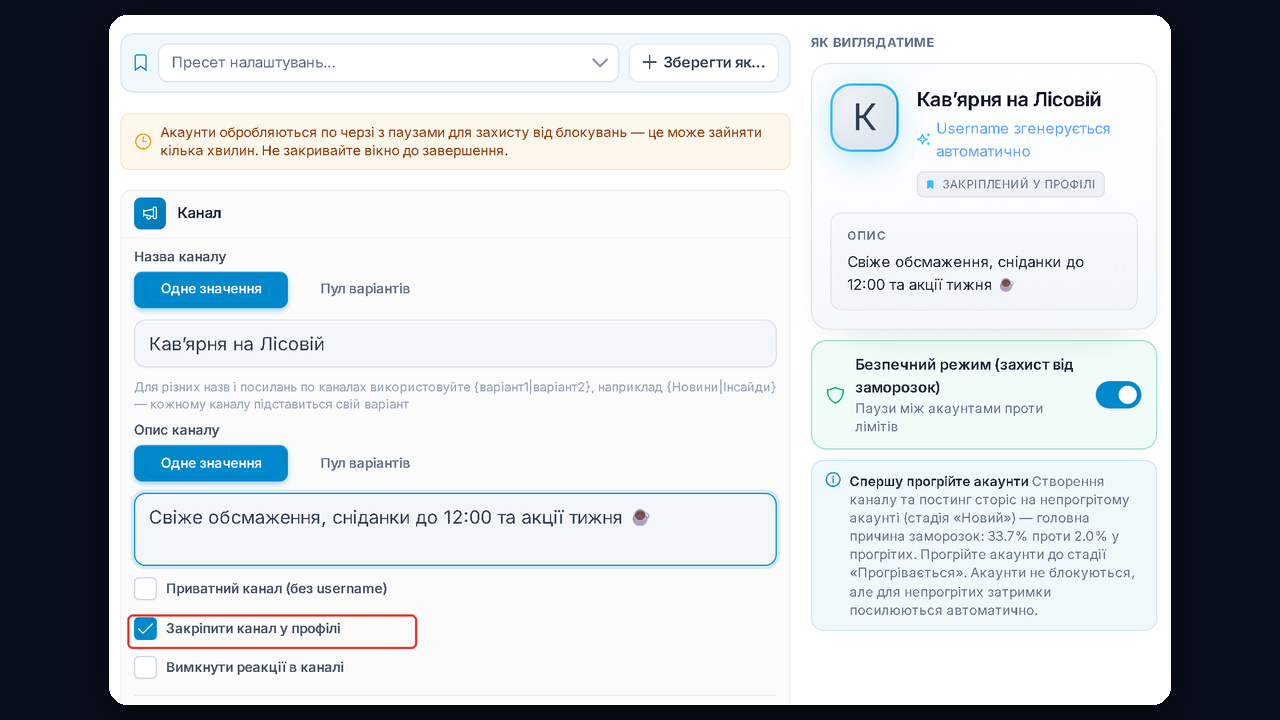
Водночас є важлива деталь, про яку модуль попереджає сам: створення пабліка на непрогрітому акаунті — головна причина заморозок, 33,7% проти 2,0% у прогрітих. А отже, спершу прогрійте профілі, а вже потім запускайте створення.
Далі контент оновлюється так само масово. Дія «Пост у канал» публікує новий пост, замінює чи видаляє останній одразу в усіх вибраних акаунтів.