Розібратися, як створити канал у телеграмі, можна за кілька хвилин, і це безкоштовно. Складнощі починаються пізніше: сторінка є, а підписників немає. Автор публікує пости для порожньої стрічки, друзі підписуються з ввічливості, і за місяць проєкт тихо завмирає.
Зазвичай причина не в темі, а саме в запуску. Назву ніхто не шукає, опис нічого не обіцяє, а перші пости виходять раніше, ніж з'являється план. Тому важливо не лише натиснути «Створити канал», а й одразу підготувати його до зростання.
У статті розберемо, як створити канал у Телеграм з телефона та комп'ютера, який тип вибрати, як назвати та оформити канал, що написати в першому пості та де взяти перших 100 підписників у 2026 році. Окремо покажемо, як залучити аудиторію без рекламного бюджету.
Що потрібно, щоб створити канал у Телеграм
Насамперед, щоб створити канал у Телеграм, достатньо звичайного акаунта. Окремий номер, оплата чи Premium не потрібні. При цьому він прив'язаний до вашого профілю: ви стаєте власником та можете призначати адміністраторів.
Однак перед створенням варто відповісти на три питання. По-перше, для кого проєкт і яке завдання він розв'язує. По-друге, як він називатиметься. По-третє, що ви опублікуєте в перший тиждень. Таким чином, ви не застрягнете на порожньому екрані після створення.
| Що підготувати | Навіщо | Приклад |
|---|---|---|
| Тему та аудиторію | Зрозуміти, кому й що обіцяє канал | Кав'ярня для мешканців району |
| Назву | Щоб канал знаходили в пошуку | «Кав'ярня на Лісовій» |
| Опис | Пояснити користь за 5 секунд | Новинки меню, акції, замовлення в коментарях |
| Аватар | Виділитися у списку чатів | Проста іконка чашки |
| 3–5 перших постів | Новий підписник не має бачити порожнечу | Привітання, меню, акція тижня |

Як створити канал у телеграмі з телефона та комп'ютера
Порядок дій майже однаковий на всіх пристроях. Змінюється тільки місце, де схована кнопка, тому розберемо кожен окремо.
Як створити канал в телеграмі на телефоні з Android
Спершу відкрийте Телеграм і натисніть значок олівця в правому нижньому куті. Потім виберіть «Створити канал». Крім того, є інший шлях — меню ☰ у лівому верхньому куті, пункт «Створити канал».
Як створити тг канал на айфоні
На iPhone відкрийте вкладку «Чати» та натисніть значок нового повідомлення в правому верхньому куті. Далі виберіть «Створити канал». Решта кроків у підсумку така сама, як на Android.
Як створити канал у телеграмі на комп'ютері та в Telegram Web
У Telegram Desktop відкрийте меню ☰ та натисніть «Створити канал». У вебверсії натисніть синій олівець унизу списку чатів, а потім виберіть той самий пункт.
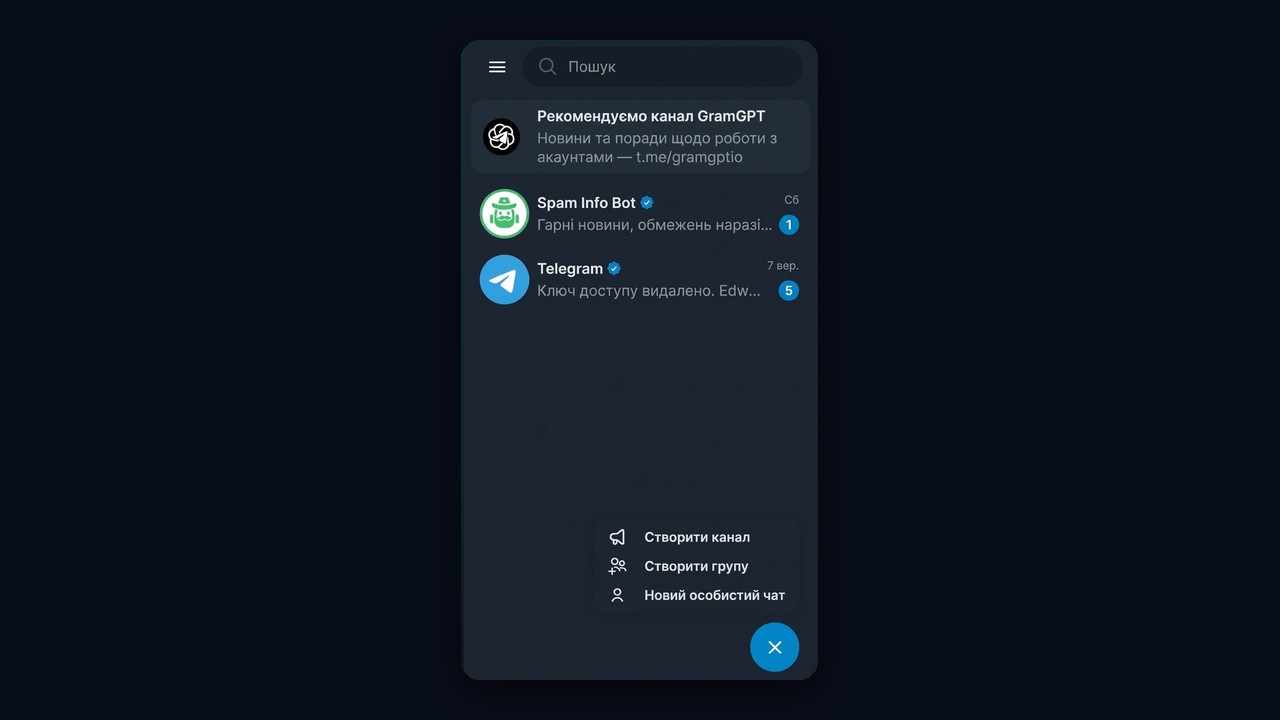
Тут важливо не сплутати цей формат із групою. Тут пише лише автор, а підписники читають. Коли потрібне спілкування учасників, під'єднайте до каналу чат для коментарів. Чим вони відрізняються, ми докладно розбирали у статті про чати в Телеграм.
Як оформити свій канал у телеграмі: назва, опис і аватар
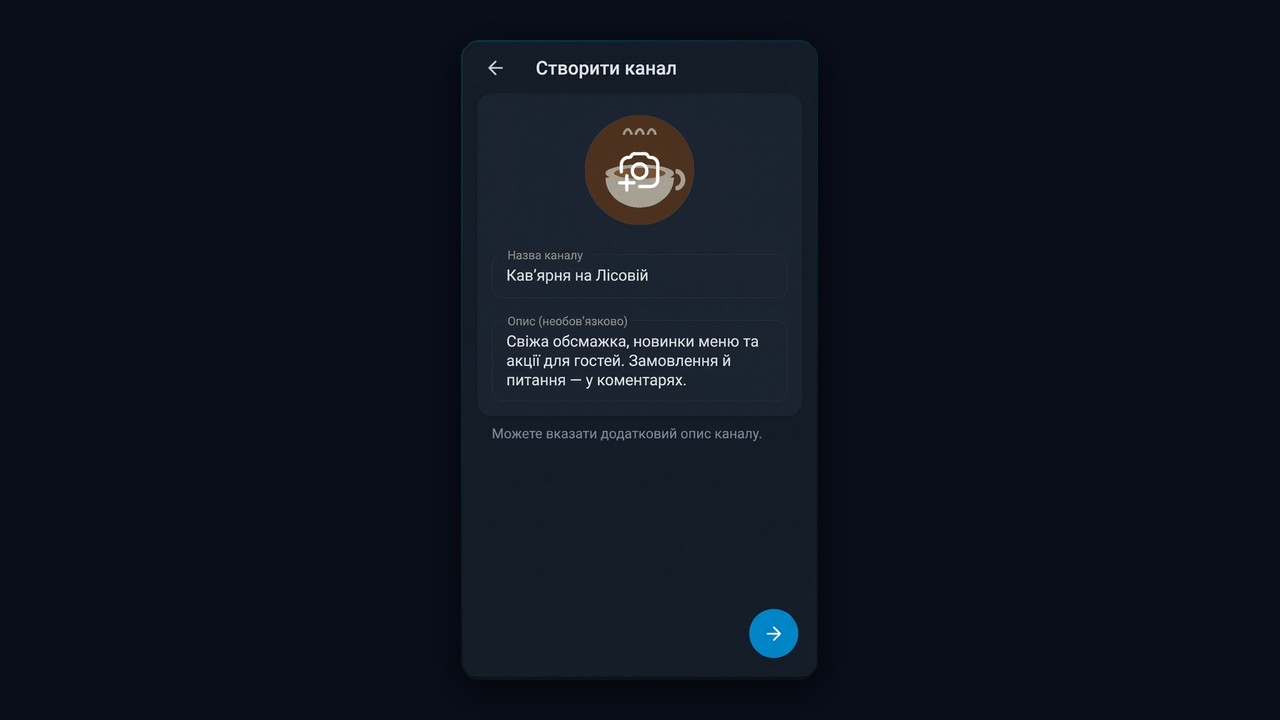
Після натискання «Створити канал» відкриється форма. Обов'язкова тільки назва, але заповнювати варто все одразу, адже саме ці поля першими бачить гість.
Як назвати телеграм канал
Назва — це те, за чим вас знайдуть у пошуку. Тому в ній має бути ключ, який набирає ваша аудиторія. Наприклад, «Кав'ярню на Лісовій» знайдуть за словом «кав'ярня» і назвою вулиці, а абстрактний «Ранок» не знайде ніхто.
- Коротко. Наприклад, до 3–4 слів, щоб назва цілком поміщалася у списку чатів.
- З ключем. Тема, місто чи ніша прямо в імені.
- Без зайвих символів. Емодзі й капс заважають пошуку та виглядають як спам.
Опис та аватар
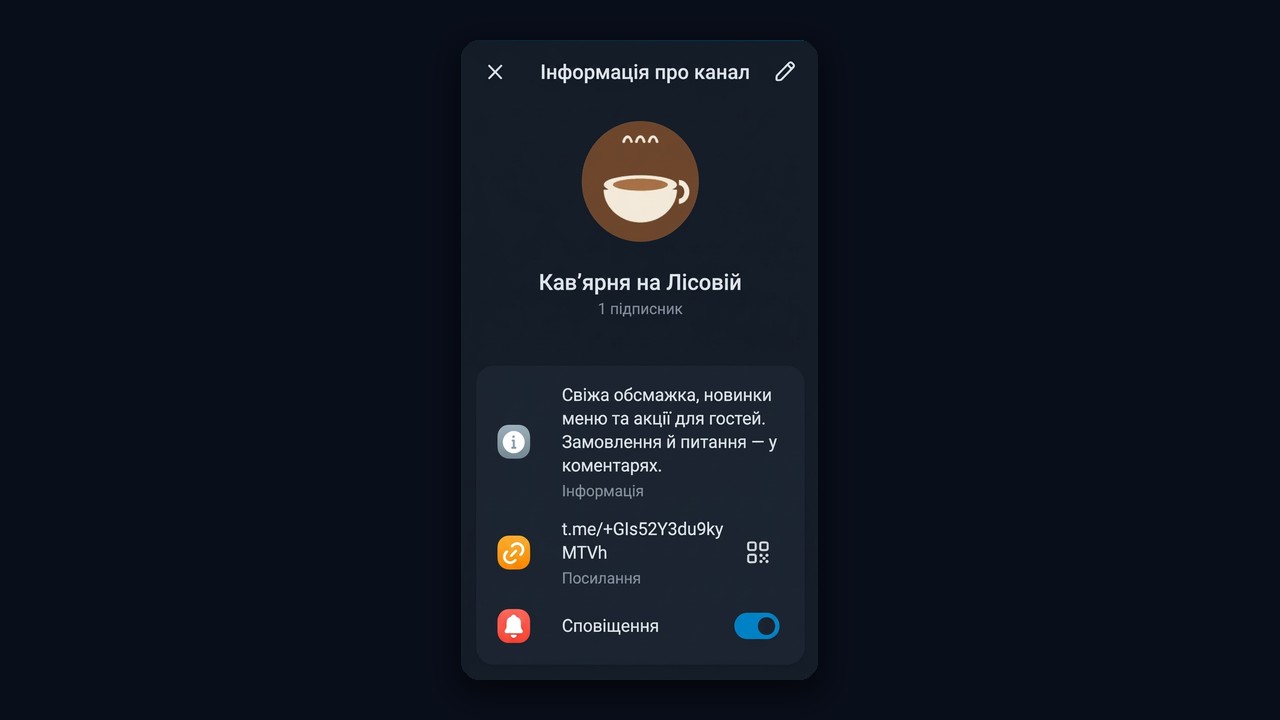
Далі опис. Він відповідає на питання «навіщо підписуватися». В 1–2 реченнях розкажіть, що тут публікують і як часто. Крім того, додайте контакт або заклик: «питання — у коментарях».
При цьому аватар має читатися навіть у маленькому кружечку. Проста іконка чи логотип на однотонному тлі працює краще за складну фотографію.
Який канал у Телеграм створити: публічний чи приватний
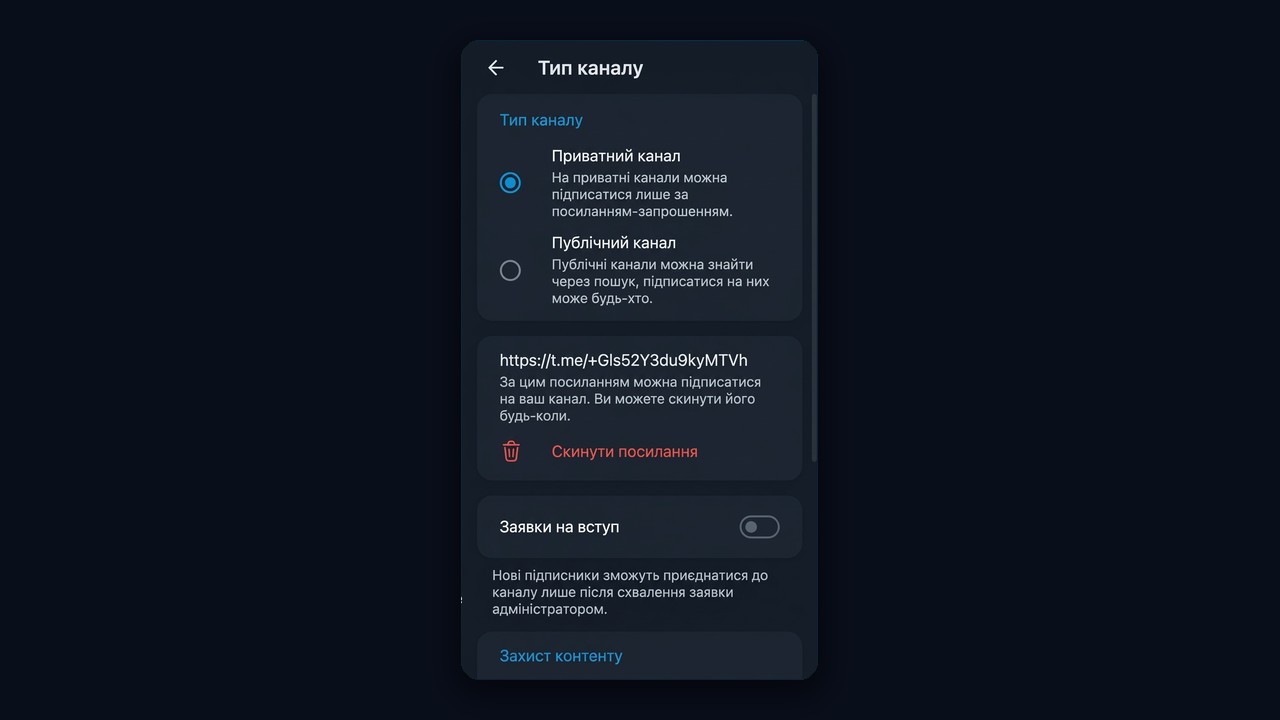
Наступний крок — тип каналу. Його можна змінити будь-коли в налаштуваннях: «Редагувати» → «Тип каналу».
| Параметр | Публічний | Приватний |
|---|---|---|
| Пошук | Знаходиться за назвою та юзернеймом | Не видно в пошуку |
| Посилання | Коротке t.me/назва | Довге посилання-запрошення |
| Вступ | Будь-хто може підписатися | За посиланням чи за заявкою |
| Для чого | Бізнес, блог, медіа, просування | Платний контент, команда, закритий клуб |
Для зростання підходить публічний тип із зрозумілим юзернеймом, тобто коротким посиланням виду t.me/назва: його простіше знайти та запам'ятати. Приватний, навпаки, обирають, коли доступ потрібно обмежити. Наприклад, увімкніть «Заявки на вступ», і адмін схвалюватиме кожного нового підписника.
Як налаштувати канал у телеграмі після створення
Щойно все готово, відкрийте картку та натисніть олівець. Тут зібрані основні налаштування.
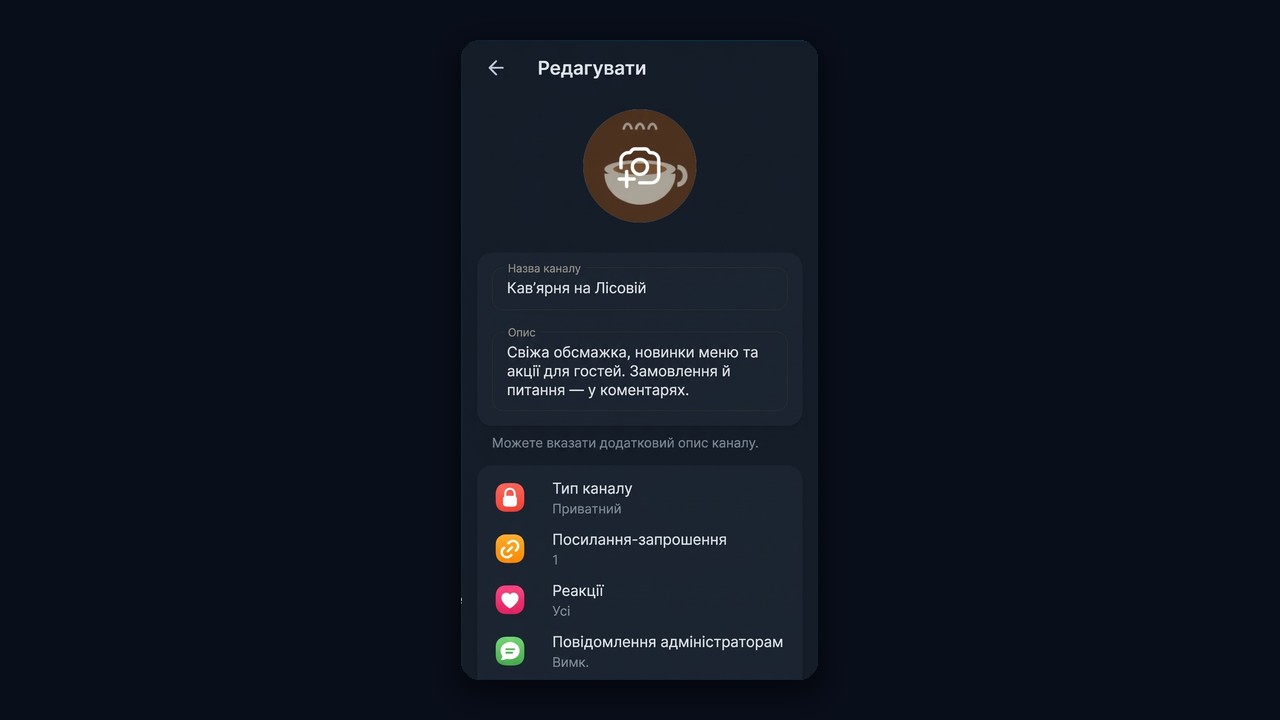
- Реакції. Залиште ввімкненими: вони показують, які пости подобаються читачам.
- Обговорення. Прив'яжіть групу, і під постами з'являться коментарі.
- Адміністратори. Додайте помічника, якщо сторінку вестимуть кілька людей.
- Захист контенту. Вмикайте лише для платних матеріалів: він забороняє пересилання, а пересилання приводять нових підписників.
Окремо знадобиться прив'язка до особистої сторінки. У налаштуваннях свого акаунта можна закріпити особисту сторінку, і її бачитиме кожен, хто відкриває ваш профіль. Це корисно експертам та власникам бізнесу.
Як створити канал у телеграмі з коментарями
Сама собою стрічка — це місце, де пише лише автор. Щоб читачі могли відповідати, до неї прикріплюють окремий чат. Інакше кажучи, обговорення — це звичайна група, яку власник під'єднав до стрічки для відповідей.
Як увімкнути обговорення
- Відкрийте профіль стрічки та натисніть «Змінити».
- Знайдіть рядок «Обговорення».
- Заведіть свіжу групу або оберіть одну з наявних.
У підсумку в публікацій з'явиться поле для відповідей, а самі репліки накопичуватимуться в прикріпленому чаті. Модерувати їх можна там само: видаляти спам і закріплювати важливе.
Посилання на канал
Публічна стрічка вже має коротку адресу t.me/ім'я. Крім того, у розділі «Посилання-запрошення» можна створити додаткові: з лімітом учасників, терміном дії чи заявками. Так зручно рахувати, звідки прийшли підписники, адже в кожного посилання своя статистика.
Який канал створити: ідеї для старту
Насамперед, коли тема ще не обрана, почніть із того, що та так робите щодня. Стрічка живе завдяки регулярності, а писати про близьку тему простіше.
| Тип | Що публікувати | Що важливо |
|---|---|---|
| Для продажів | каталог, відгуки, акції | закріп із цінами й контакт для замовлення |
| Експертний блог | розбори, кейси, поради | одна тема та стабільний графік |
| Музичний | треки, добірки, плейлисти | аудіофайли в постах і хештеги жанрів |
| Для спілкування | запитання, опитування | підключений чат для відповідей |
| Особистий архів | нотатки та посилання | приватний тип без учасників |
Наприклад, для бізнесу почніть із вітрини: назва з нішею, закріп із цінами й відгуки. А далі стане в пригоді наш розбір того, як розкрутити канал про бізнес.
Як створити телеграм канал одразу для десятків акаунтів
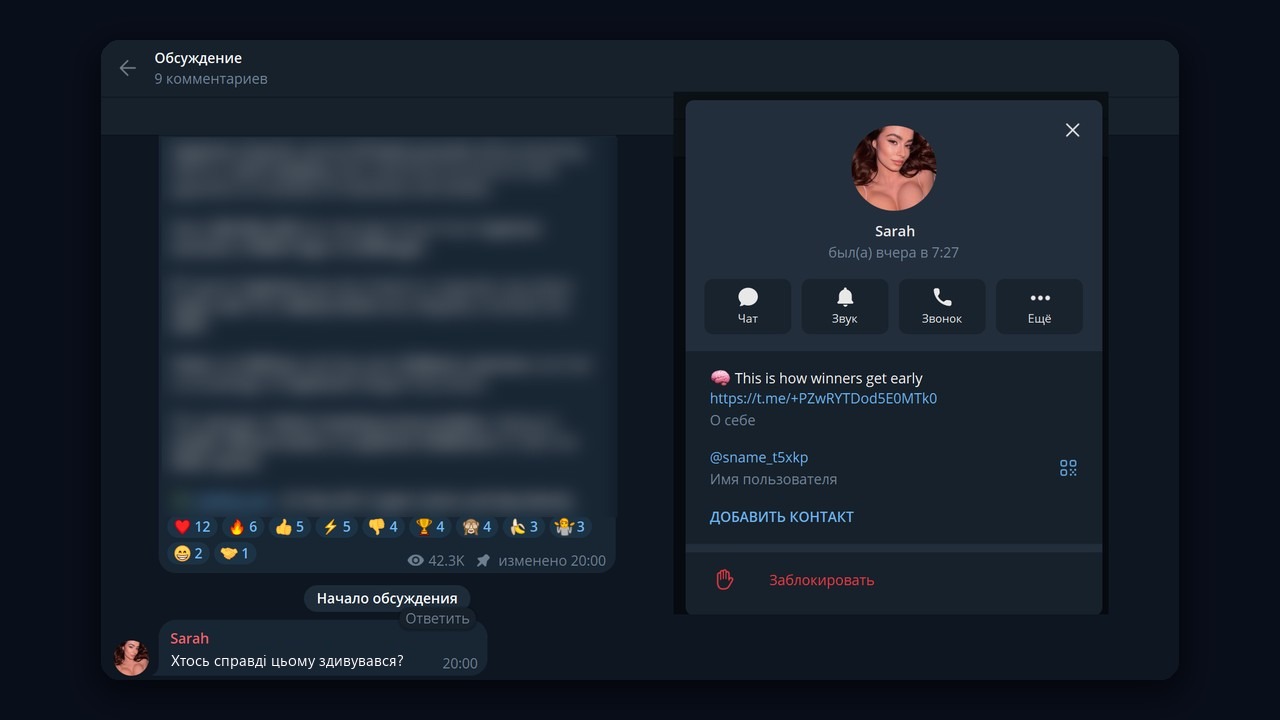
Вручну створити одну стрічку нескладно. Однак тим, хто веде робочі акаунти для просування, потрібна стрічка в профілі кожного: саме на нього переходять люди після коментаря чи реакції. Створювати та оформлювати двадцять стрічок по одному — це цілий день роботи. Тому в менеджері акаунтів GramGPT це робиться пачкою.
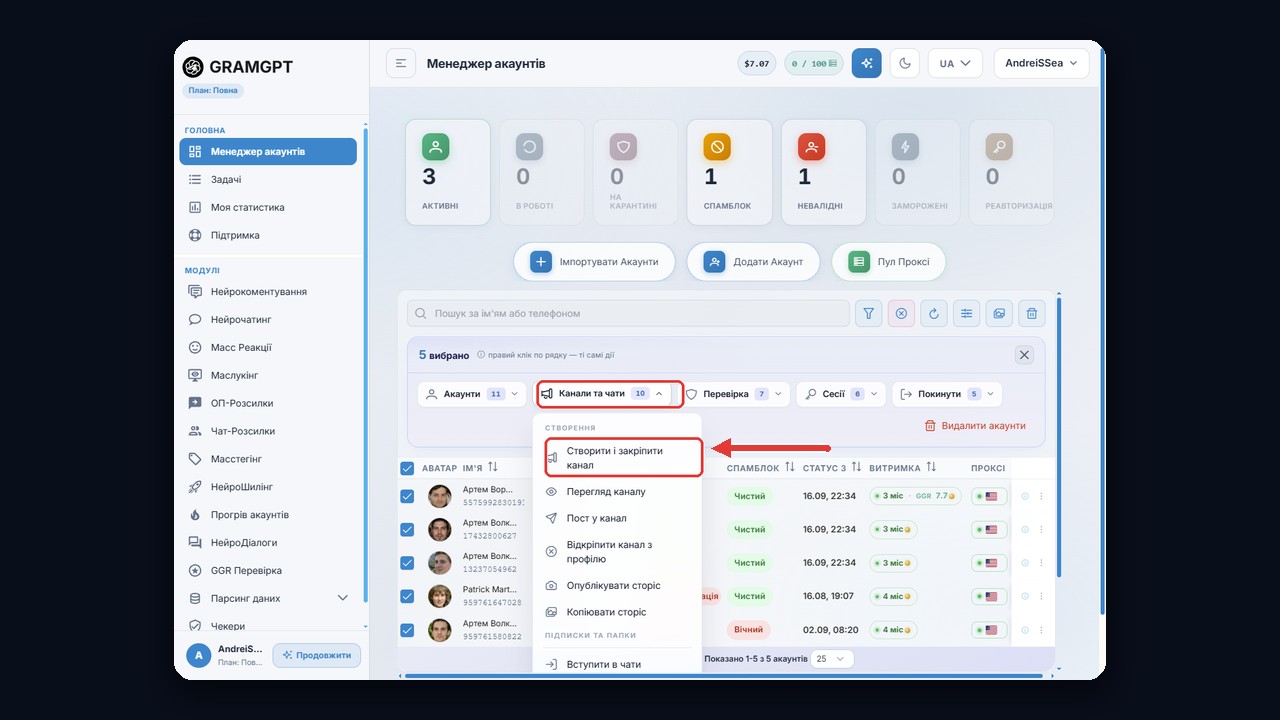
Крок 1. Оберіть акаунти й відкрийте «Канали та чати»
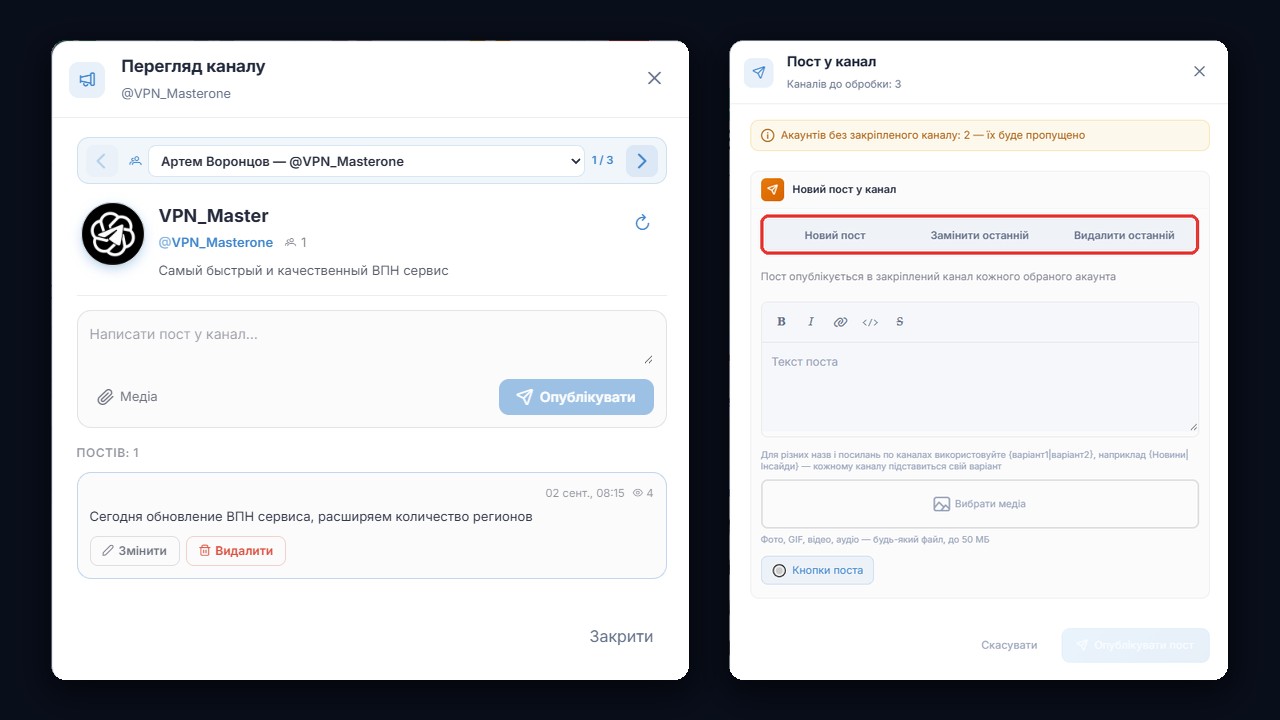
Позначте потрібні профілі в таблиці та відкрийте меню «Канали та чати» → «Створити і закріпити канал». Тут же є перегляд, публікація в усі стрічки разом, публікація та копіювання історій.
Крок 2. Задайте назву, опис і аватарки
У формі масового створення можна вказати одну назву на всі стрічки або пул варіантів: запис на кшталт {Новини|Інсайди} підставить кожній своє ім'я. Аватарки теж завантажуються пулом, та кожна стрічка отримує свою. Галочка «Закріпити канал у профілі» одразу виводить її в картку акаунта.
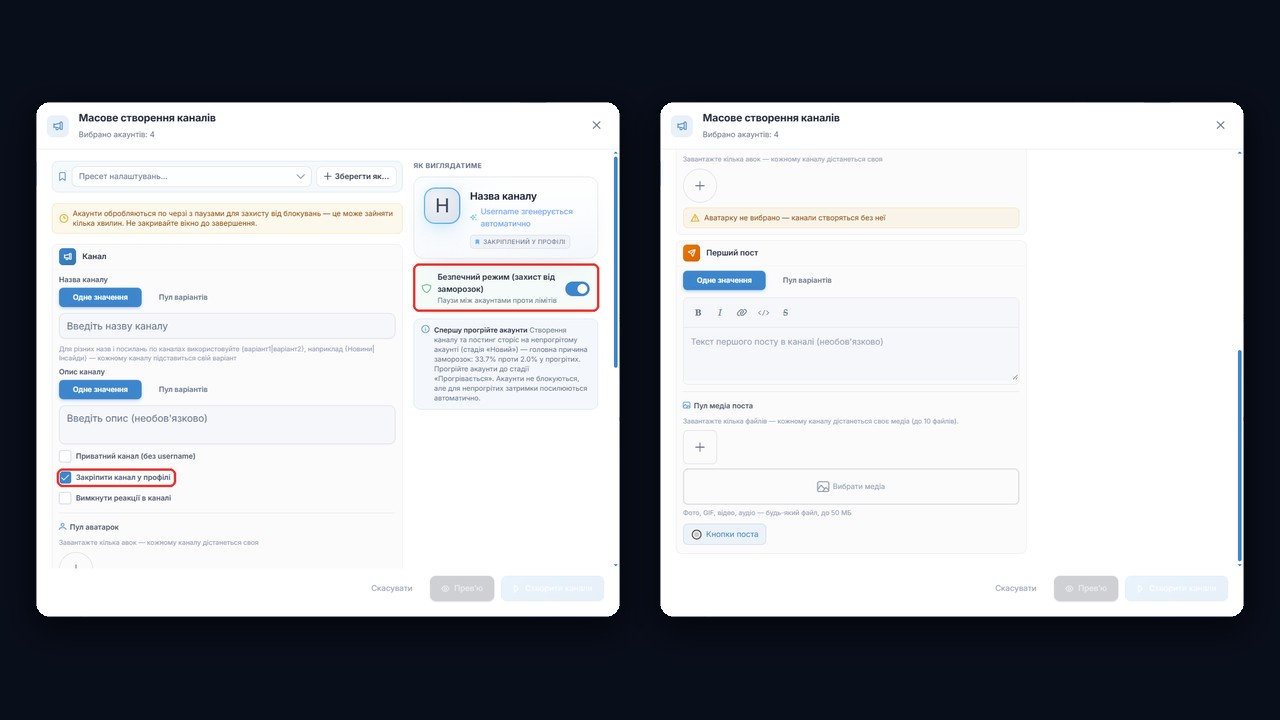
При цьому праворуч видно прев'ю, а за замовчуванням увімкнено безпечний режим із паузами між акаунтами. Якщо ж акаунти нові, спершу пропустіть їх через прогрів акаунтів: на непрогрітих профілях ризик заморожування помітно вищий.
Крок 3. Перший пост і пости в усі канали разом
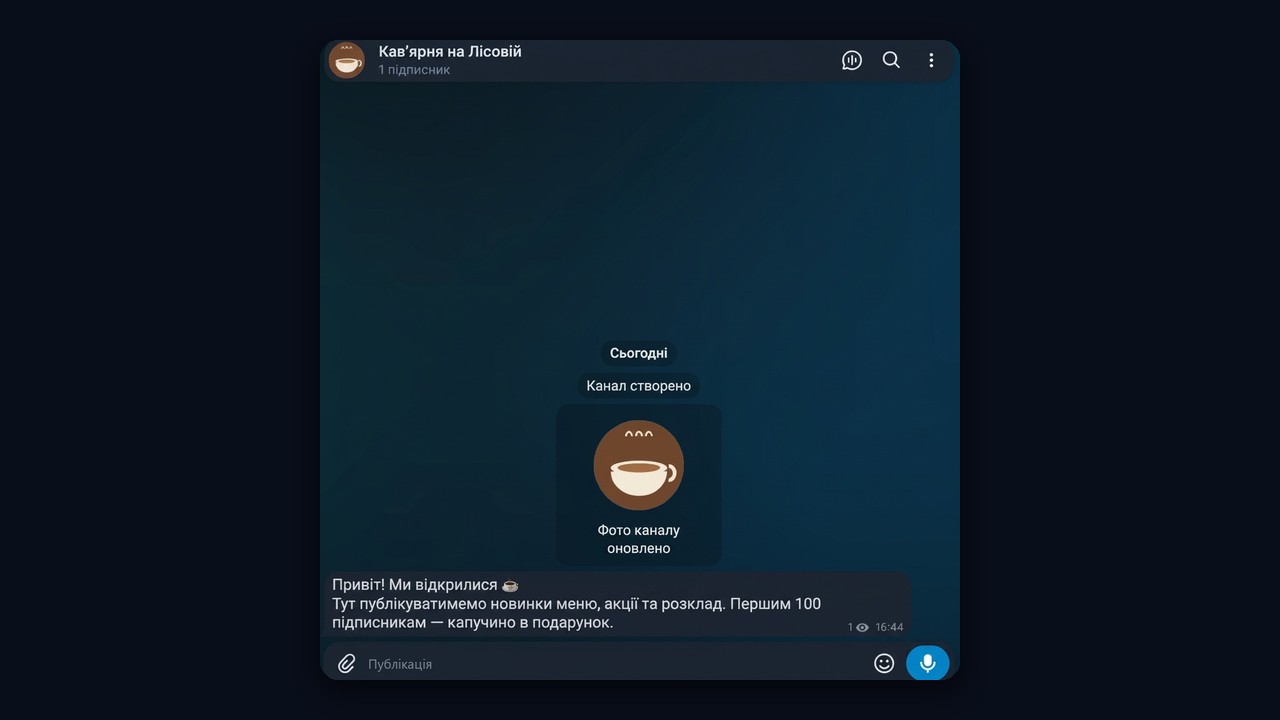
Адже порожня стрічка відлякує гостей, тому в тій самій формі задається перший пост: текст, пул медіа та кнопки. Далі нові публікації виходять командою «Пост у канал»: один текст іде в закріплені стрічки всіх обраних акаунтів. Можна опублікувати новий пост, замінити останній або видалити його.