В онлайн-школи англійської є канал з новинами, група для спілкування, окрема група для домашніх завдань, бот з розкладом і закритий чат кураторів. У підсумку учень бачить у списку пʼять розрізнених пунктів, плутає посилання й половину розмов не знаходить. Спільноти в телеграм розвʼязують саме таку проблему.
Папки й закріпи її не розвʼязують: папку кожен збирає сам, а посилання-запрошення губиться у стрічці. Тому 14 липня 2026 року Telegram випустив нову функцію: кілька груп, каналів і ботів під однією назвою та логотипом.
Нижче розберемо, як влаштована нова функція, чим вона відрізняється від папки й форуму, як створити її в Telegram Desktop і налаштувати права. А наприкінці покажемо, як не дати чатам замовкнути за тиждень після запуску.
Що таке спільноти в телеграм
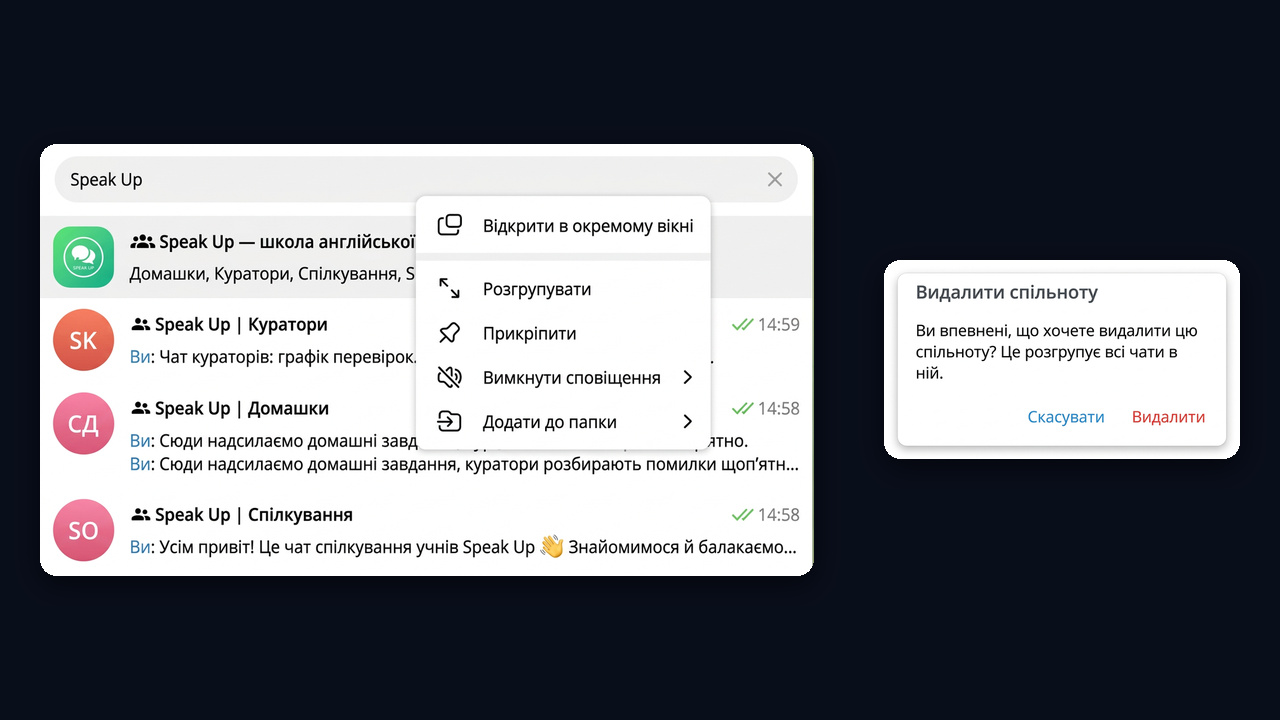
Інакше кажучи, спільнота телеграм поєднує кілька груп і стрічок навколо однієї теми. Вона має назву й аватар, а у списку виглядає одним рядком, який розгортається після кліку. При цьому кожен користувач сам обирає вигляд: перемикач «Показувати одним чатом» згортає все разом, а без нього пункти йдуть окремо.
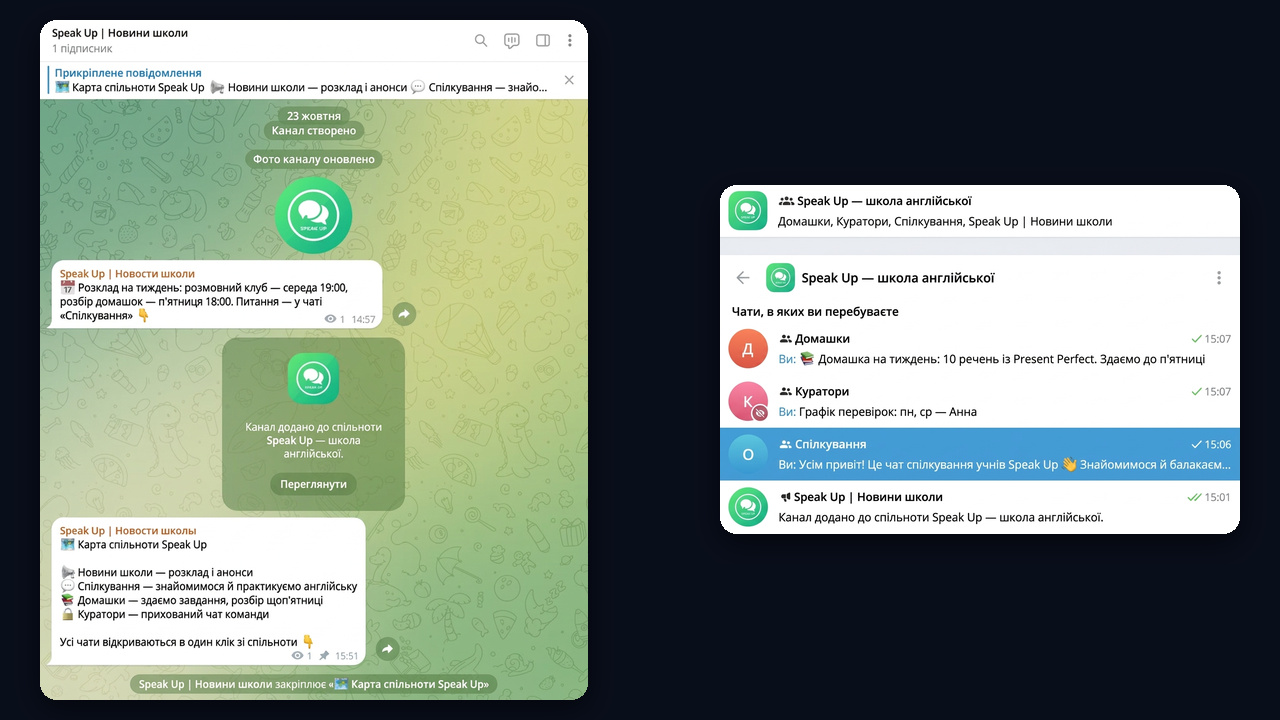
Саме тут головна відмінність від набору посилань: учасник бачить усі відкриті кімнати й заходить у будь-яку одним кліком і без запрошення.
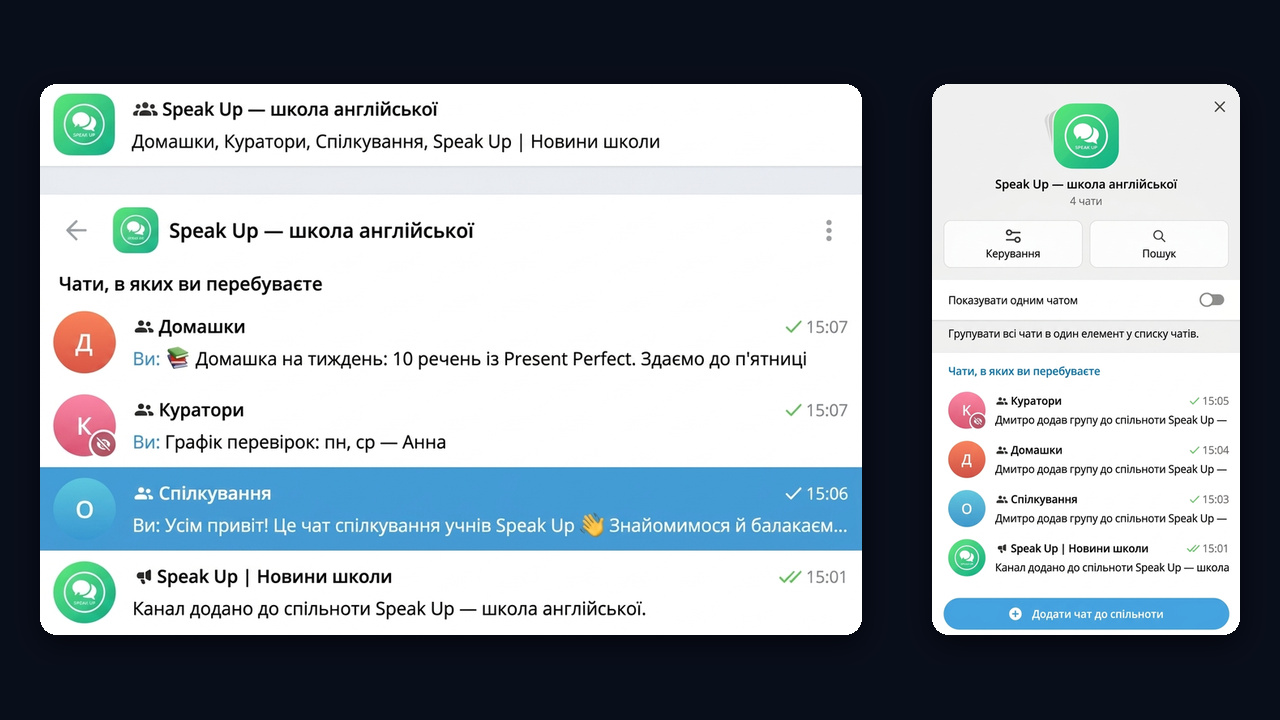
Отже, усередині бувають кімнати двох типів:
- Видимі. Їх бачать усі учасники.
- Приховані. Їх бачать лише адміни та запрошені, наприклад кімната кураторів або VIP-клуб. На скриншоті таку кімнату позначено значком.
При цьому Premium для створення не потрібен, а офіційних обмежень на їхню кількість розробники поки не публікували.
Оновлення Telegram: що нового дали спільноти в телеграмі
До оновлення в такого проєкту було два шляхи: папка за посиланням або закріп зі списком запрошень. Обидва залежали від того, коли людина натисне потрібне посилання. Тепер спільнота в телеграм працює наче вітрина: людина вступає один раз і далі бачить усе відкрите.
- Один рядок у списку. Спільнота згортається в один пункт зі спільним логотипом, якщо ввімкнено «Показувати одним чатом».
- Вхід без посилань. Відкрите доступне всім учасникам, приховане — лише запрошеним.
- Боти всередині. Бот розкладу чи підтримки стоїть в одному ряду з групами.
- Свої правила. Модерація й адміністратори в кожної групи окремі.
Як вступити до спільноти в телеграм
Потрапити всередину можна трьома шляхами. По-перше, за посиланням на будь-яку відкриту кімнату спільноти: після кнопки «Вступити» в шапці зʼявиться спільна назва, а по ній відкриється повний список. По-друге, зі стрічки, яку ви вже читаєте: якщо автор додав її до спільноти, назву видно просто в шапці. По-третє, через звичайний пошук: окремого каталогу спільнот немає, але відкриті кімнати знаходяться як завжди.
Написати спільноті напряму не можна: пишуть у її групу з відкритими повідомленнями. Адміни ж публікують пости всередині потрібної кімнати, а в списку чатів видно, з якої частини спільноти прийшло оновлення.
Спільнота, папка, форум і чат обговорень: у чому різниця
Спільноти в телеграм часто плутають з функціями, які були раніше. Однак завдання в кожної своє:
| Функція | Хто створює | Що обʼєднує | Коли обрати |
|---|---|---|---|
| Спільнота | Власник, за замовчуванням і учасники | Групи, канали, ботів | Проєкт з кількох кімнат і однієї аудиторії |
| Папка | Кожен користувач для себе | Будь-що | Особистий порядок у списку |
| Папка за посиланням | Автор посилання | Чати й канали | Разова добірка, після додавання живе окремо в кожного |
| Форум із темами | Адміністратори групи | Теми всередині однієї групи | Одна аудиторія, одні права, багато гілок |
| Чат обговорень | Власник каналу | Канал і одну групу | Коментарі під постами |
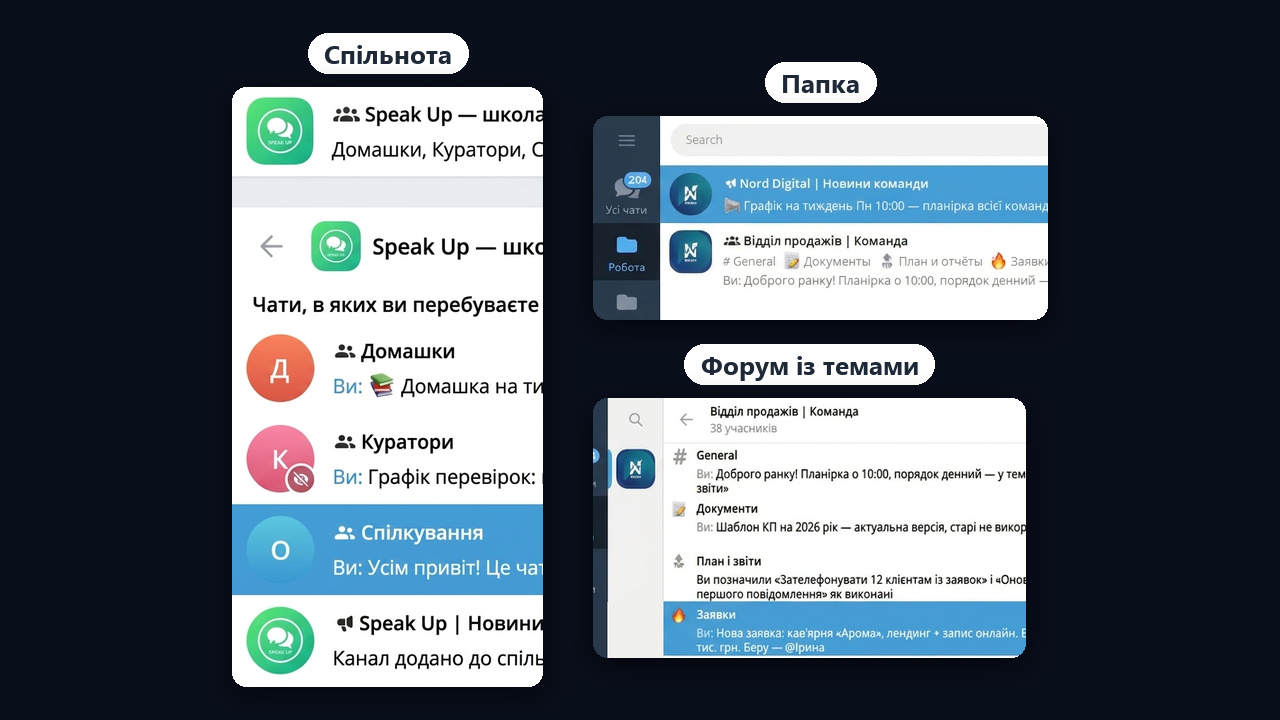
На скриншоті всі три варіанти поруч. Спільнота обʼєднує окремі групи й стрічку новин, папка сортує ваш особистий список, а форум ділить одну групу на теми. Інакше кажучи, у кожної кімнати свої учасники, модератори й правила, а в тем форуму вони спільні.
Як створити спільноту в телеграм через Telegram Desktop
Насамперед спільноту створюють з каналу або групи, де ви адміністратор. У Telegram Desktop порядок такий:
- Відкрийте канал, натисніть ⋮ у правому верхньому куті й оберіть «Керування каналом».
- Прокрутіть донизу й натисніть «Додати канал до спільноти».
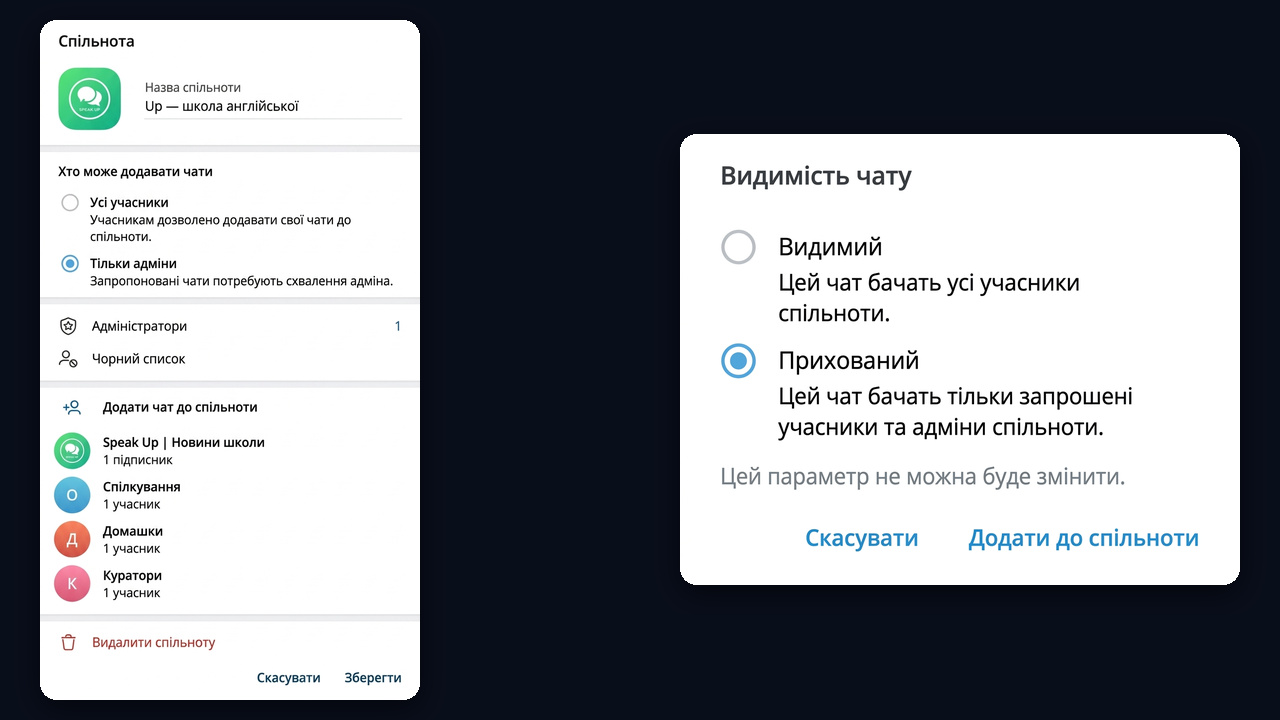
- Натисніть «Створити спільноту», введіть назву, завантажте логотип і натисніть «Далі».
- Оберіть видимість каналу: «Видимий» або «Прихований». Цей параметр не можна буде змінити.
- Додайте решту кнопкою «Додати чат до спільноти»: наявні групи або «Створити новий чат» просто звідти.
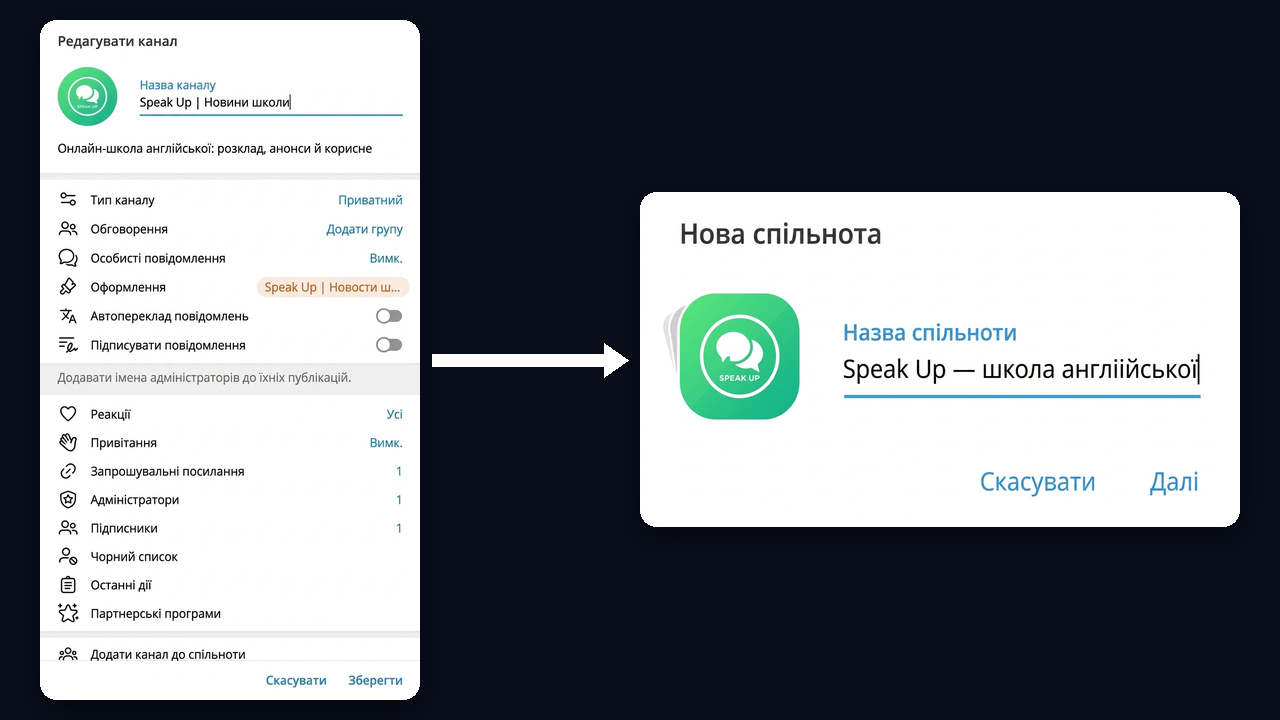
Наприклад, на скриншоті наша демо-школа Speak Up: ліворуч пункт у налаштуваннях, праворуч вікно створення з логотипом. На телефоні замість меню ⋮ натисніть на назву й «Змінити». Якщо пункту немає, спершу оновіть застосунок.
Як додати канал до спільноти, якщо вона вже є
Відкрийте «Керування каналом», натисніть ту саму кнопку й оберіть спільноту зі списку. Таким чином, підписники побачать інші кімнати, а учасники — ваші пости. Але якщо додавати пункти дозволено лише адмінам, ваша стрічка спершу потрапить у пропозиції й зʼявиться після схвалення.
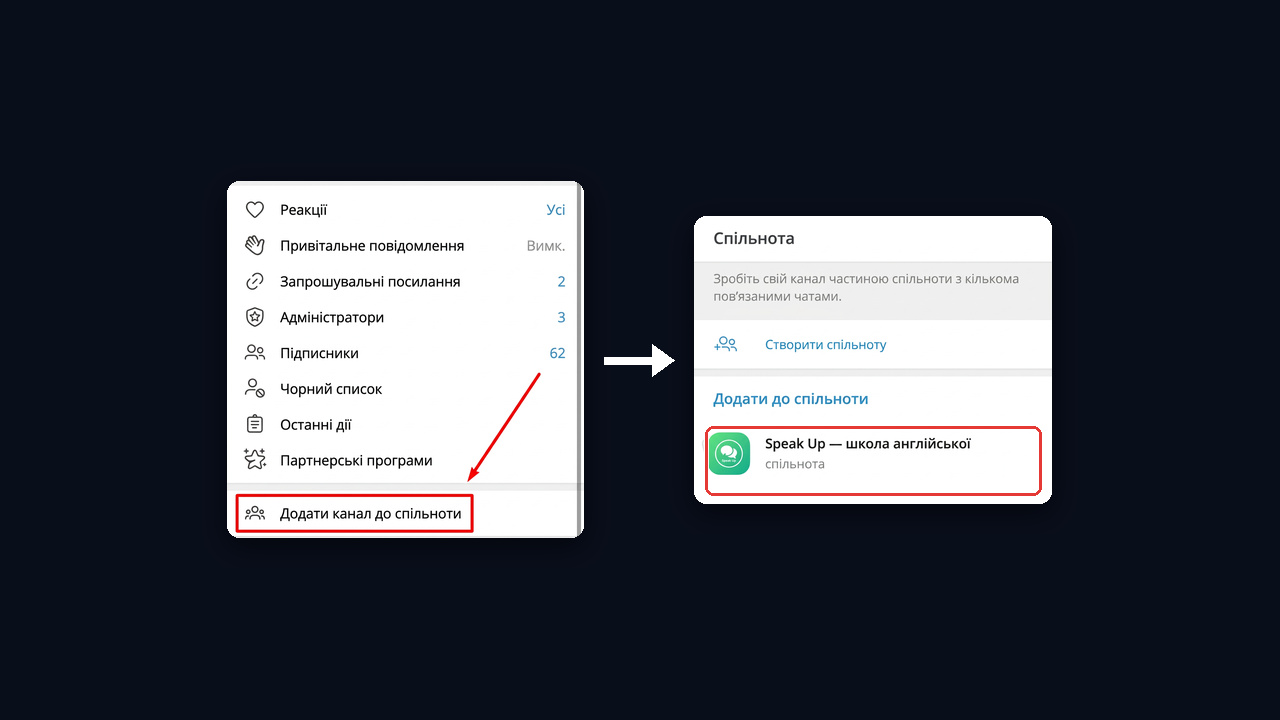
На скриншоті ліворуч пункт «Додати канал до спільноти» в налаштуваннях каналу, праворуч вікно вибору: створити нову спільноту чи додати канал до готової, у нашому прикладі Speak Up.
Стрічку зручніше заздалегідь оформити за інструкцією як створити канал у телеграмі.
Як додати бота до спільноти
Бот підключається з власного профілю, тож зробити це може лише його власник. Відкрийте бота, торкніться назви вгорі та перейдіть у «Налаштування бота». Далі оберіть «Додати бота до спільноти» та потрібну спільноту.
Як і зі стрічкою, Telegram запитає, чи бачитимуть бота всі учасники, чи він залишиться службовим інструментом для адмінів. Наприклад, бота розкладу показують усім, а бота модерації краще приховати.
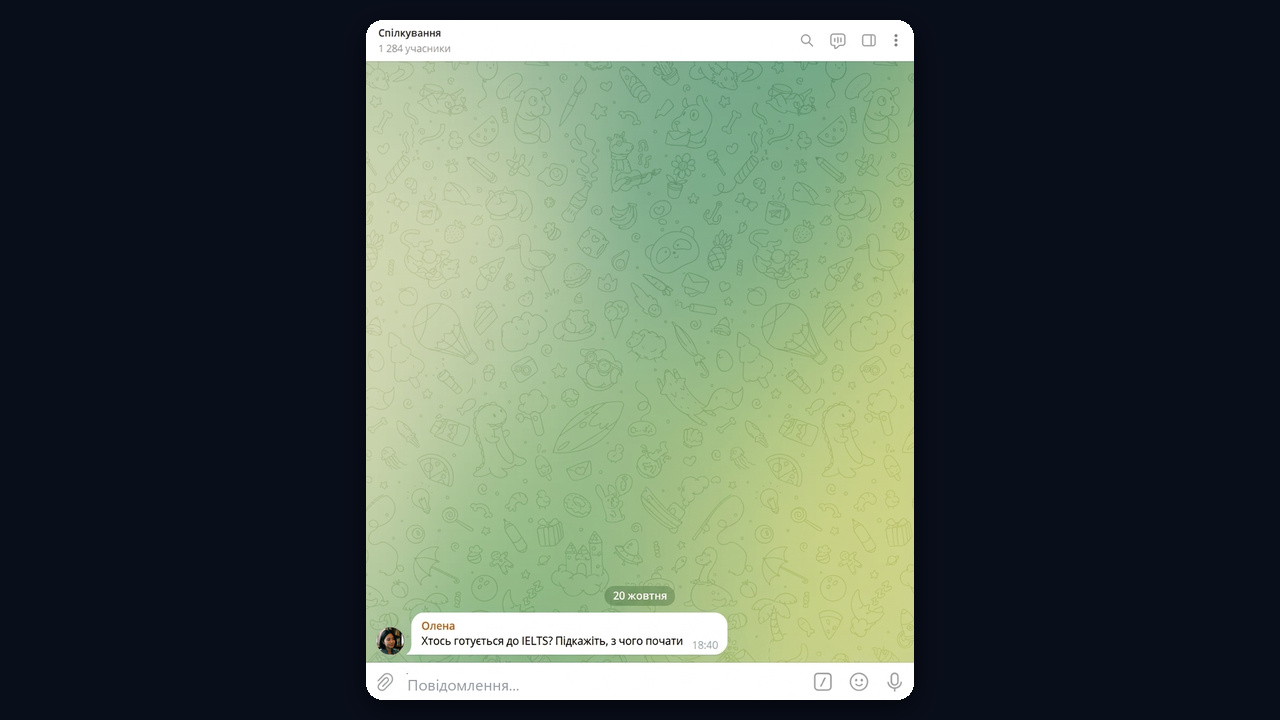
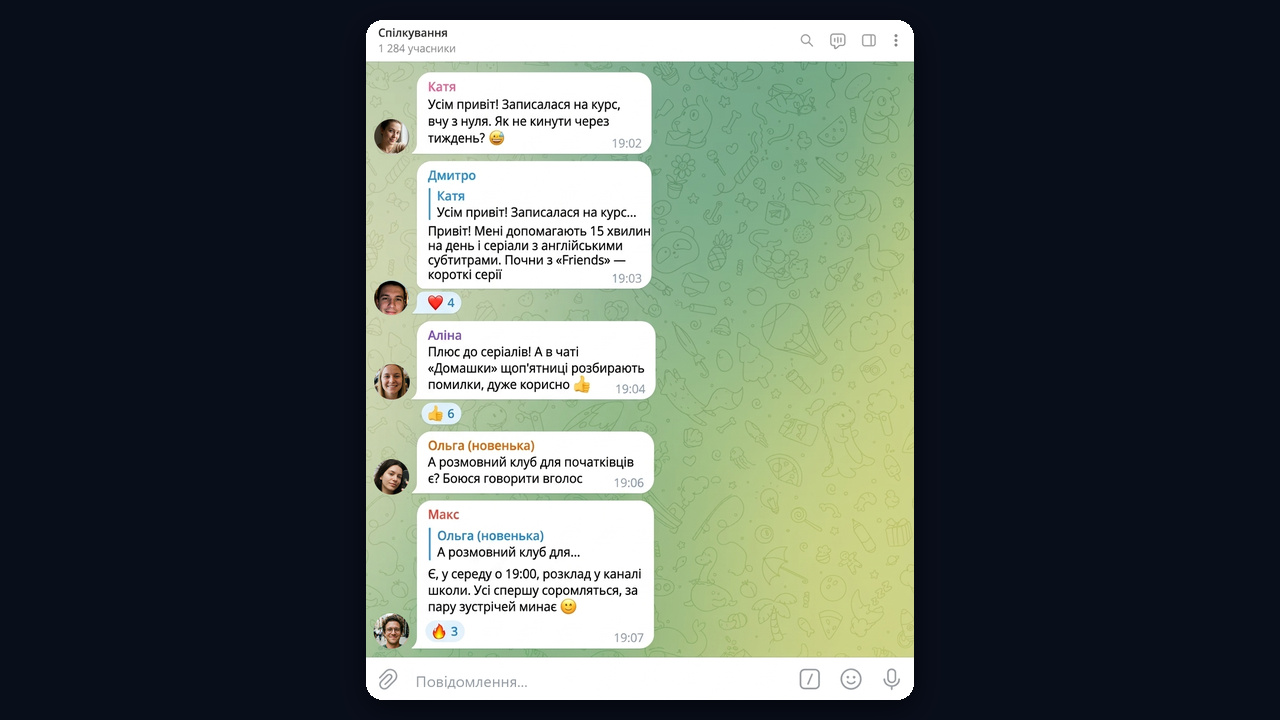
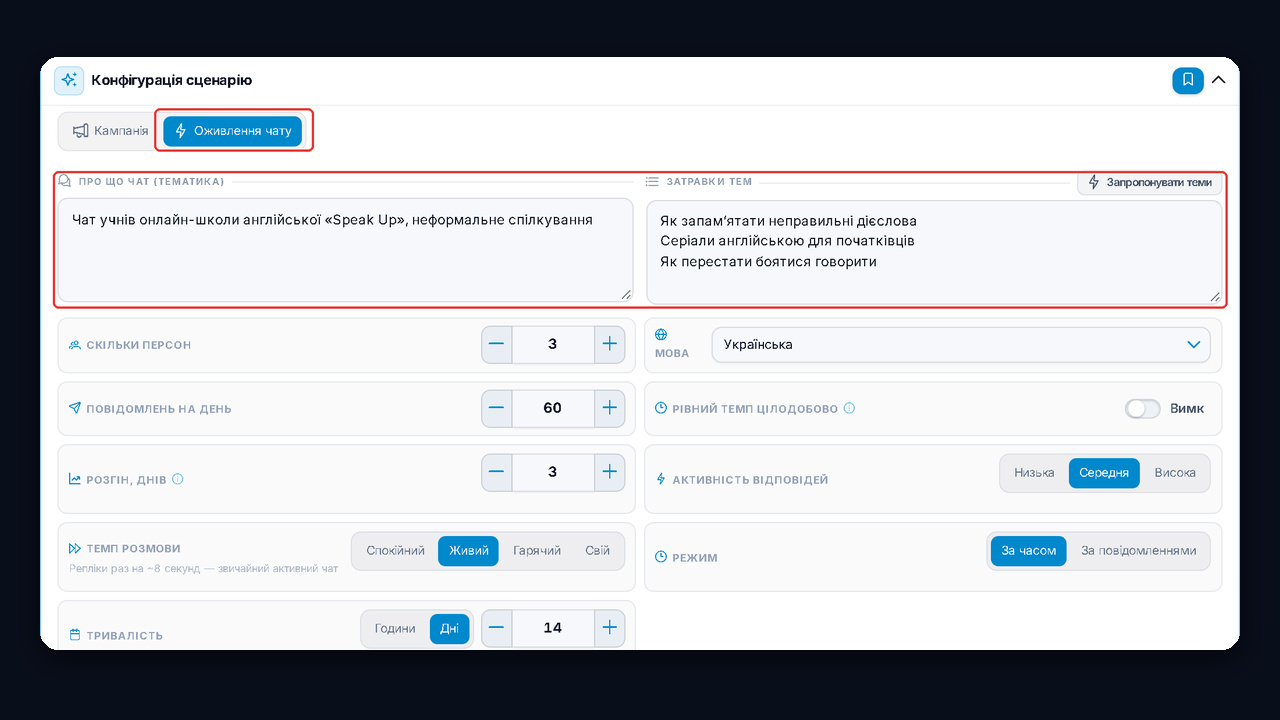
Спільноту створено, канал і бота додано, але чати поки порожні, а в тишу новачки не пишуть. Перші розмови можна запустити через Нейрошилінг GramGPT.io: кілька акаунтів починають розмову за темою, і новачок бачить живий чат, а не тишу. Приклад такого листування покажемо нижче.