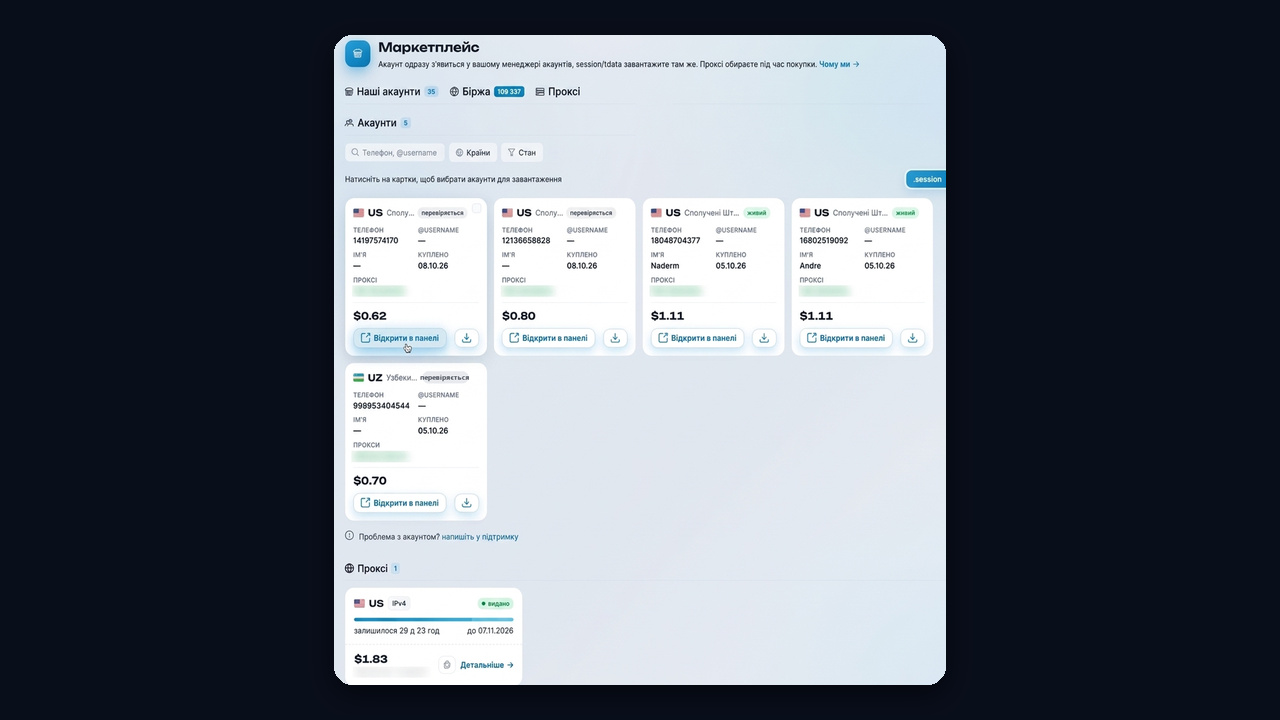
Ви купили акаунт месенджера, а продавець надіслав архів із незрозумілою текою чи парою файлів .session та .json. Номера та коду немає, а увійти треба сьогодні. Саме тоді виникає питання, що таке tdata і session та як із ними працювати.
Однак звична інструкція «введіть номер та код» тут не допоможе, адже доступ уже лежить у файлах. Водночас відкривати їх навмання ризиковано. Не той клієнт, чужий IP чи запуск одного входу у двох місцях, та профіль вилітає або отримує обмеження.
Тому розберемо, чим відрізняються ці формати, як увійти через кожен, як перевести один в інший й захистити профіль одразу після входу. Наприкінці покажемо, як у 2026 році завантажити сотні таких акаунтів у GramGPT.io за пару хвилин.
tdata і session: що це за формати
Обидва варіанти зберігають те саме, а саме ключ авторизації, який месенджер видав пристрою після входу. Тому код зі СМС тут не потрібен: профіль уже вважається «залогіненим». Різниця лише в тому, для якої програми запаковано цей ключ.
Що таке tdata
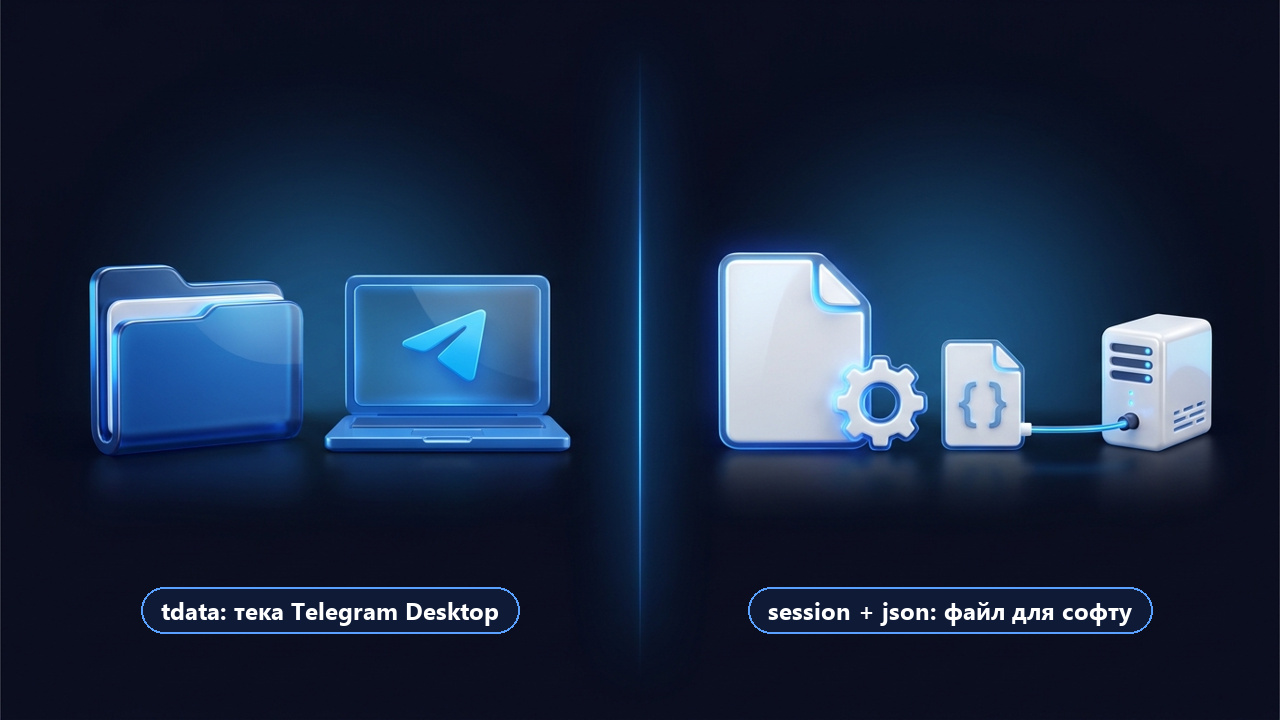
Це тека з даними десктопного клієнта. На Windows вона лежить у каталозі програми чи в %APPDATA%\Telegram Desktop\tdata. При цьому всередині зберігаються зашифрований ключ, налаштування та кеш. Отже, досить покласти теку біля Telegram.exe, та клієнт відкриє профіль без пароля та коду.
Що таке файл сесії та json
Файл сесії призначений для бібліотек Telethon або Pyrogram, на яких працюють боти та програми для автоматизації. Поруч зазвичай лежить json, де вказано параметри пристрою: app_id, app_hash, модель телефона, версія застосунку, мова, іноді хмарний пароль. У результаті софт читає обидва файли та підключається так, ніби це той самий пристрій.
Чим відрізняються tdata і session
| Параметр | Тека Desktop | Пара файлів для софту |
|---|---|---|
| Для чого | Ручна робота в десктоп-клієнті | Боти й програми на Telethon, Pyrogram |
| Як виглядає | Тека або ZIP-архів | Два файли під однією назвою |
| Чи потрібен код | Ні | Ні |
| Параметри пристрою | Сховані всередині | Видно в json, їх можна виправити |
| Зручно для | 1–5 профілів вручну | Десятків та сотень профілів |
Інакше кажучи, тека зручніша, коли ви працюєте руками за комп’ютером, а пара файлів — коли профілі запускає програма.
Що ще буває в архіві з акаунтом
Крім того, продавці часто кладуть в архів додаткові файли.
- txt із паролем 2FA. Насамперед він потрібен, якщо захочете змінити хмарний пароль чи увійти на новому пристрої.
- Дані пошти. Крім того, іноді до профілю прив’язано скриньку для відновлення, та її теж передають.
- Проксі. Наприклад, адреса, на якій профіль «жив» до продажу. Переносити його на той самий IP безпечніше.
- Обидві версії одразу. Зрештою, багато магазинів віддають і теку, і пару файлів, щоб покупець обрав зручний варіант.
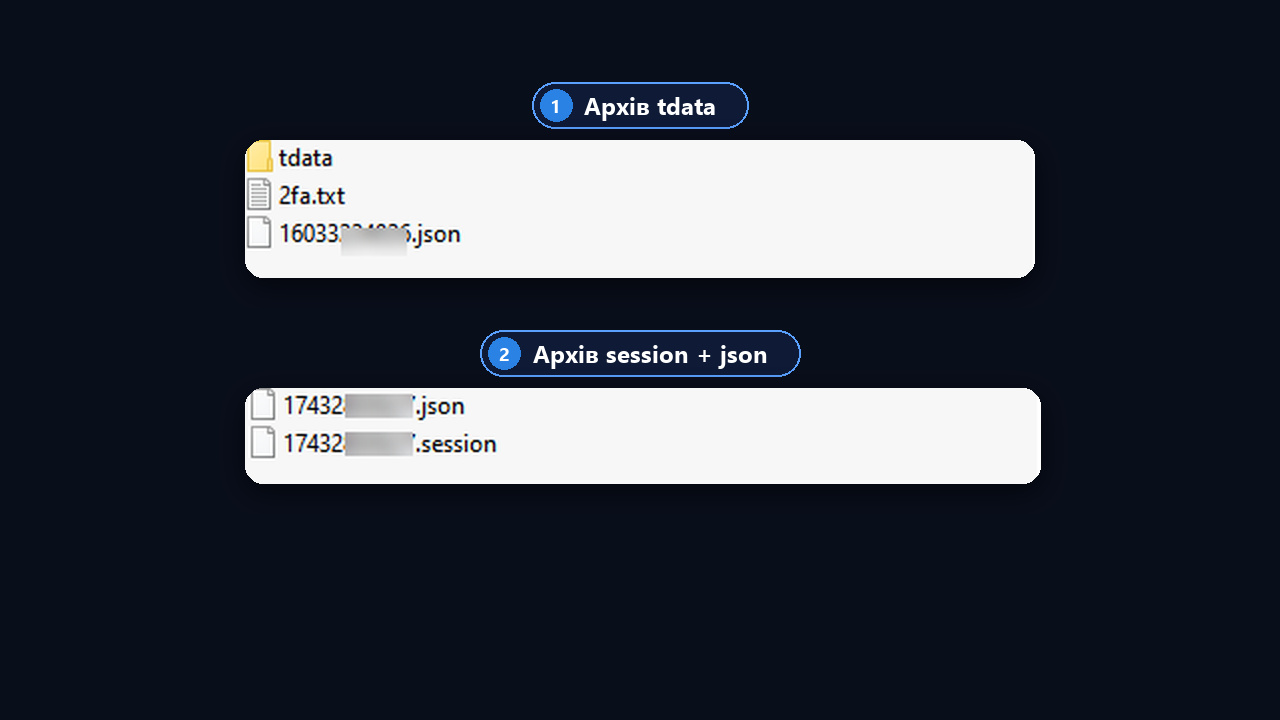
Наприклад, так виглядають архіви tdata і session. У першому — тека з ключем, 2fa.txt із хмарним паролем та json, де вказано параметри пристрою. У другому — два файли під однією назвою, зазвичай це номер телефону акаунта.
Як увійти в телеграм через tdata
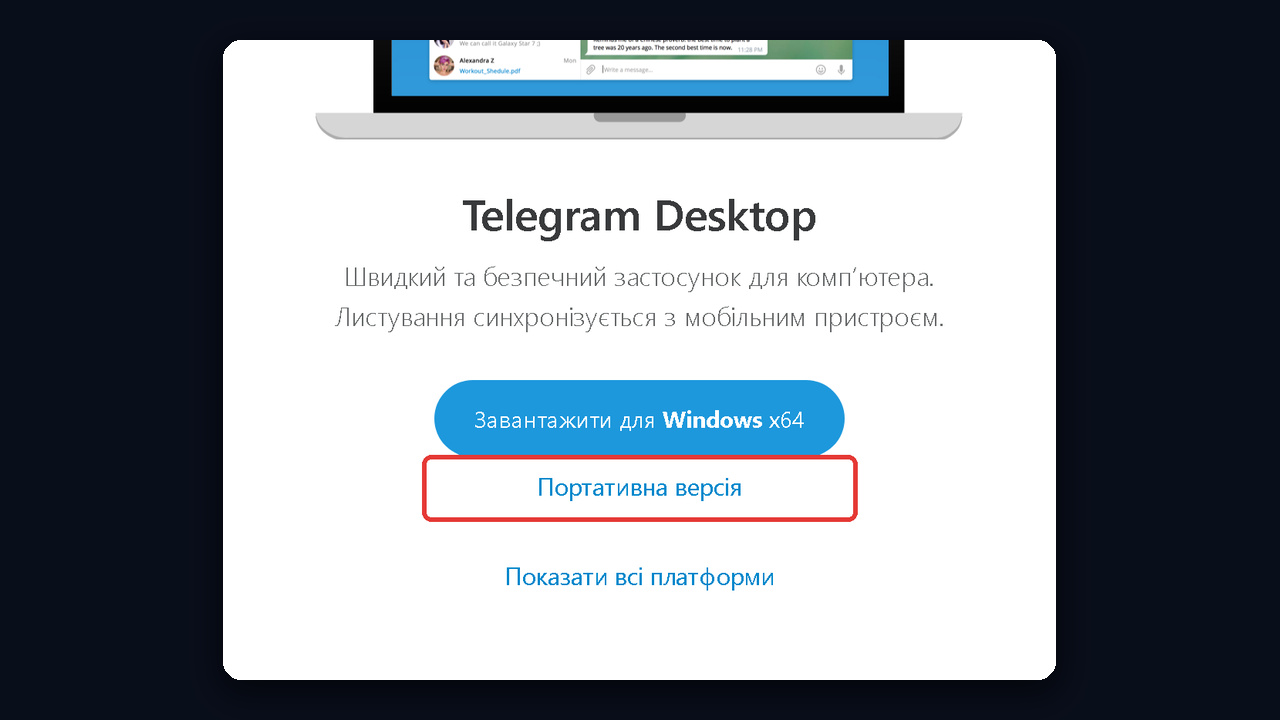
Для входу потрібен Telegram Desktop у портативній версії. Він не встановлюється в систему, тож куплений профіль не змішається з основним. Завантажити його можна на desktop.telegram.org: посилання «Портативна версія» розташоване під синьою кнопкою.
- Розпакуйте ZIP в окрему теку. Усередині будуть Telegram.exe та тека modules.
- Покладіть tdata біля Telegram.exe. Але якщо продавець надіслав архів, спершу розпакуйте його.
- Налаштуйте проксі тієї ж країни, що й номер: «Налаштування» → «Додаткові налаштування» → «Тип з’єднання».
- Запустіть Telegram.exe. У підсумку профіль відкриється одразу, без номера та коду.
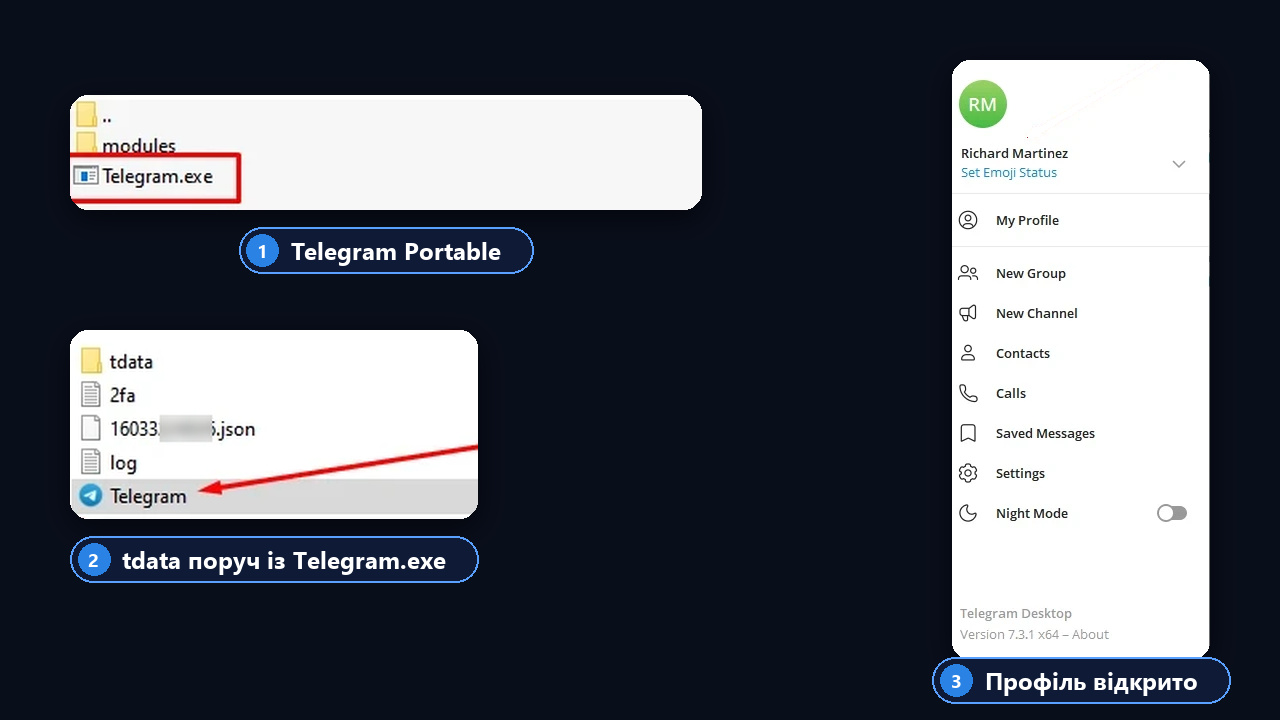
Якщо ж клієнт просить локальний код-пароль, його має дати продавець. Це пароль на саму теку, а не хмарний пароль акаунта. Крім того, для кожного профілю тримайте окрему копію програми, інакше дані перезапишуть одне одного.
Як увійти через session та json
Однак файли сесії відкриваються не в офіційному клієнті, а через програми, що розуміють Telethon чи Pyrogram. Зазвичай це комбайни, боти та власні скрипти.
- Перевірте пару. Насамперед у файлів має бути однакова назва, наприклад
380501234567.sessionта380501234567.json. - Звірте параметри. Далі подивіться в json app_id, пристрій та наявність 2FA, адже софт підключатиметься саме з ними.
- Підключіть проксі. Тут IP тієї ж країни, звідки номер, знижує ризик перевірки входу.
- Завантажте файли в програму й у підсумку переконайтеся, що профіль валідний.
Найпростіше відкрити такі файли через Телеграм Комбайн GramGPT.io. У вікні «Імпортувати акаунти» оберіть .session та завантажте пару: комбайн покаже телефон, username, гео та формат. Потім призначте проксі, запустіть перевірку та збережіть акаунт у комбайн.
ТУТ НУЖНА КАРТИНКА: скриншот владельца из EN/UA-версии кабинета: окно «Импортировать аккаунты» с загруженной парой session + json (как RU-скрин)
Файл: vkhid-cherez-session-json-gramgpt.jpg · Alt: Вхід через session і json у Телеграм Комбайн GramGPT.io: імпорт, проксі та перевірка акаунта · 1280×720
Врахуйте: незбережені акаунти без проксі видаляються — session через 30 хвилин, tdata через добу після завантаження.
Є й обхідний шлях у звичайний клієнт: програма запитує вхід на новому пристрої, а код надходить у вже відкриту сесію. Однак так ви створюєте ще один сеанс, тому робіть це лише перевіреними інструментами.
Конвертер tdata в session та назад
Формати tdata і session взаємозамінні, оскільки ключ той самий. Отже, теку можна перетворити на пару файлів та навпаки.
- Тека → файли сесії. Знадобиться, коли профілі куплено для ручної роботи, а запускати їх ви хочете в софті.
- Файли сесії → тека. Дає змогу відкрити робочий профіль у десктоп-клієнті та переглянути листування.
Для цього, наприклад, є онлайн-конвертери, програми та бібліотеки на кшталт opentele. Але онлайн-сервісу ви віддаєте повний доступ до акаунта. Тому використовуйте тільки інструменти, яким довіряєте, або конвертуйте локально на своєму комп’ютері.
А якщо акаунти вже є в менеджері GramGPT, окремий конвертер не потрібен: вивантажити їх можна в будь-якому з двох форматів, про це нижче.
Сесія в тг та активні сесії: у чому різниця
Слово «сесія» тут означає дві речі. По-перше, це файл, про який ішлося вище. По-друге, це активна сесія телеграм, тобто будь-який пристрій, де зараз відкрито ваш профіль. Перелік таких входів видно в «Налаштування» → «Пристрої».
У Telegram Desktop той самий перелік відкривається через «Налаштування» → «Конфіденційність» → «Активні сеанси». Угорі — поточний пристрій та кнопка «Завершити всі інші сеанси», нижче — решта входів: модель, застосунок, місце.
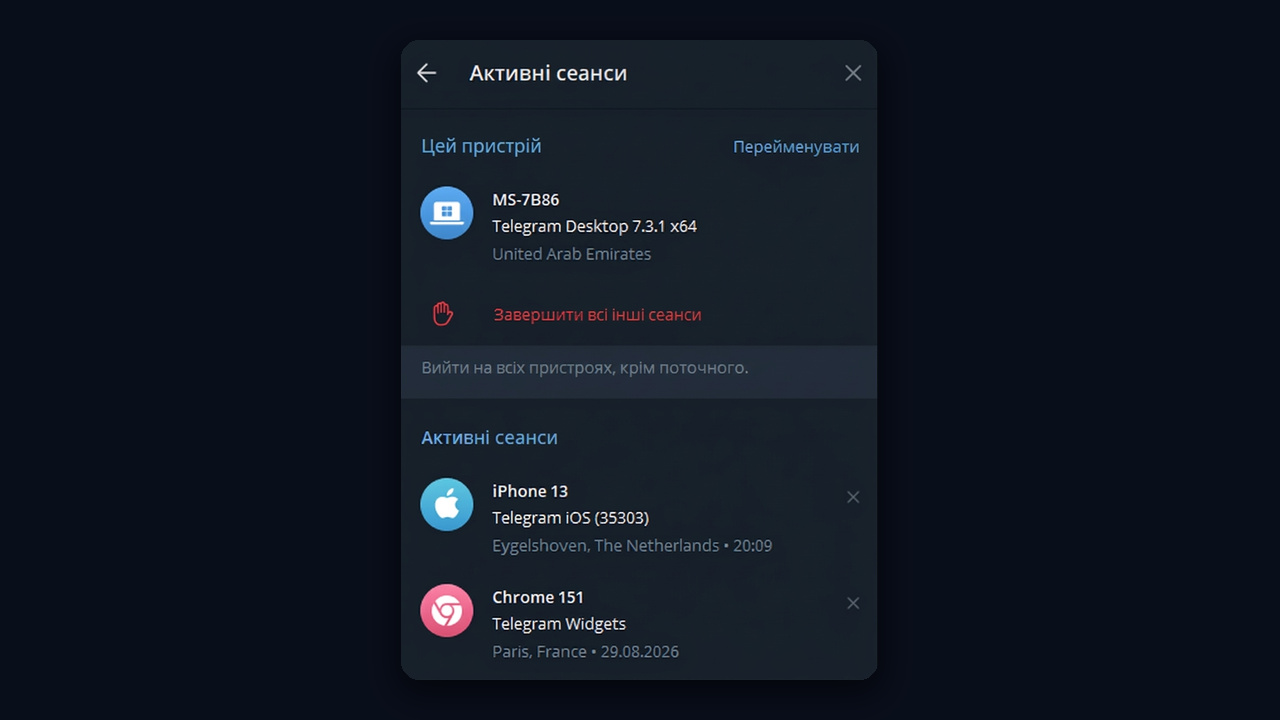
Зв'язок тут прямий: кожен файл tdata чи session, запущений десь, з'являється в цьому переліку як окремий сеанс. Тому за ним видно, скільки копій доступу «гуляє» чужими комп'ютерами й програмами.
Безпека: що зробити одразу після входу
Файли профілю — це ключі від нього. Отже, у продавця чи того, хто передав вам архів, копія може лишитися. Звідси головний ризик: за кілька днів профіль «вилітає», бо другий власник завершив ваш сеанс.
- Завершіть чужі сеанси. Для цього відкрийте «Налаштування» → «Пристрої» → «Завершити інші сеанси».
- Поставте хмарний пароль та водночас свою пошту для відновлення.
- Не запускайте один вхід у двох місцях. Роботу з різних IP одночасно вважають підозрілою.
- Зберігайте файли як паролі. Тобто не пересилайте їх у чатах та не завантажуйте в незнайомі сервіси.
Переавторизація: навіщо вона після покупки
Одразу після покупки той самий доступ мають і ви, і продавець. Кнопка «Завершити інші сеанси» прибирає зайві входи, але поточний вхід може лишитися спільним. Тому наступний крок — переавторизація: акаунт отримує нову сесію, яка є тільки у вас.
Проте старий вхід сам не зникає. Приблизно через добу знову завершіть усі сеанси — цього разу через новий вхід, і спільний доступ пропаде. Потім поставте хмарний пароль, а за бажання зробіть резервну сесію на випадок розавторизації.
Повна схема з таймінгами та резервною копією розібрана в статті як захистити акаунт телеграм після покупки.
Як завантажити tdata і session у GramGPT.io
Але коли профілів десятки, відкривати кожен вручну довго. Саме тому в менеджері акаунтів GramGPT обидва формати завантажуються в одному вікні.
- Натисніть «Імпортувати акаунти». Потім оберіть tdata (теку чи ZIP-архів) або .session (пари під однією назвою). Крім того, файли можна просто перетягнути у вікно.
- Вкажіть джерело, тобто нік чи лот продавця, щоб потім бачити, чиї профілі живуть довше.
- Увімкніть «Скинути чужі сесії». Модуль одразу завершить сторонні входи, а отже, продавець втратить доступ.
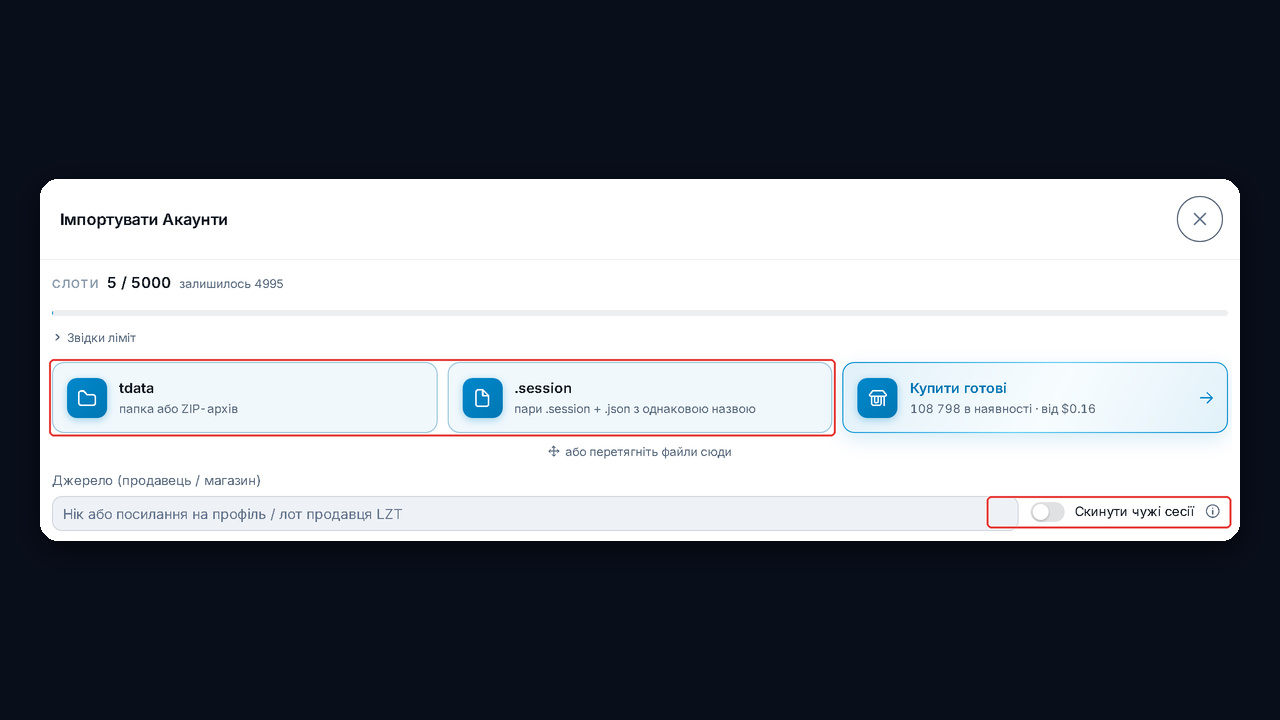
Після завантаження профілі з’являються в менеджері, де видно статус, спамблок та проксі. Там само можна масово поставити 2FA та завершити сеанси. При цьому будь-який акаунт відкривається у вбудованому Telegram Web просто в кабінеті, без окремої програми.
Вивантаження tdata і session та переавторизація
Зворотна операція теж займає пару кліків. Позначте потрібні акаунти й відкрийте масове меню «Сесії»:
- «Завантажити tdata» — архів, де є тека для десктоп-клієнта, 2fa.txt та json.
- «Завантажити сесії» — пари .session та .json для софту.
- «Переавторизація» — нова сесія для кожного вибраного акаунта.
- «Завершити сесії» — скидання всіх сторонніх входів.
- «Прибрати з Telegram Web» — закрити вбудований вебсеанс, коли він більше не потрібен.
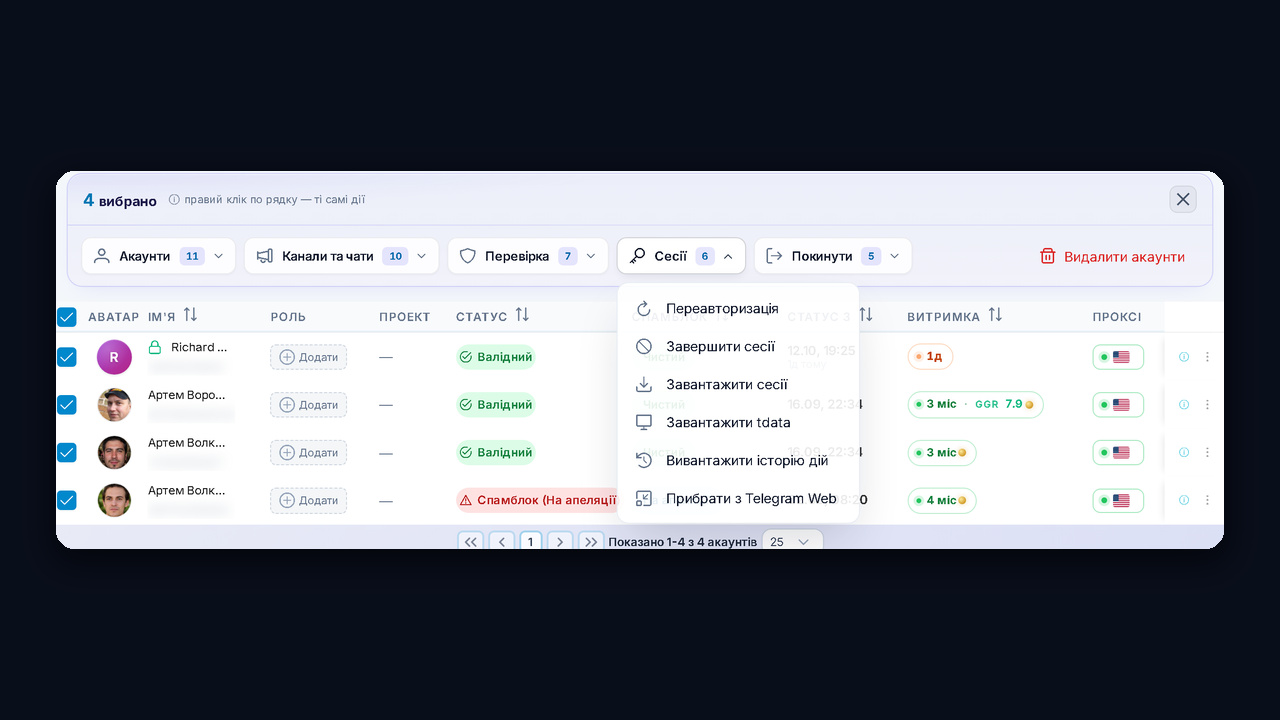
Отже, конвертер не знадобиться: завантажили теку — вивантажили session та json — або навпаки. А схему «переавторизація, через добу завершення сесій» можна виконати одразу для сотень профілів.