
Більшість людей користується месенджером на десяту частину: пишуть, гортають канали, інколи дзвонять. Водночас відповідь на питання «як сховати шматок тексту» або «як відправити повідомлення вранці, а не вночі» вже є в застосунку. Фішки телеграм заощаджують хвилини щодня, проте з головного екрана їх не видно.
Добірки «20 секретів месенджера» зазвичай не допомагають: це перелік без логіки, і за тиждень з нього не пам’ятаєш нічого.
Тому ми зібрали 32 фішки й неочевидні лайфхаки та згрупували приховані можливості за задачами: текст, надсилання, порядок у чатах, приватність, захист, оформлення, канали й групи. У кожному блоці вказано, де ввімкнути функцію. Окремо розберемо, що дає Premium, чому фішка може не працювати і що робити з десятками акаунтів у 2026 році.
Якщо хочеться одразу до найнедооціненішого, почніть із цих: відповідь на фрагмент повідомлення, пошук переписки за датою, читання без позначки, зникаючі фото, QR-код замість візитки і секретне меню.
Фішки телеграм для тексту: форматування, прихований текст і посилання
Тут немає окремих кнопок: панель з’являється, тільки коли ви виділите слово.
1. Жирний, курсив, закреслений і моноширинний шрифт
Насамперед виділіть фрагмент і відкрийте контекстне меню. На телефоні натисніть «Форматування» (три крапки), на комп’ютері — праву кнопку миші. Далі виберіть стиль: жирний, курсив, підкреслений, закреслений і моноширинний шрифт. Останній зручний для кодів, адрес і номерів замовлень, адже такий текст копіюється одним дотиком.
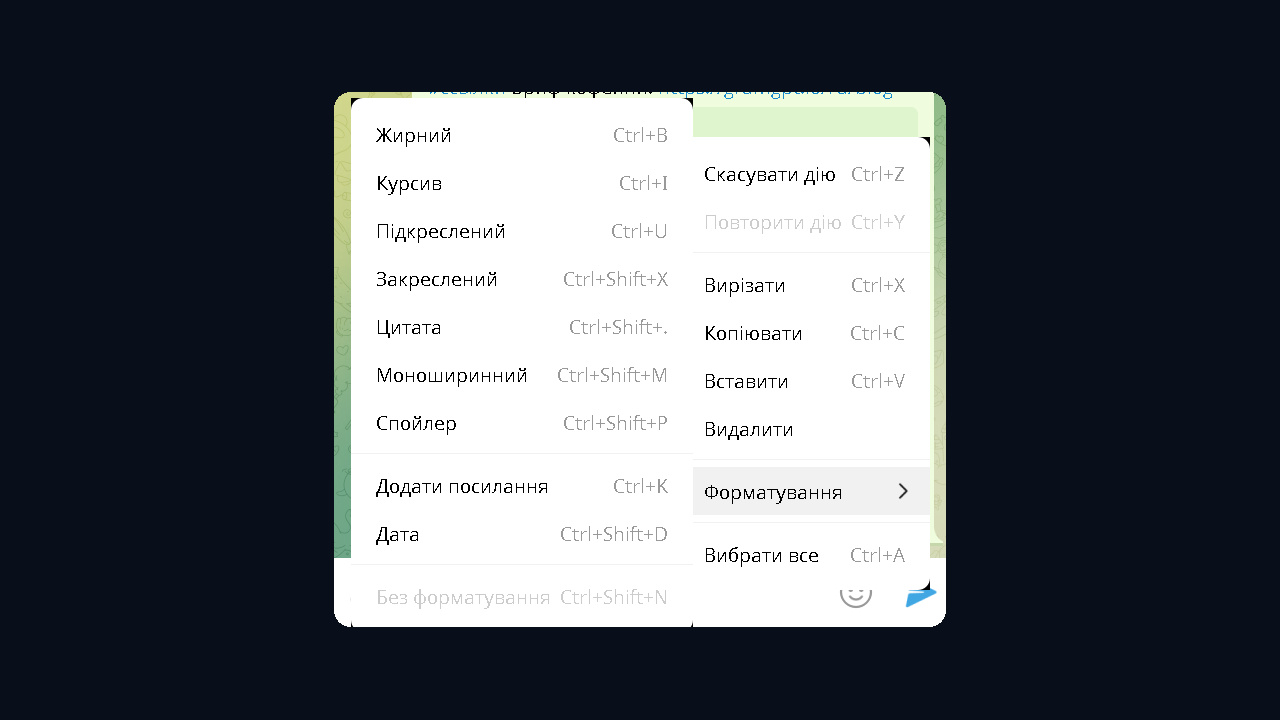
На комп’ютері швидше працюють комбінації клавіш. Скажімо, Ctrl+B робить текст жирним, Ctrl+I — курсивом, Ctrl+U — підкресленим. Для закреслення й моноширинного шрифту комбінації в десктопі та вебверсії різні.
2. Прихований текст і спойлер
Тут спойлер ховає частину допису під анімовану «брижу». Але прочитати фрагмент вийде, лише коли співрозмовник натисне на прихований фрагмент. Саме так зручно надсилати фінал фільму, відповідь на загадку, промокод, який не має потрапити в прев’ю сповіщення.
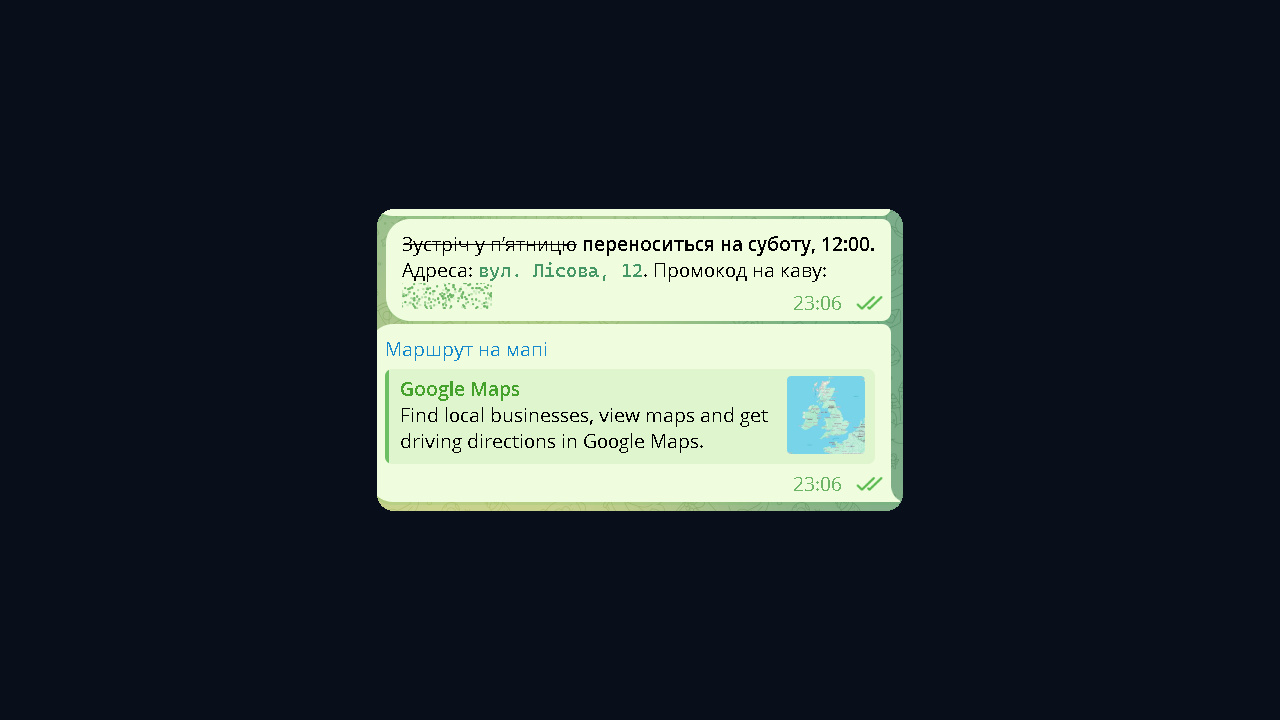
Щоб сховати фразу, виділіть фрагмент і виберіть «Спойлер». Крім того, так само ховається й знімок: перед відправкою позначте пункт «Сховати під спойлер».
3. Посилання в тексті замість довгої адреси
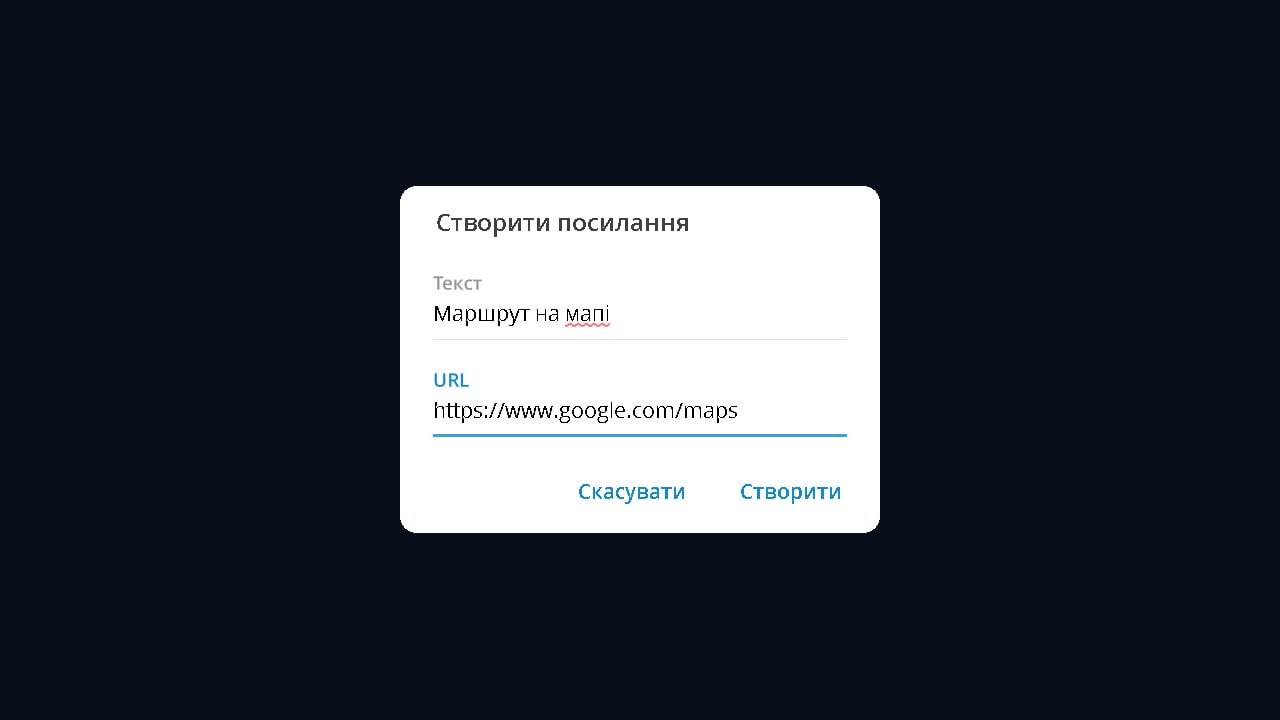
Тому довгу адресу краще сховати: виділити слово, обрати «Посилання» і вставити адресу. У прикладі вище так оформлено «Маршрут на мапі».
Фішки телеграм для надсилання: відкладені, тихі й виправлені повідомлення
4. Надсилання без звуку
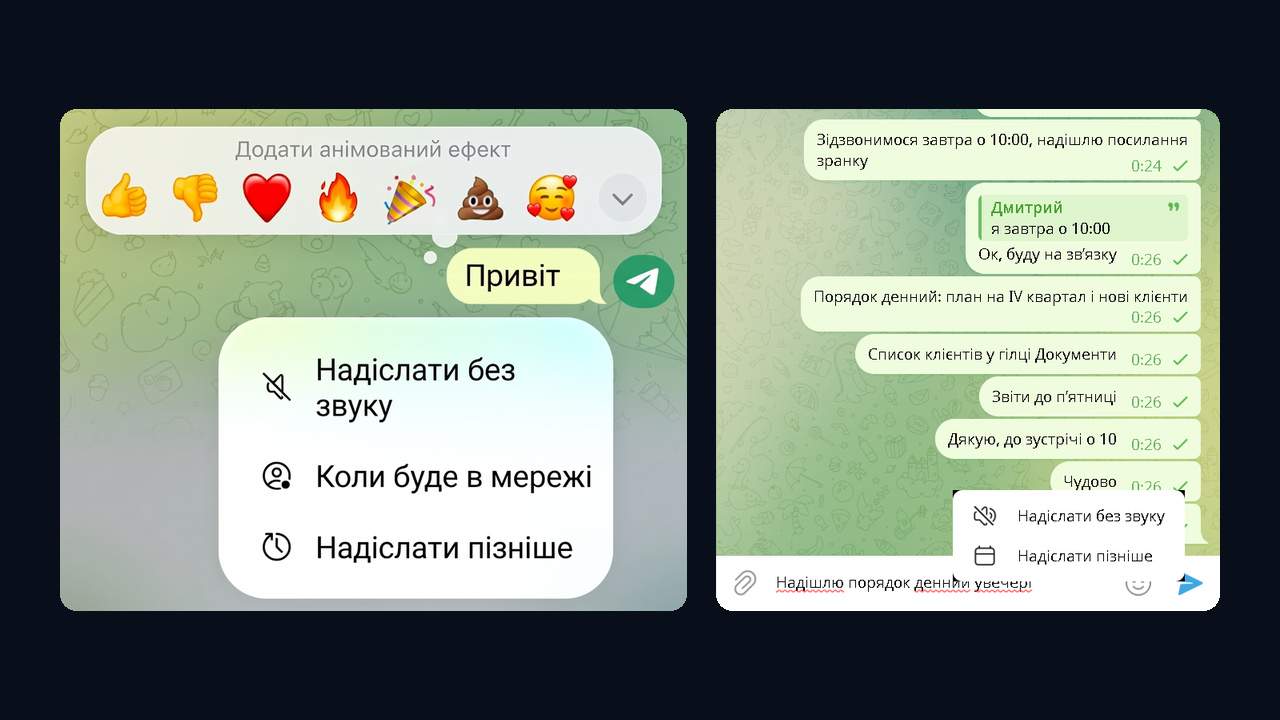
Насамперед затисніть кнопку відправлення (у десктопі клацніть по ній правою кнопкою). Тут з’явиться список: «Надіслати без звуку» й «Надіслати пізніше», а в особистому чаті ще «Коли буде в мережі». Перший варіант зручний пізно ввечері.
5. Відкладене повідомлення й нагадування
Для планування листа оберіть відповідний пункт. Далі відкриється календар: позначте дату, задайте години й хвилини й підтвердіть. З підпискою тут же вмикається повтор, скажімо, щотижня.
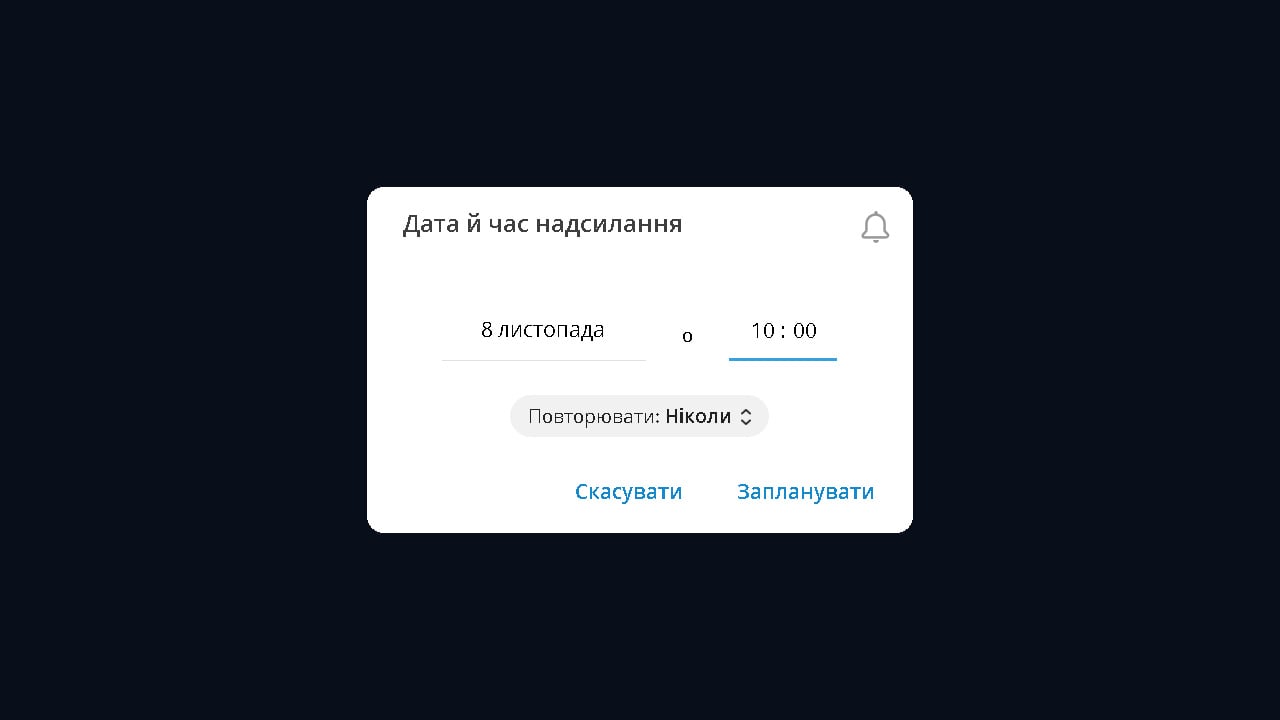
Заплановане зберігається в окремій вкладці чату, його вдасться відредагувати й відправити одразу. Тут є нюанс: у Збереженому відкладений запис перетворюється на нагадування, яке прийде сповіщенням у потрібну годину.
6. Відповідь на конкретне повідомлення й цитата
На телефоні змахніть потрібний рядок уліво, а в десктопі двічі клацніть по ньому. Над полем введення з’явиться фрагмент, а отже, співрозмовник зрозуміє, до чого стосується відповідь.
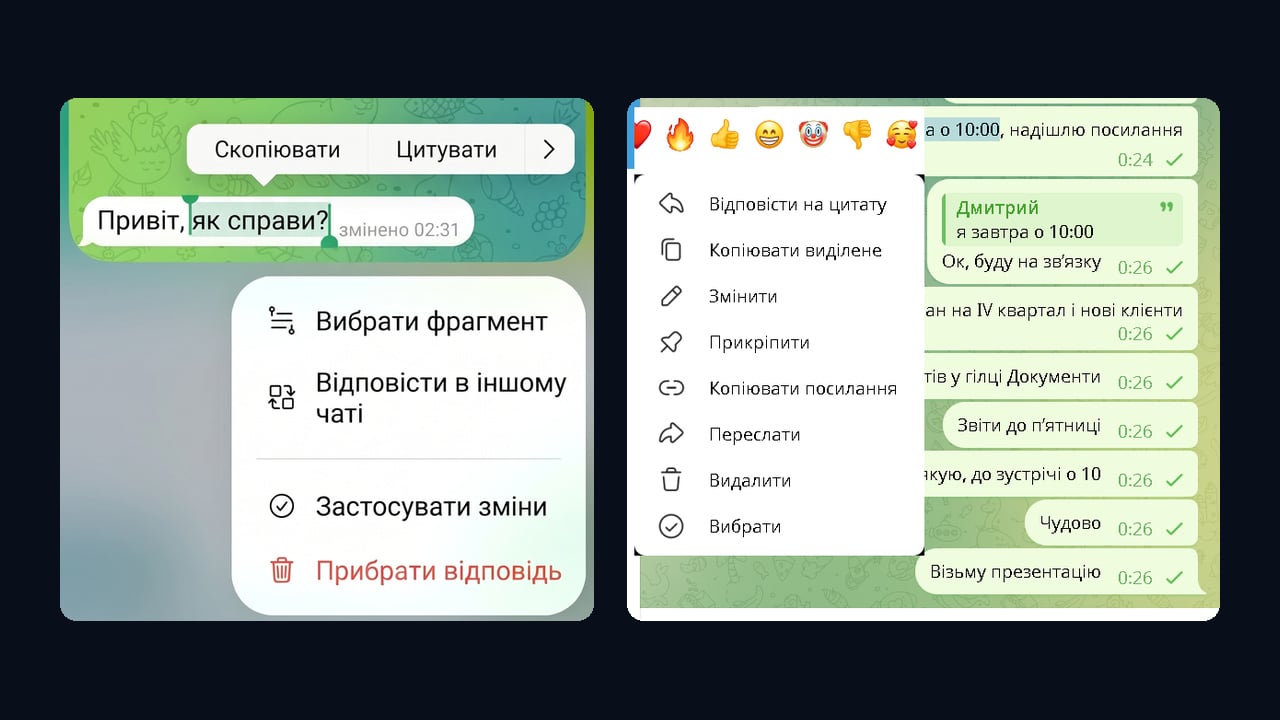
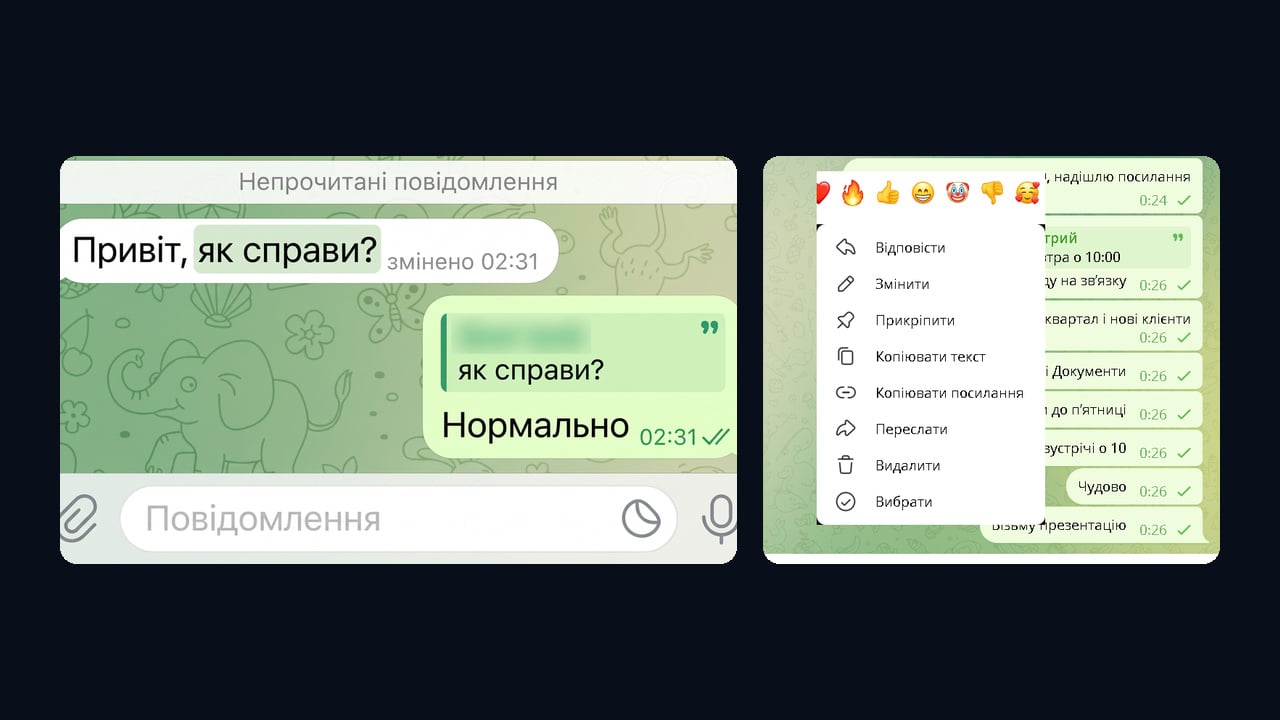
Коли потрібна лише одна фраза з довгої репліки, виділіть її всередині бульбашки й виберіть «Відповісти на цитату». Тоді у відповідь потрапить саме виділений фрагмент.
У групах до 100 учасників список дій у свого допису показує ще й тих, хто його прочитав, але лише протягом тижня.
7. Редагування надісланого
При цьому відредагувати надіслане вдасться протягом 48 годин: клацніть правою кнопкою й натисніть «Змінити». На комп’ютері це ще швидше — стрілка вгору в порожньому полі відкриває правку останньої репліки. Співрозмовник побачить позначку «змінено».
8. Видалення у співрозмовника
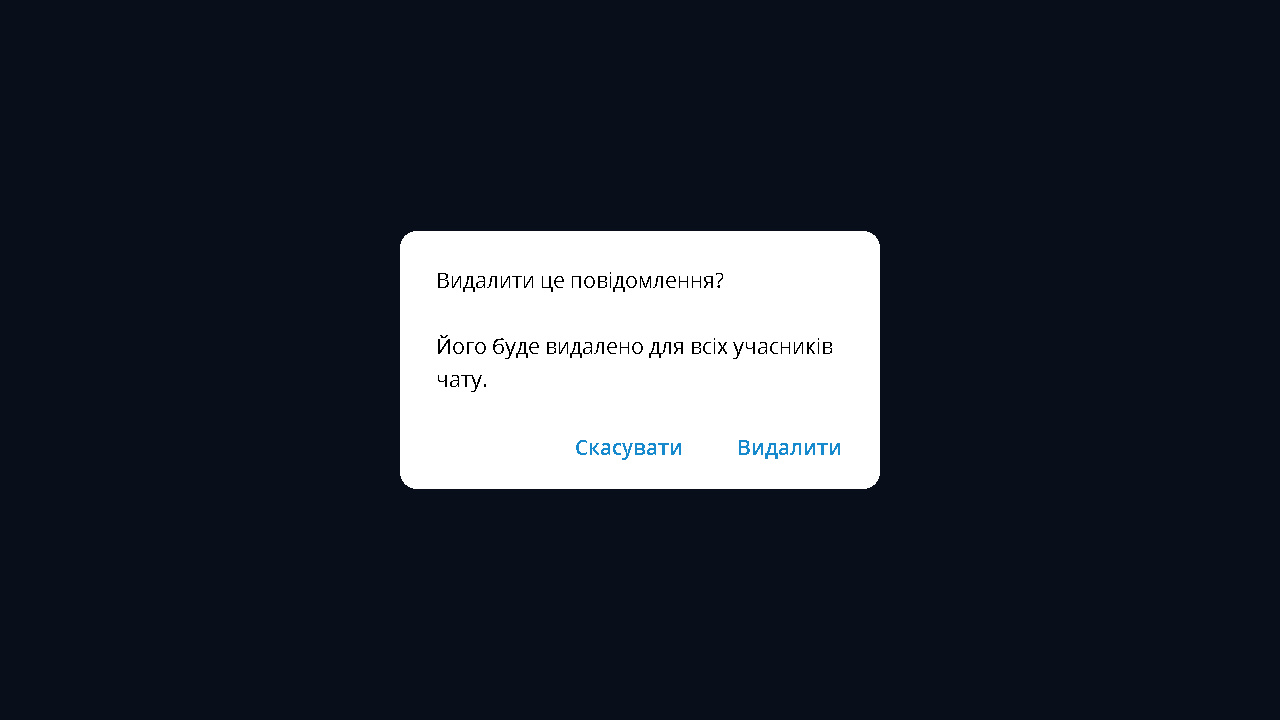
Далі, щоб видалити повідомлення у співрозмовника, натисніть «Видалити» й позначте пункт «Також видалити для…». В особистих чатах це працює без обмеження за строком, однак в групах — тільки для своїх дописів і для адміна.
9. Кружечки й голосові
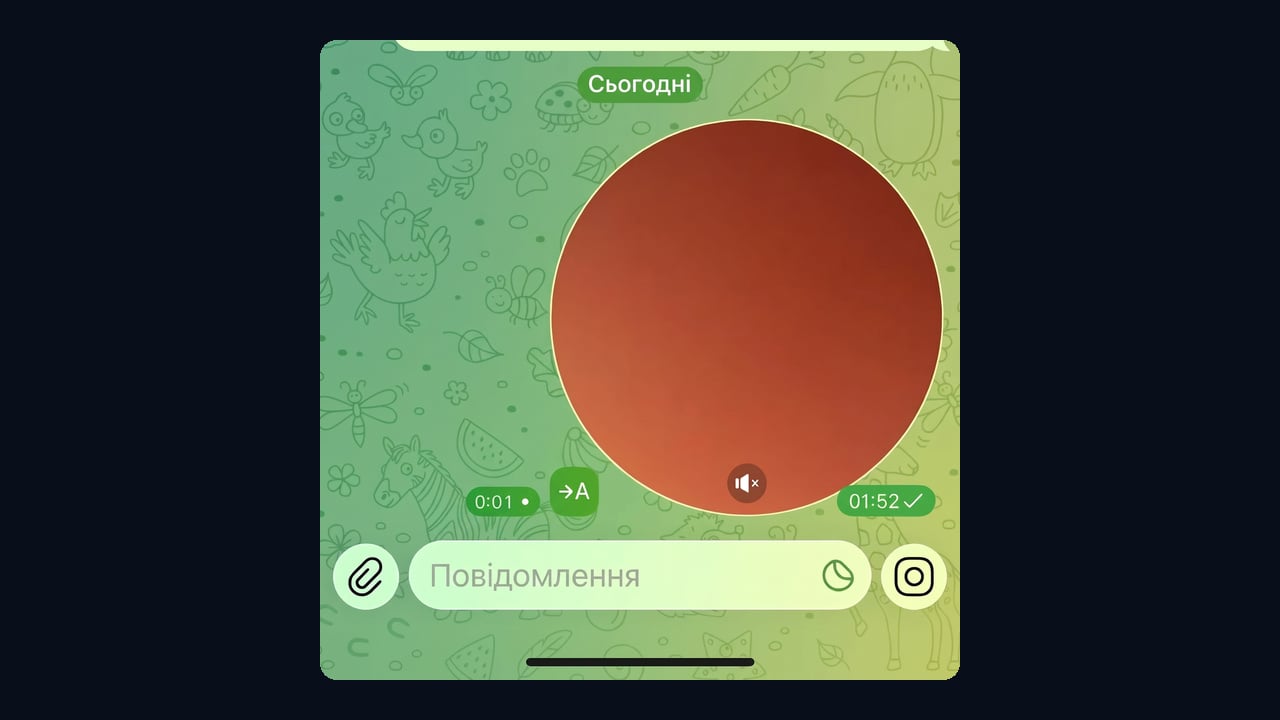
Наприклад, відеоповідомлення, або кружечок, записується довгим натисканням на значок праворуч від поля введення. Свайп угору фіксує запис. Докладно про кружечок у телеграм ми розповіли окремо. А голосове можна записати без рук: піднесіть телефон до вуха, і запис почнеться сам.
10. GIF і фото без стиснення
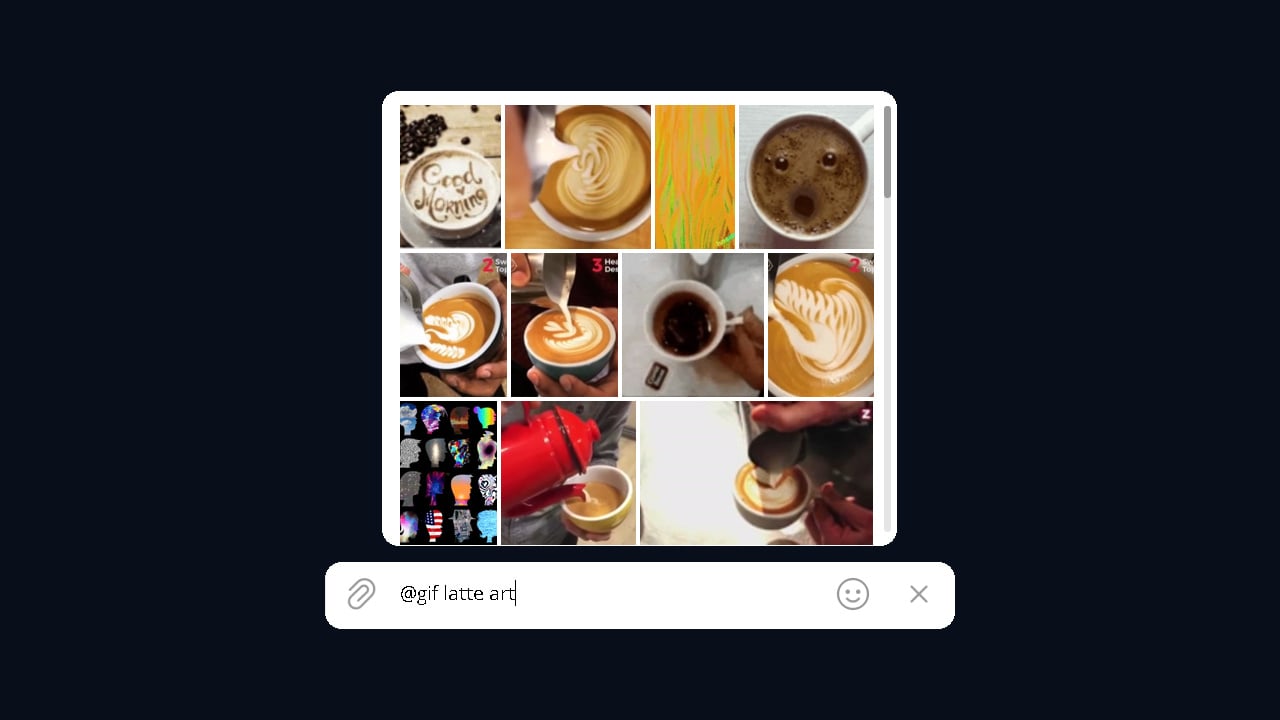
GIF шукають просто з поля введення: наберіть @gif і слово, і вбудований бот покаже добірку. Фото без стиснення надсилайте через пункт «Файл» у списку вкладень, тоді знімок прийде в оригінальній якості. А якщо готових наборів мало, зробити свої стікери вдасться через бота @Stickers за один вечір.
11. Зникаючі фото — фішка телеграм для приватних знімків
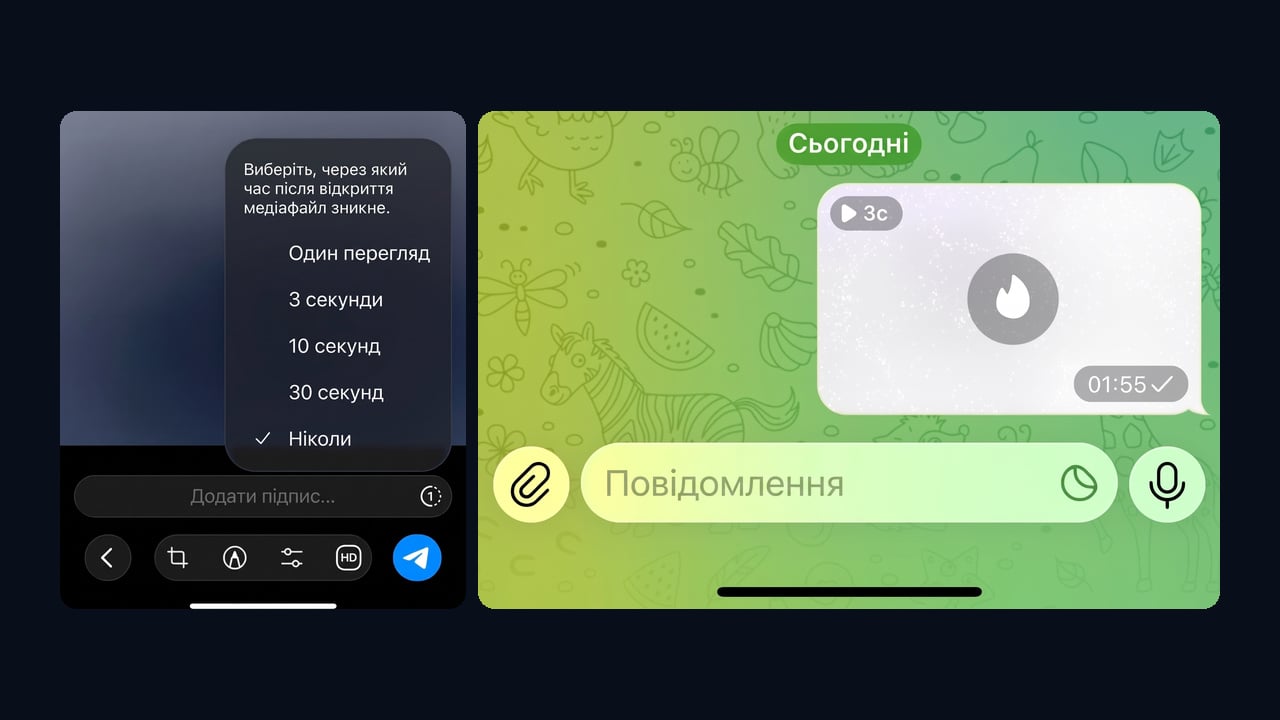
Насамперед ще одна неочевидна фішка — секретні знімки й ролики у звичайному листуванні. На смартфоні відкрийте вкладення, торкніться таймера в прев’ю й позначте «Переглянути один раз» або кількість секунд. Знімок відкриється в співрозмовника один раз і зникне, а зберегти файл не вийде. Однак у програмі для комп’ютера таймера немає, зате у вікні відправки є «Приховати під спойлер»: знімок прийде розмитим, доки його не торкнуться.
12. Вбудований редактор фото й відео
Тут корисний лайфхак: обрізати знімок, намалювати стрілку чи додати підпис можна без сторонніх програм. Для цього у вікні надсилання клацніть на картинку або відкрийте три крапки → «Змінити зображення». Редактор повертає й віддзеркалює кадр, малює пензлем, додає стікери й текст. Крім того, на смартфоні там само є фільтри, яскравість і обрізання відео.

13. Геопозиція й трансляція місцезнаходження
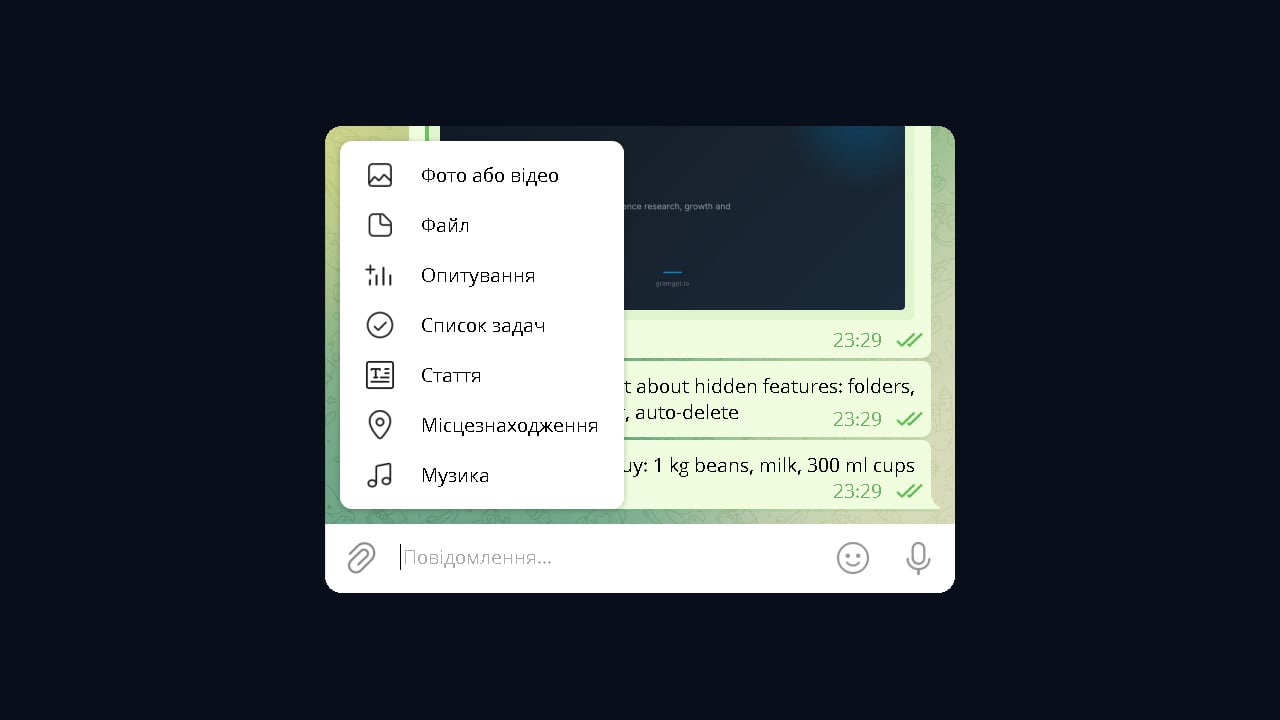
Для зустрічей знадобиться геопозиція. Відкрийте скріпку й оберіть «Місцезнаходження». На комп’ютері точку позначають на мапі, а в мобільній версії можна ввімкнути трансляцію: друг бачить, як ви рухаєтеся, протягом 15 хвилин, години, 8 годин або безстроково.
Фішки телеграм для порядку в чатах: папки, закріплення й пошук за датою
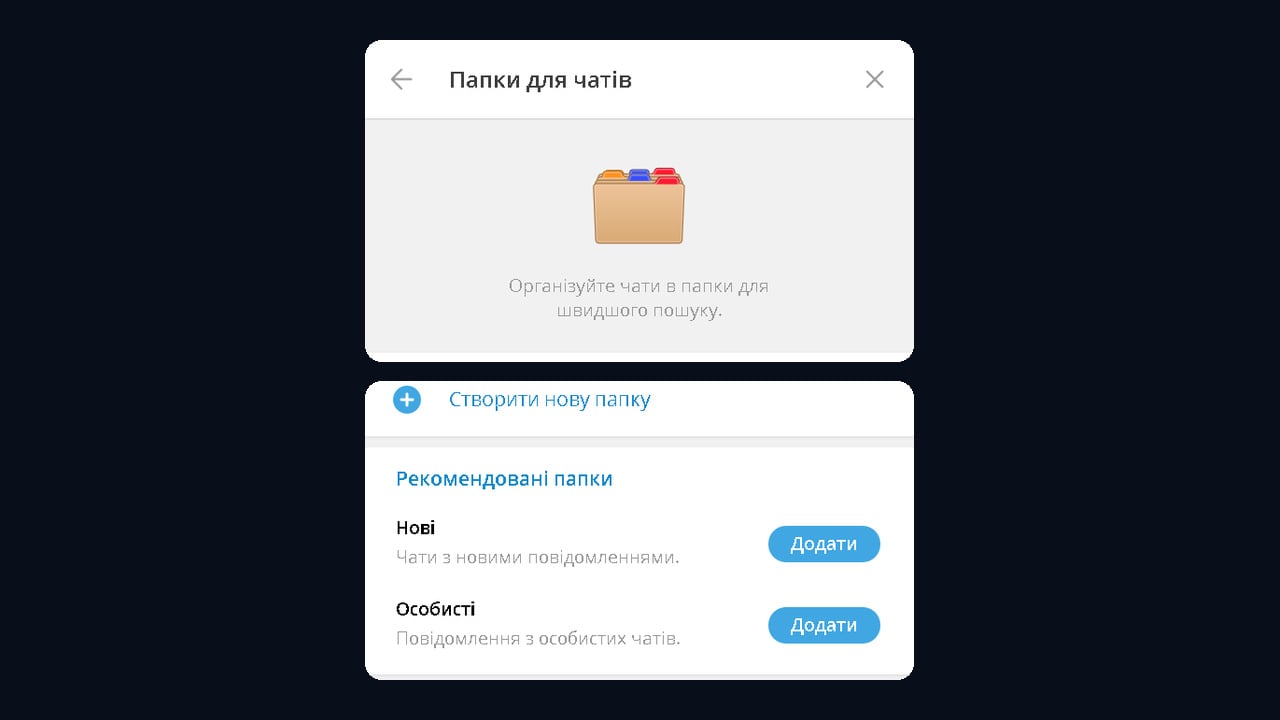
14. Папки для чатів
Наприклад, папки ділять список на вкладки: «Робота», «Сім’я», «Канали». Створюють їх у розділі «Налаштування» → «Папки для чатів», а докладна інструкція є в нашій статті про папки й посилання на них. Безкоштовно доступно до 10 штук, з підпискою — до 30.
15. Закріплення й архів
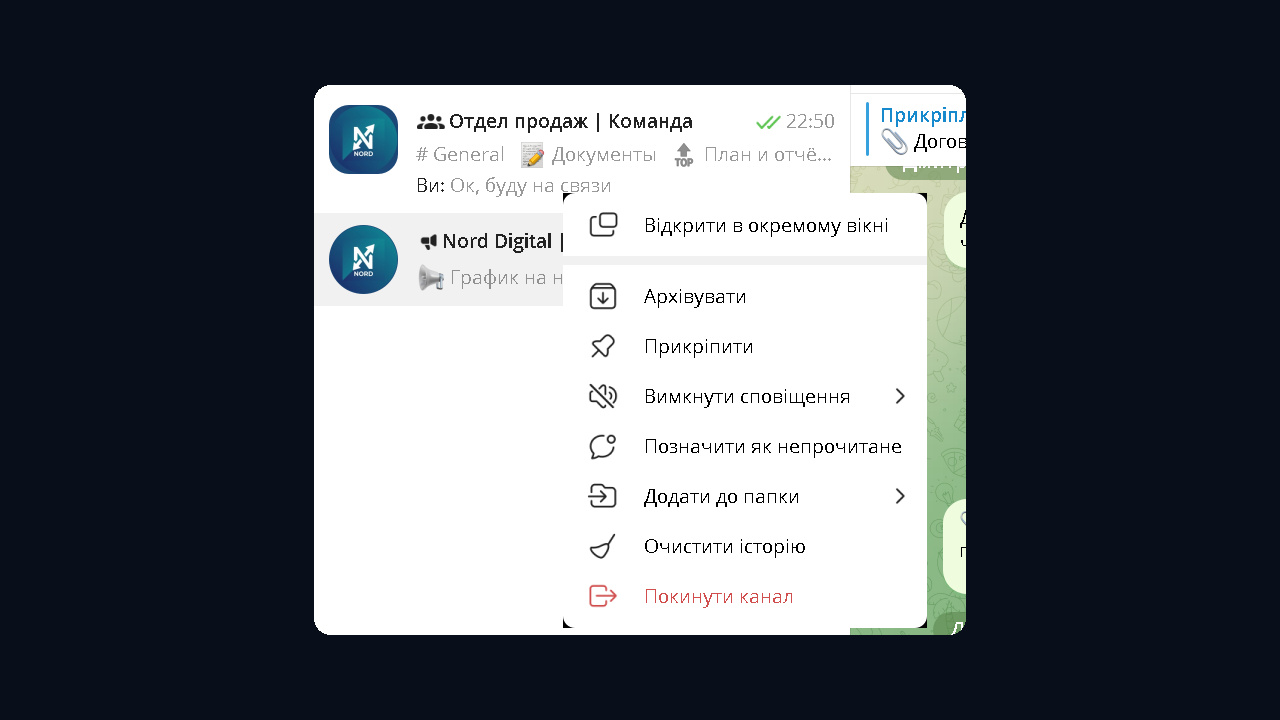
Важливі діалоги, наприклад робочі, зручно закріпити: у загальному списку безкоштовно вміщується п’ять, а всередині кожної вкладки ліміт свій. Канали, які читаєте рідко, відправте в архів. Усі ці дії зібрано в контекстному списку: у десктопі воно відкривається правою кнопкою, на телефоні — довгим натисканням. Там само є «Позначити як непрочитане» — так легко повернутися до діалогу пізніше.
Коли у вас кілька робочих акаунтів, вкладки доведеться налаштовувати в кожному. Нижче покажемо, що з цим робити через GramGPT.io.
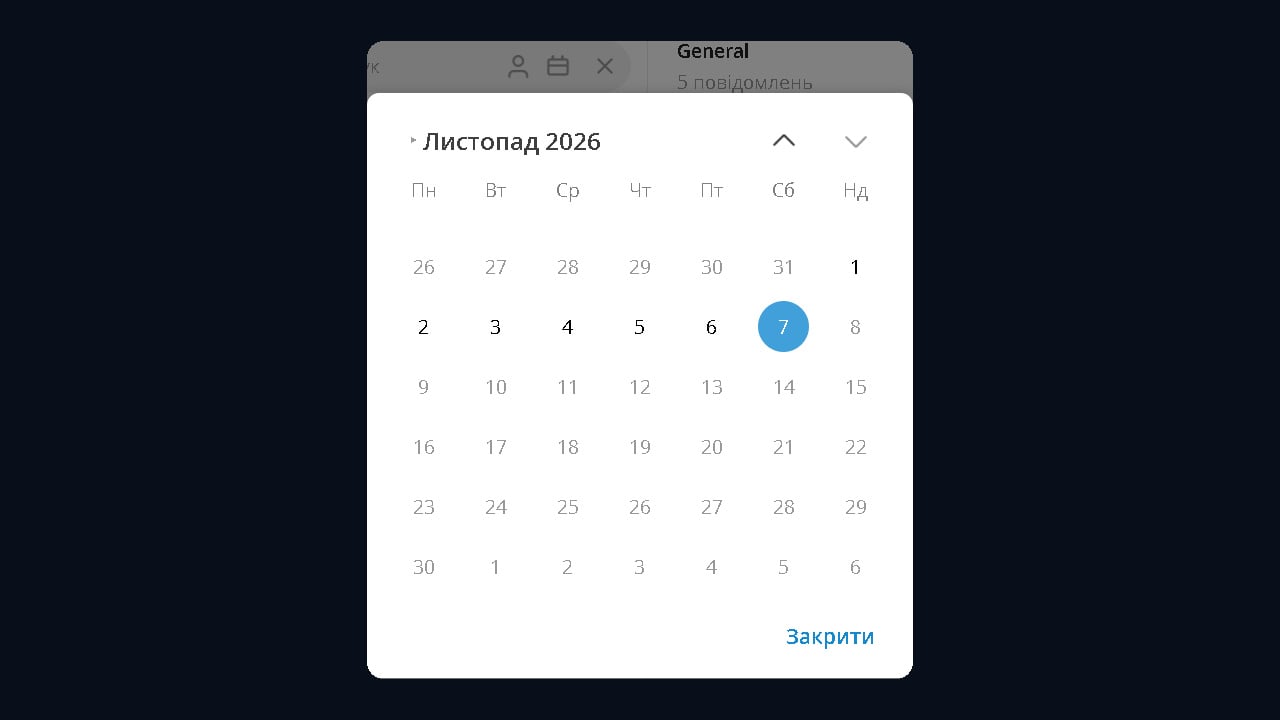
16. Пошук за датою: фішка телеграм для старих переписок
Тому, щоб знайти старий запис, відкрийте пошук усередині діалогу. Поруч з рядком є значок календаря, і він переносить переписку на потрібний день. Для глобального пошуку по каналах і людях у нас є окремий розбір пошуку в тг.
17. Збережене як особиста хмара
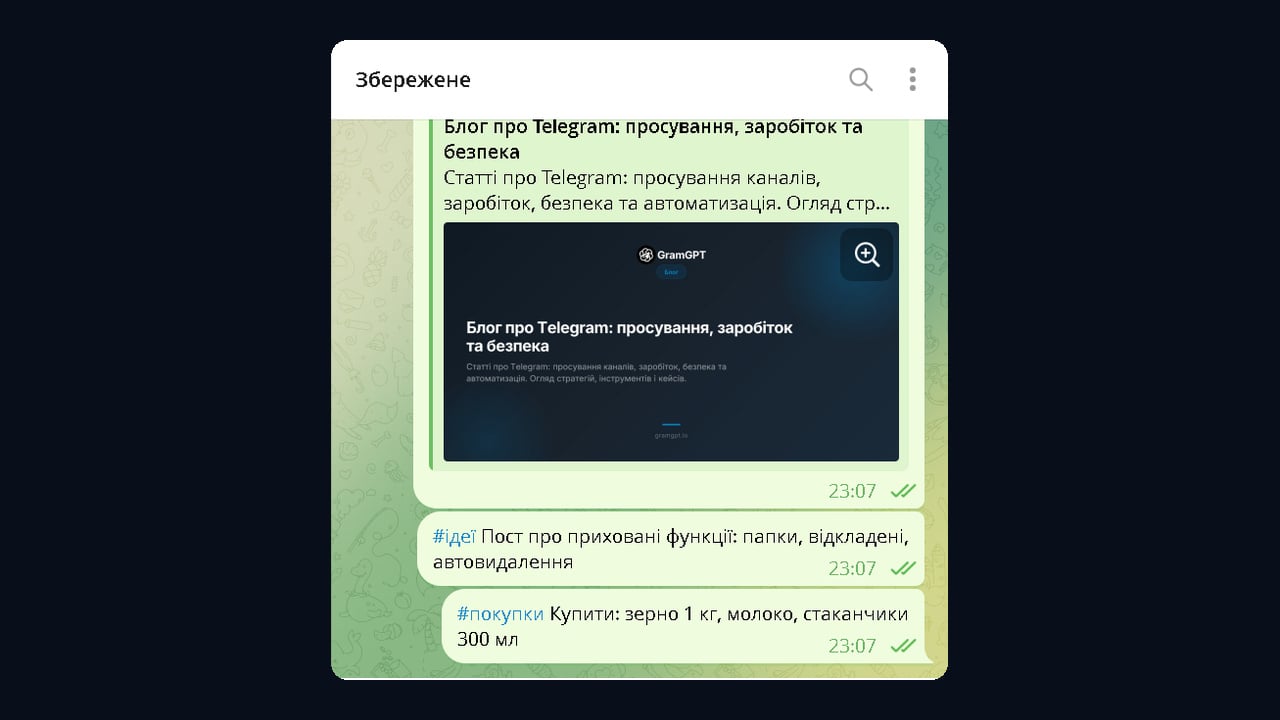
Окремо варто згадати Збережене: це особиста хмара для посилань, чернеток і файлів. Крім того, з підпискою записи в Збереженому вдасться позначати тегами й фільтрувати.
18. QR-код профілю — фішка телеграм замість візитки
Крім того, ділитися контактом зручніше через QR-код. На комп’ютері код відкриває кнопка біля імені в налаштуваннях, у мобільному застосунку — така сама кнопка в профілі. Код можна перефарбувати, зберегти картинкою чи роздрукувати для стійки адміністратора. Співрозмовнику досить навести камеру — і ваш профіль відкриється. Утім, код веде на ім’я користувача, тож без юзернейму нічого не вийде.

Приховані функції телеграм для приватності
Майже все тут налаштовується в розділі «Налаштування» → «Приватність і безпека».
19. Як приховати онлайн
Тут пункт «Видимість часу активності» вирішує, хто бачить ваш останній візит. Варіант «Ніхто» покаже співрозмовникам «був(ла) нещодавно». Нюанси цього статусу ми докладно розібрали в статті «Був нещодавно в телеграмі». Однак врахуйте правило взаємності: приховавши свій час, ви перестанете бачити чужий.
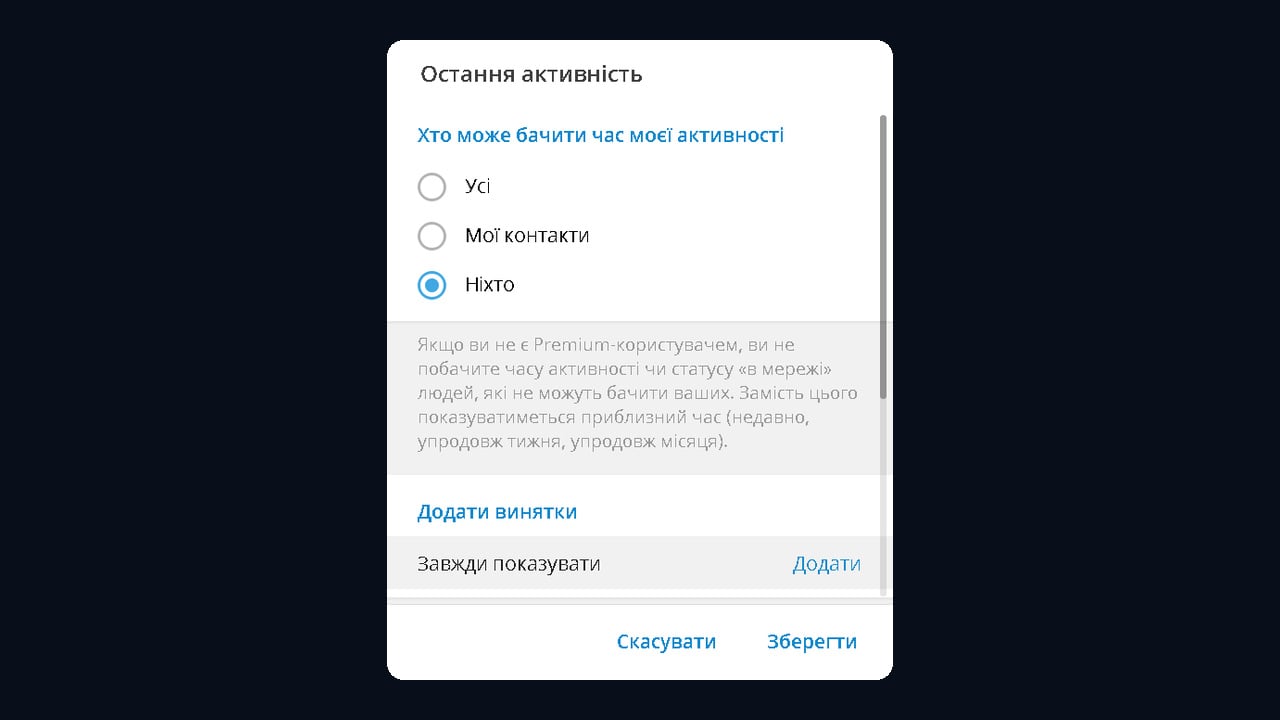
20. Як читати непомітно: фішка телеграм без позначки про прочитання
Тут допомагає попередній перегляд. На телефоні затисніть чат у списку: відкриється вікно з останніми рядками, і позначка про прочитання не з’явиться. Далі, у «Приватність і безпека» → «Остання активність» є перемикач «Приховати час прочитання»: ті, від кого приховано час активності, не бачать, коли ви їх прочитали. Номер телефону ховається в «Конфіденційності», а всі варіанти описано в інструкції про прихований номер.
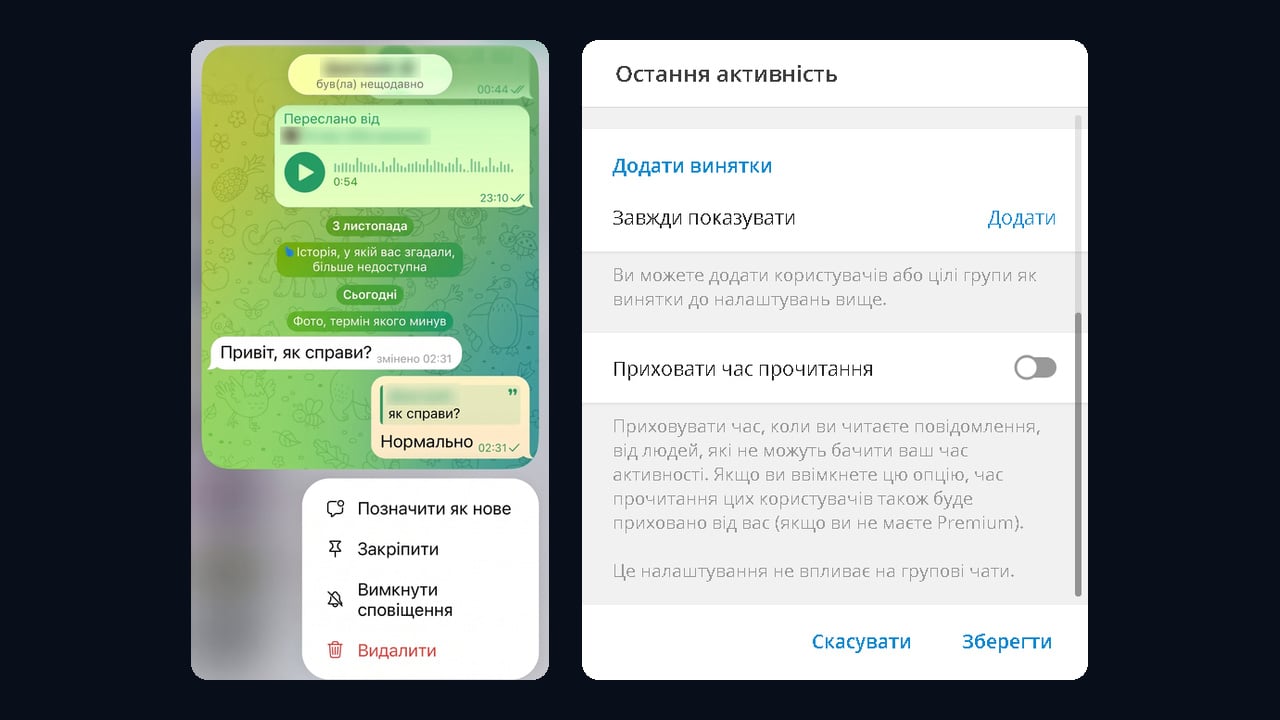
21. Автовидалення повідомлень
Тут автовидалення вмикається в меню чату: натисніть «Автовидалення» й строк — доба, тиждень чи місяць. Після цього нові записи зникатимуть в обох співрозмовників.
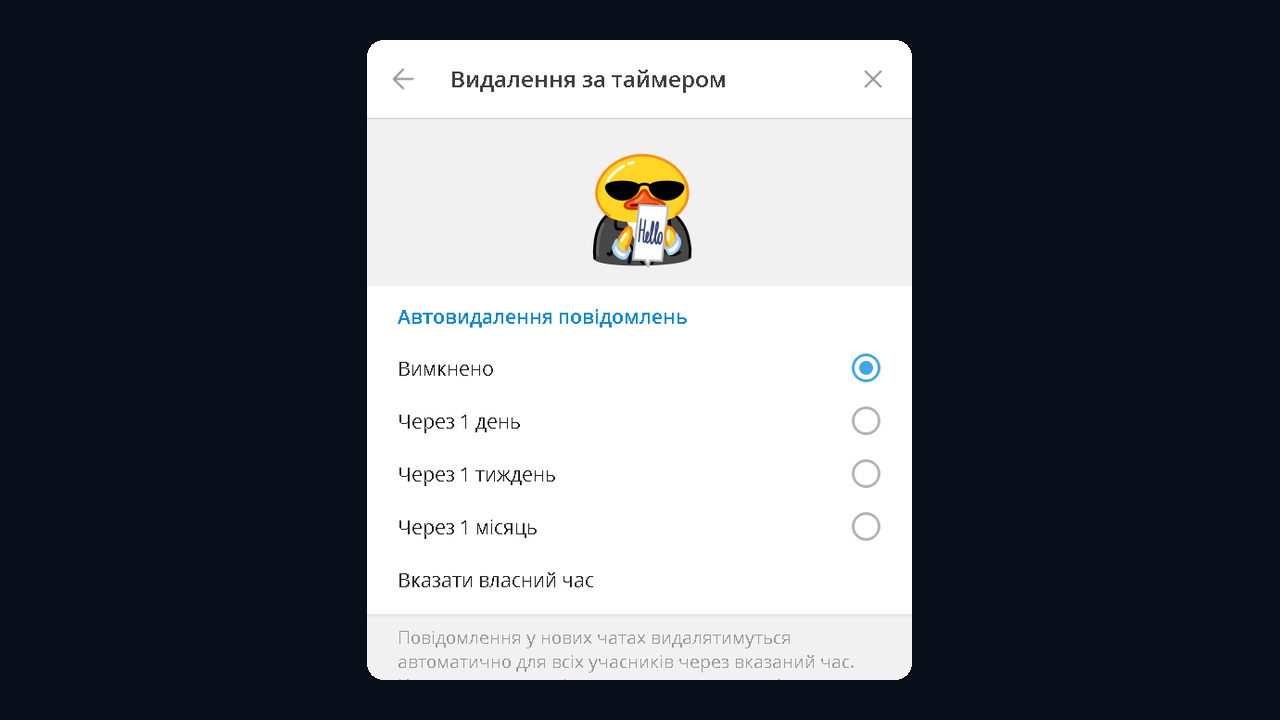
22. Заборона копіювання — фішка телеграм для особистих чатів
Пункт «Хто може пересилати мої повідомлення з посиланням на мене?» прибирає посилання на ваш профіль у пересланих текстах. У меню особистого чату є ще й «Заборонити копіювання»: співрозмовник не зможе переслати й зберегти переписку. Власник групи й каналу вмикає таку заборону для всіх учасників. Для повністю закритих переписок є секретний чат із наскрізним шифруванням.
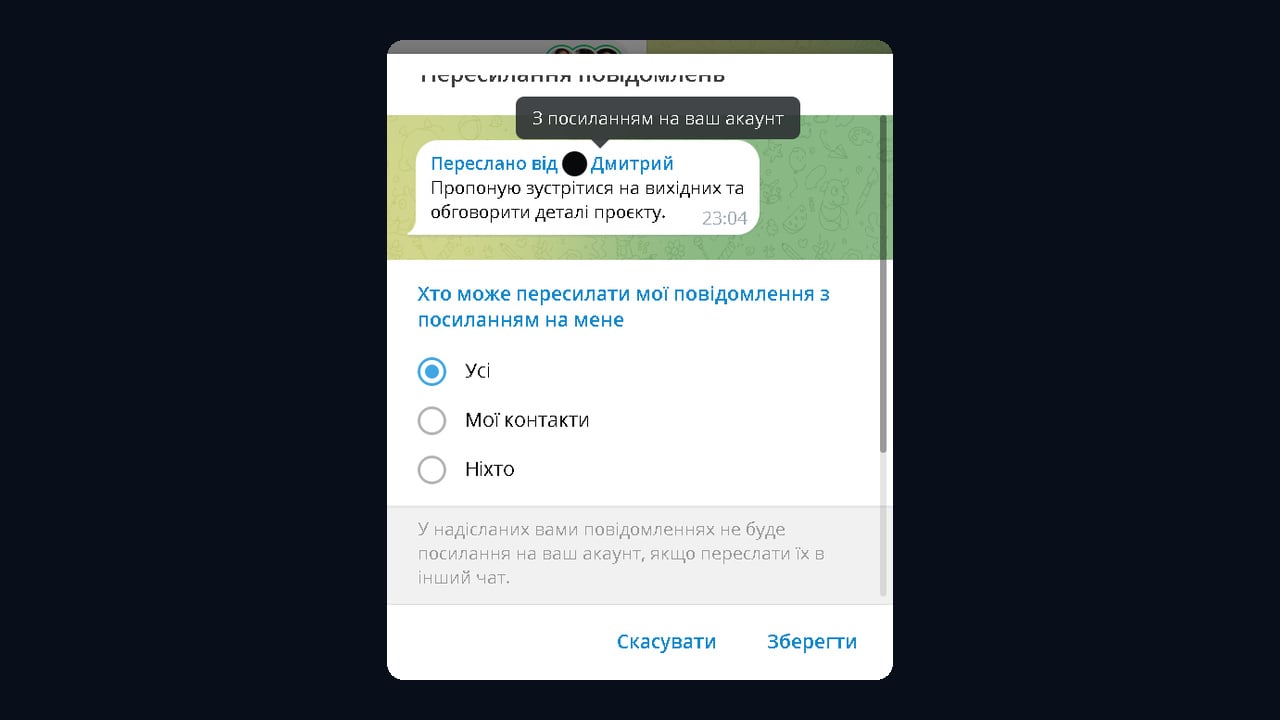
Фішки телеграм для захисту акаунта: хмарний пароль, код-пароль і сеанси
Ці налаштування варто ввімкнути насамперед: пʼять хвилин захищають від втрати акаунта.
23. Хмарний пароль і ключі доступу
Хмарний пароль — це двоетапна перевірка. Під час входу з нового пристрою сервіс попросить не лише код з СМС, а й ваш пароль. Увімкніть його в «Приватності й безпеці» й обов’язково прив’яжіть пошту для відновлення, інакше забутий пароль не повернути. Поруч розташовані «Ключі доступу»: вхід за відбитком і Face ID замість коду з СМС.
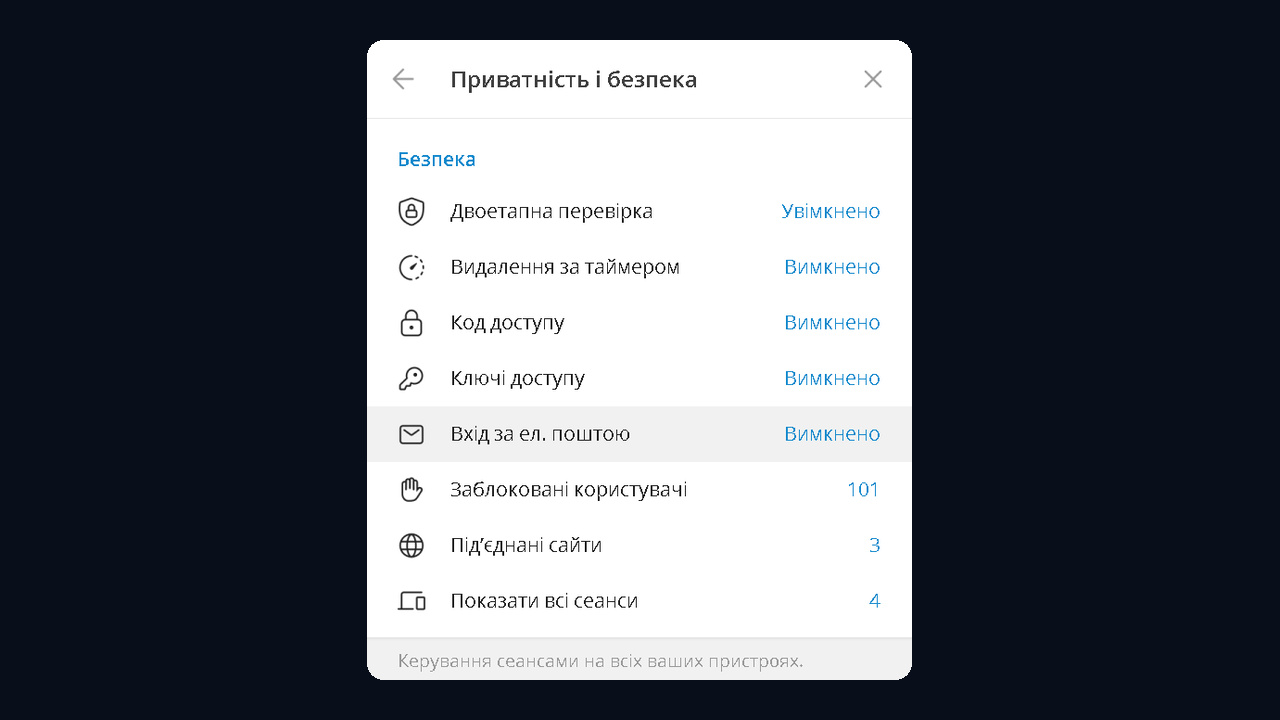
24. Код-пароль на застосунок
Водночас код-пароль захищає інше — сам застосунок на смартфоні або ноутбуці. На смартфоні замість цифр підійде відбиток пальця, а автоблокування спрацює через хвилину, п’ять хвилин, годину.
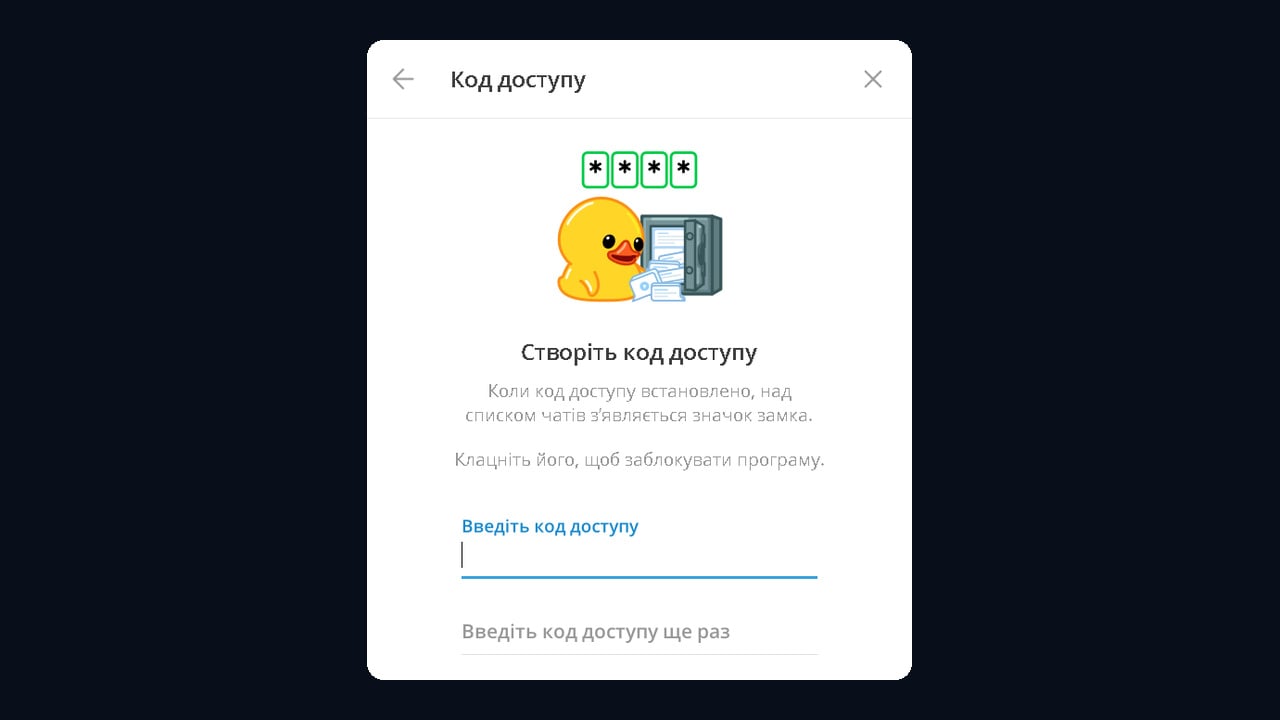
25. Активні сеанси
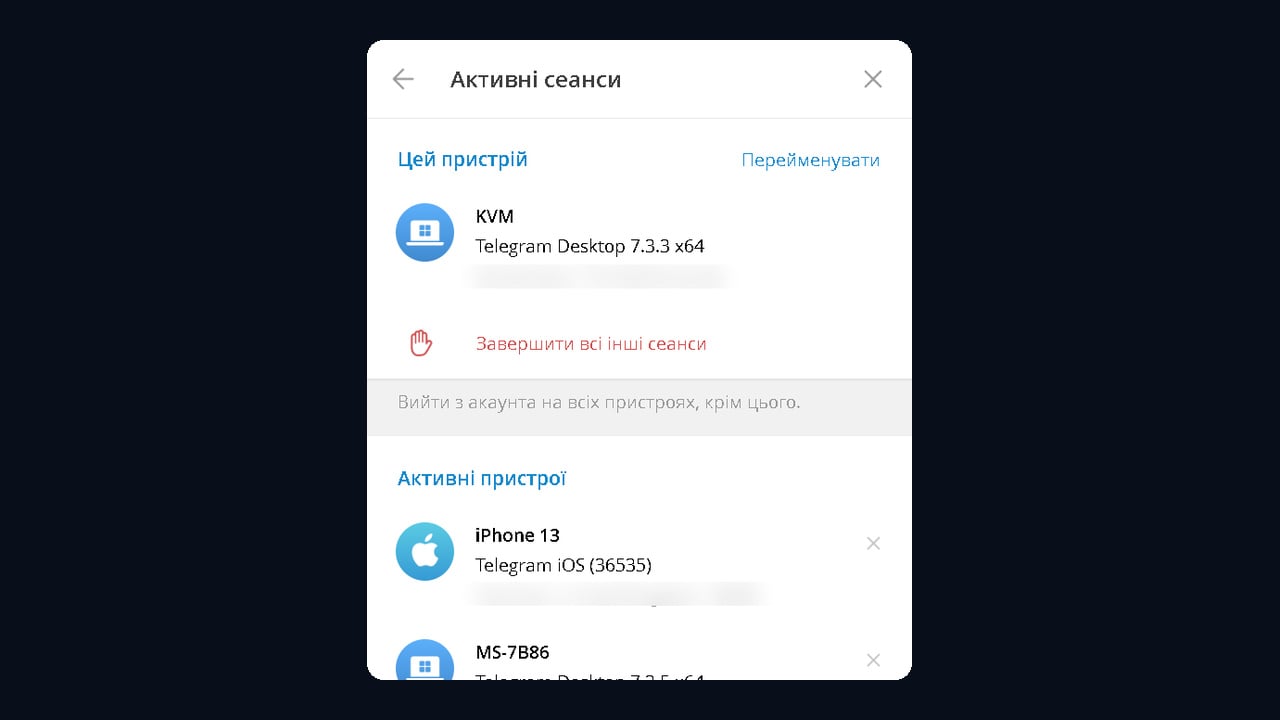
Крім того, у розділі «Пристрої» (у десктопі — «Активні сеанси») видно, де відкрито ваш акаунт: модель, клієнт, місто й час входу. Тому незнайомий сеанс одразу завершіть однією кнопкою. Там же задайте автоматичне завершення, скажімо, коли пристрій не заходив шість місяців. Якщо акаунт уже вкрали, дійте за планом відновлення після злому.
Неочевидні фішки: оформлення, переклад і економія пам’яті
26. Теми, шпалери й темна тема
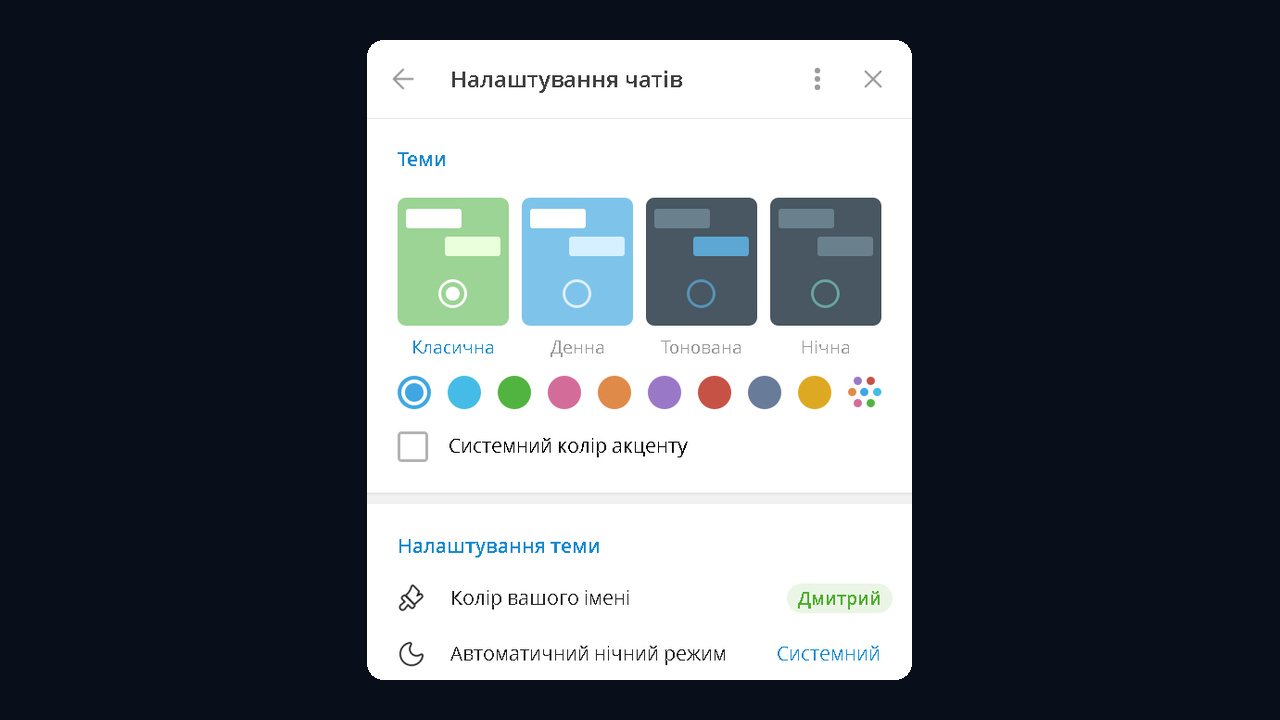
У розділі «Оформлення» (у десктопі — «Налаштування чатів», у вебверсії — «Загальні налаштування») є готові теми, нічний режим, розмір тексту й шпалери. Свою тему й фон реально поставити навіть для окремого чату: відкрийте його профіль і оберіть оформлення. Крім того, для кожного чату можна поставити власний звук сповіщень.
27. Переклад повідомлень
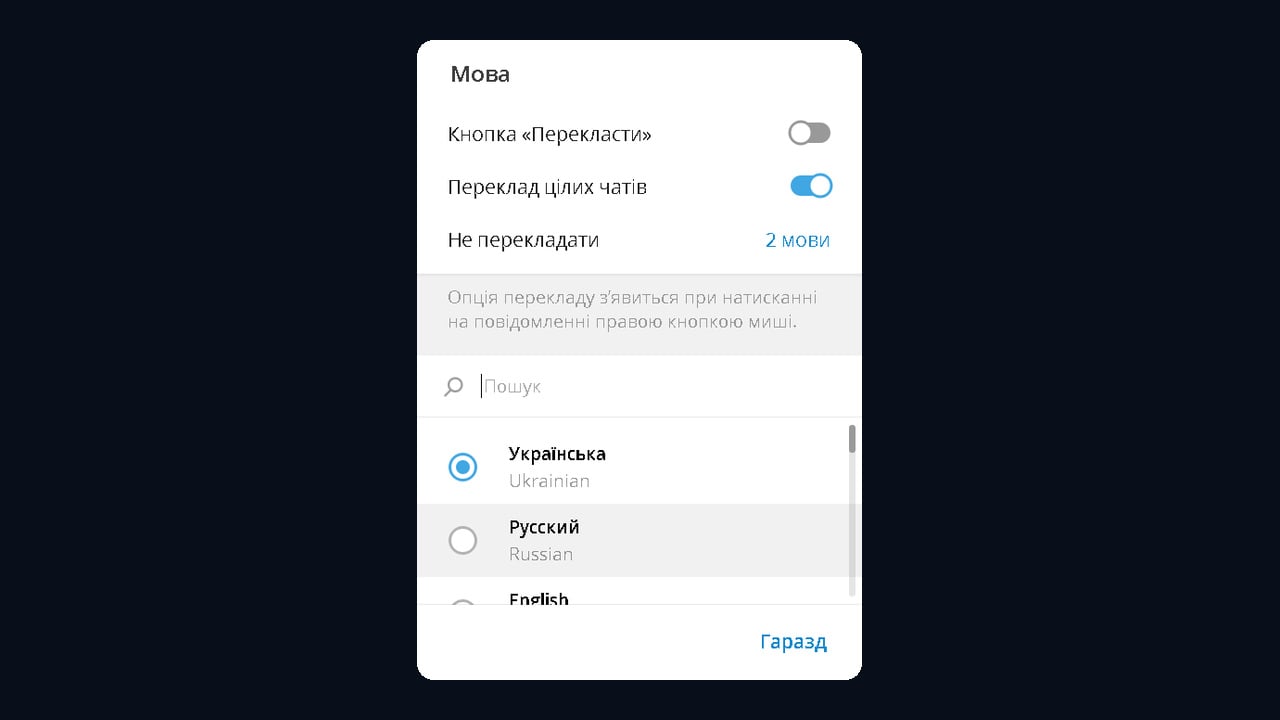
Водночас переклад вмикається в розділі «Мова»: активуйте кнопку «Перекласти». Після цього біля будь-якої репліки з’явиться переклад мовою інтерфейсу. З підпискою перекладається одразу весь чат і канал, а голосові перетворюються на текст.
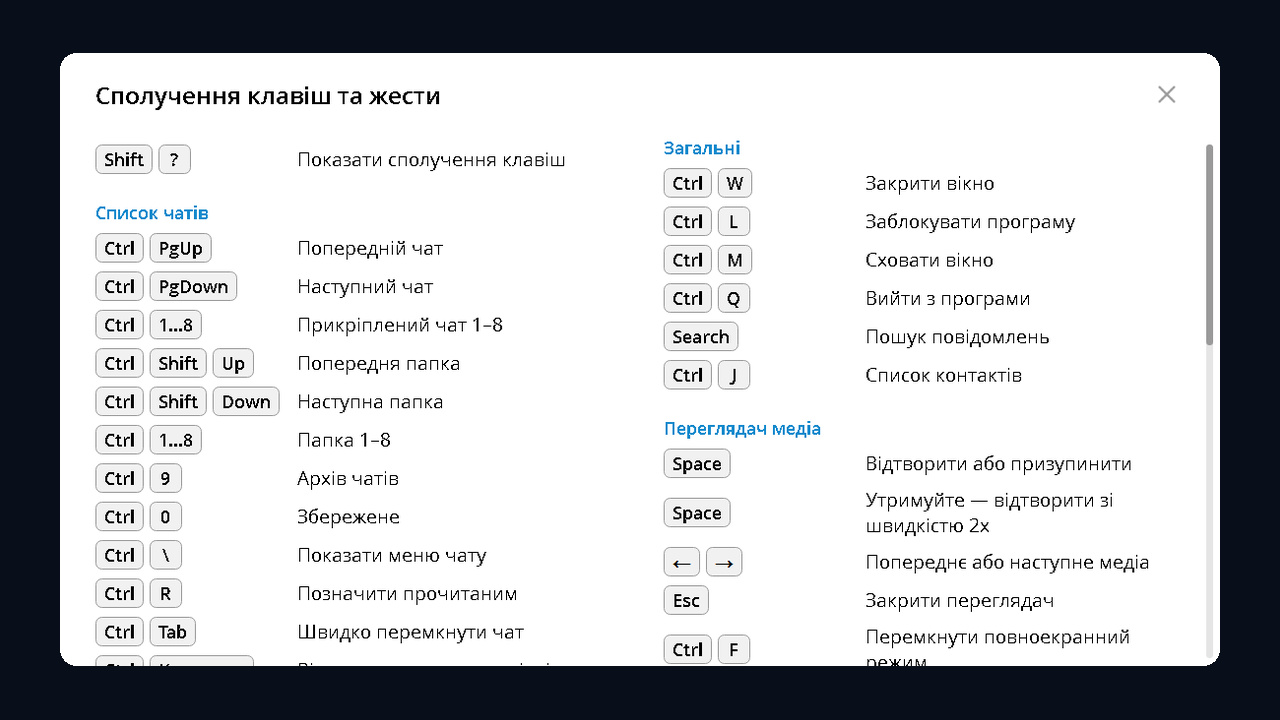
28. Гарячі клавіші — фішки телеграм для комп’ютера
Тут рятують гарячі клавіші. Так, Ctrl+0 відкриває Збережене, Ctrl+9 — архів, а Ctrl+L блокує програму. Водночас повний список відкривається поєднанням Shift+? або значком клавіатури в «Налаштуваннях».
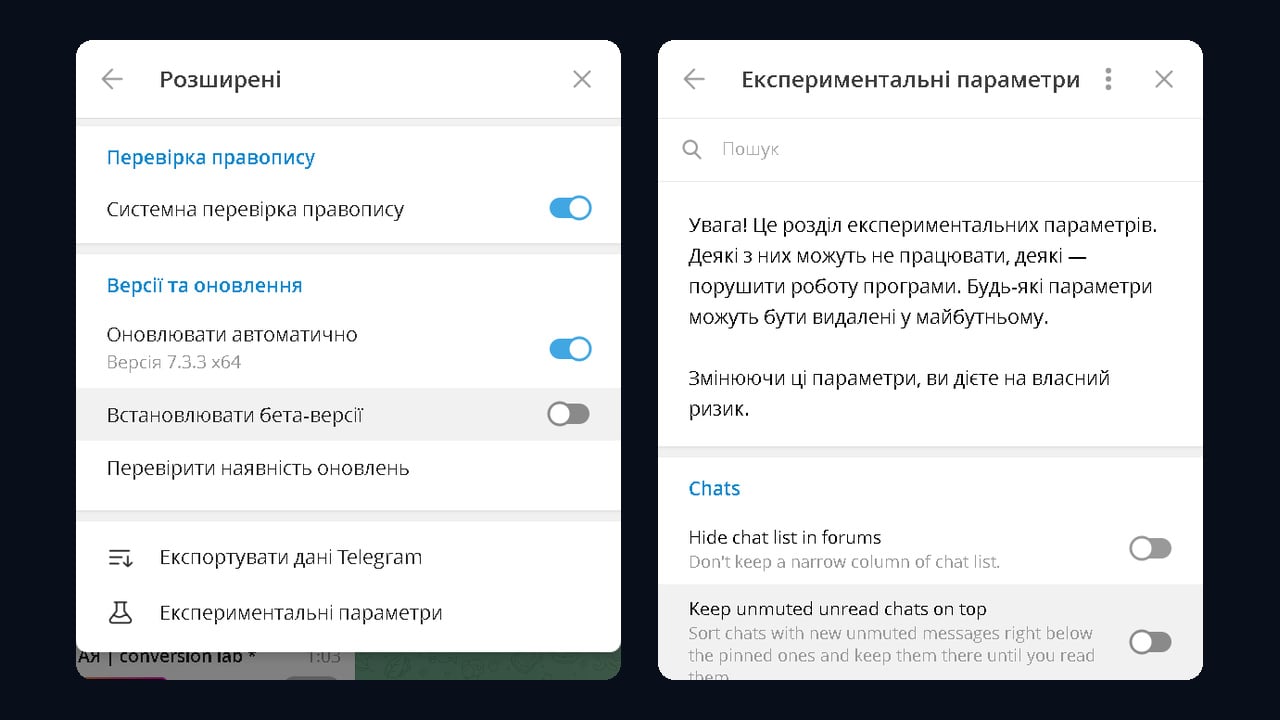
29. Секретне меню й експериментальні параметри
Серед секретів месенджера є й налагоджувальний розділ. У Telegram Desktop воно відкрите всім: «Розширені» → «Експериментальні параметри». Водночас на Android його викликають довгим натисканням на номер версії внизу налаштувань, а на iPhone — десятьма натисканнями на значок «Налаштування». Тут зібрано тестові функції, наприклад новий вигляд списку чатів.
Тим не менш вмикати їх наосліп не варто: частина пунктів працює нестабільно й може зникнути в наступній версії.
30. Як очистити кеш
При цьому месенджер зберігає на пристрій усі переглянуті медіа, тому за рік програма може займати десятки гігабайтів. Очистити кеш можна в «Налаштування» → «Дані та сховище» (у десктопі — «Розширені» → «Керування локальним сховищем»): там видно, скільки місця займають фото, відео й стікери, і є кнопка «Видалити». Зрештою, медіа зникнуть тільки з пристрою, але залишаться в хмарі. Далі, завантажені файли видно в розділі «Розширені» → «Завантаження».
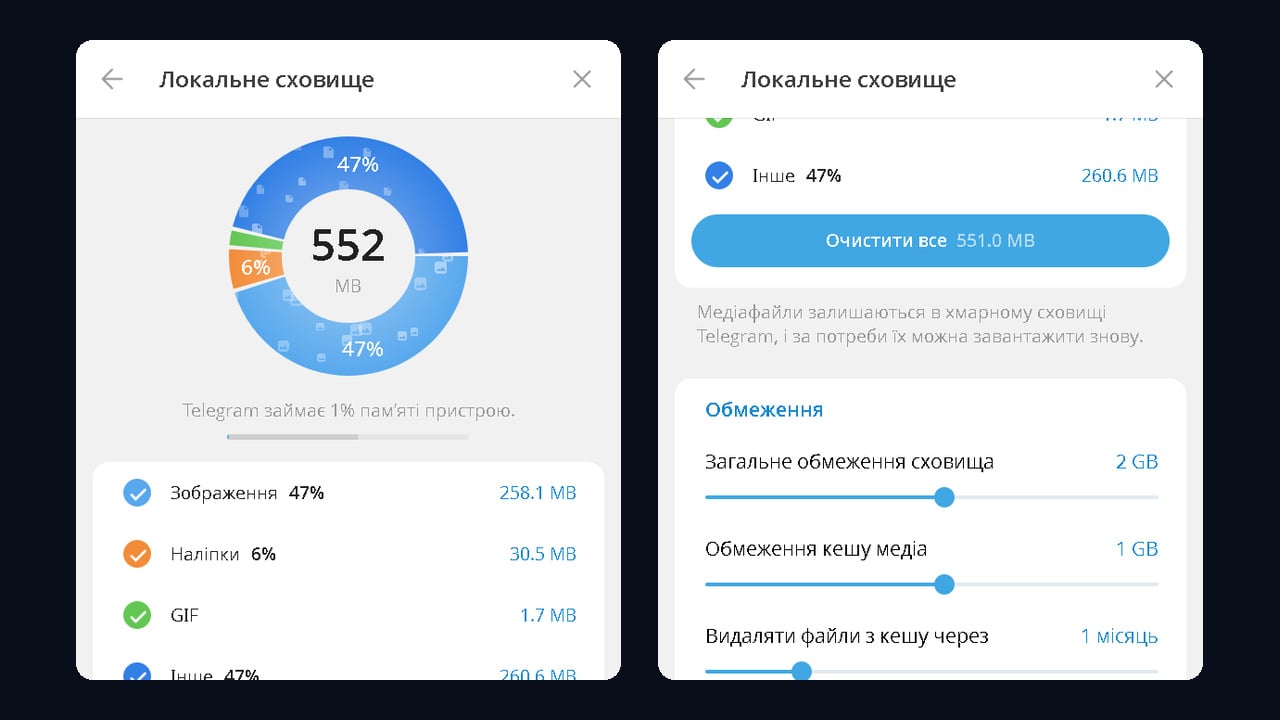
Аби пам’ять не закінчувалася знову, у тому ж розділі задайте автовидалення кешованих файлів, наприклад через тиждень, і максимальний розмір кешу.
Фішки телеграм для каналів і груп
31. Гілки в групі й повільний режим
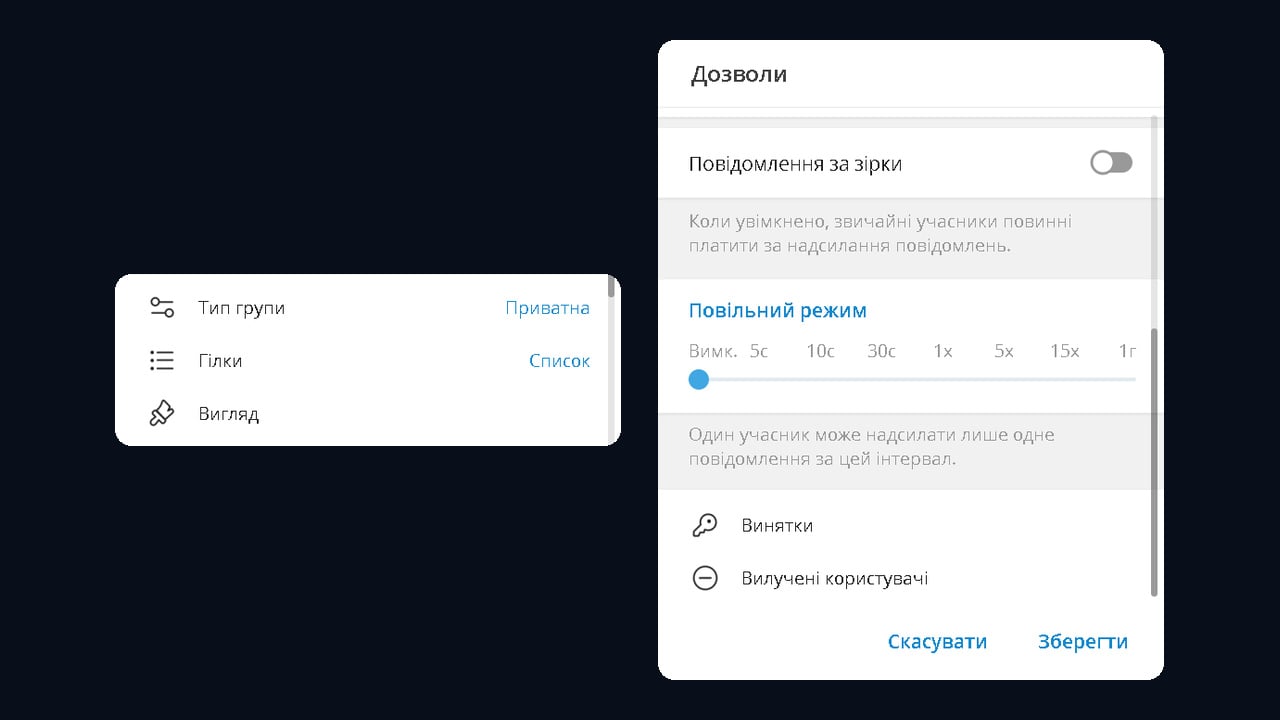
Наприклад, гілки в групі перетворюють спільний чат на форум: окремі гілки для новин, питань і флуду. Увімкніть їх перемикачем «Гілки» в налаштуваннях групи («Змінити», «Керування групою»). Повільний режим у «Дозволах» обмежує частоту дописів учасника: від разу на 5 секунд до разу на годину. У результаті чат не тоне в спамі й нескінченному флуді. А де знайти тематичні чати для спілкування й реклами, ми розібрали окремо.
32. Опитування, тихі пости й підпис автора
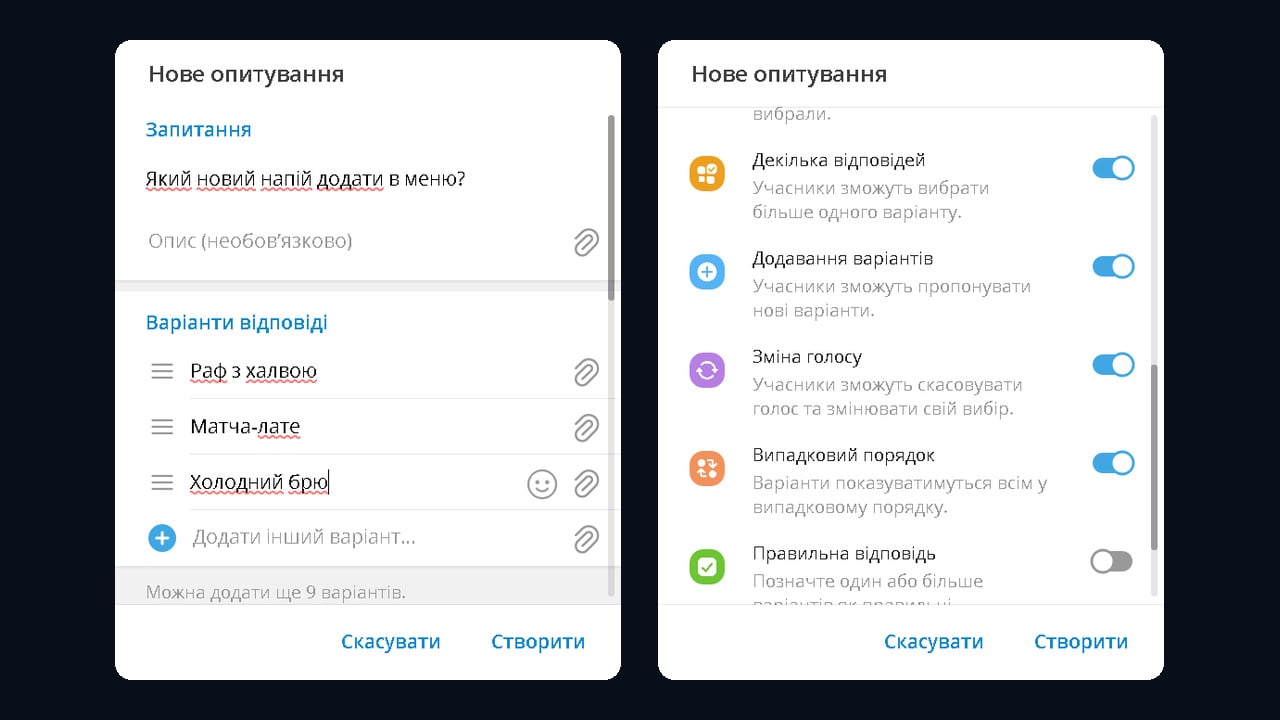
Окремо про опитування: щоб створити таке, відкрийте меню вкладень і виберіть «Опитування» (у групі на комп’ютері — три крапки → «Створити опитування»). Воно буває анонімним, з кількома відповідями чи стає вікториною з правильним варіантом. А в каналі пост виходить без звуку, якщо натиснути на значок дзвіночка; там же вмикаються підпис автора й реакції.
Чому фішка телеграм не працює
Але інколи інструкція розходиться з тим, що видно на екрані. Зазвичай причина одна з чотирьох.
- Стара версія застосунку. Нові функції приходять з оновленнями, тому спершу оновіть застосунок у магазині.
- Інша платформа. Версії для комп’ютера, телефона й вебу влаштовані по-різному, тобто частина пунктів є тільки в одній з них.
- Потрібен Premium. Теги, переклад чатів і розшифровка голосових без підписки працюють з лімітом.
- Обмеження адміна. У групі з забороною копіювання й повільним режимом частина дій недоступна всім учасникам.
Якщо застосунок узагалі не відкривається, загляньте в розбір збоїв месенджера.
Фішки телеграм з Premium: що дає підписка
Однак частина функцій доступна лише за підпискою. Щоб зрозуміти, чи варта вона грошей, порівняємо дві версії за головними пунктами.
| Функція | Безкоштовно | З Premium |
|---|---|---|
| Папки для чатів | до 10 | до 30, з тегами |
| Закріплені чати | 5 | 10 |
| Акаунти в одному застосунку | 3 | 4 |
| Переклад | окремі репліки | чати й канали повністю |
| Голосові в текст | кілька разів на тиждень | без обмежень |
| Розмір файлу | 2 ГБ | 4 ГБ |
| Приховати час прочитання | ні | так |
| Повтор відкладених повідомлень | ні | так |
Коли з таблиці потрібні один-два пункти, підписка навряд чи окупиться. Докладно ціни, способи оплати й скасування підписки ми розібрали в огляді Telegram Premium.
Фішки телеграм для бізнесу й кількох акаунтів
Але вбудовані функції розраховані на одну людину. Щоб додати другий акаунт, нічого встановлювати не треба: в одному застосунку їх до трьох, а з підпискою — до чотирьох. Проте для команди, магазину, просування цього мало: акаунтів десятки, і в кожному треба публікувати історії, вступати в чати й відповідати людям.
Цю задачу закриває менеджер акаунтів GramGPT.io. Він безкоштовний і працює в браузері, а можливості менеджера коротко показані в нашому відео:
Порядок роботи такий:
- Завантажте акаунти. Підійдуть tdata й session-файли, для кожного задається проксі.
- Оберіть потрібні акаунти. Позначте їх у списку галочками.
- Запустіть масову дію. Опублікуйте одну сторіс одразу на всіх акаунтах, створіть і закріпіть канал, вступіть у чати, зберіть папку.
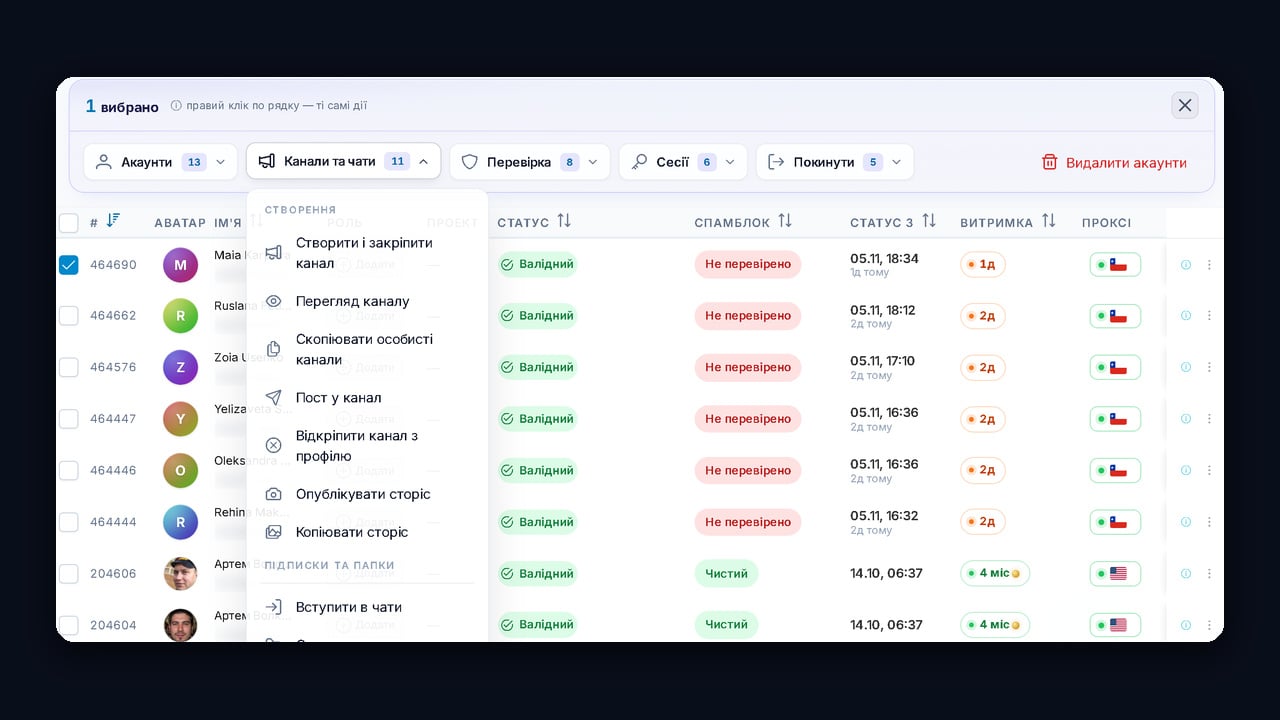
Таким чином, замість ручної роботи в десяти вікнах ви виконуєте дію один раз.